En la pestaña Ajustes está todo lo que se configura una vez y luego apenas se toca: empleados, formas de pago, datáfono, impresora y datos del ticket. Esta guía le dice qué hay en cada apartado y en qué guía se explica, y al final reúne los problemas que más se repiten y cómo resolverlos.
Qué hay en Ajustes
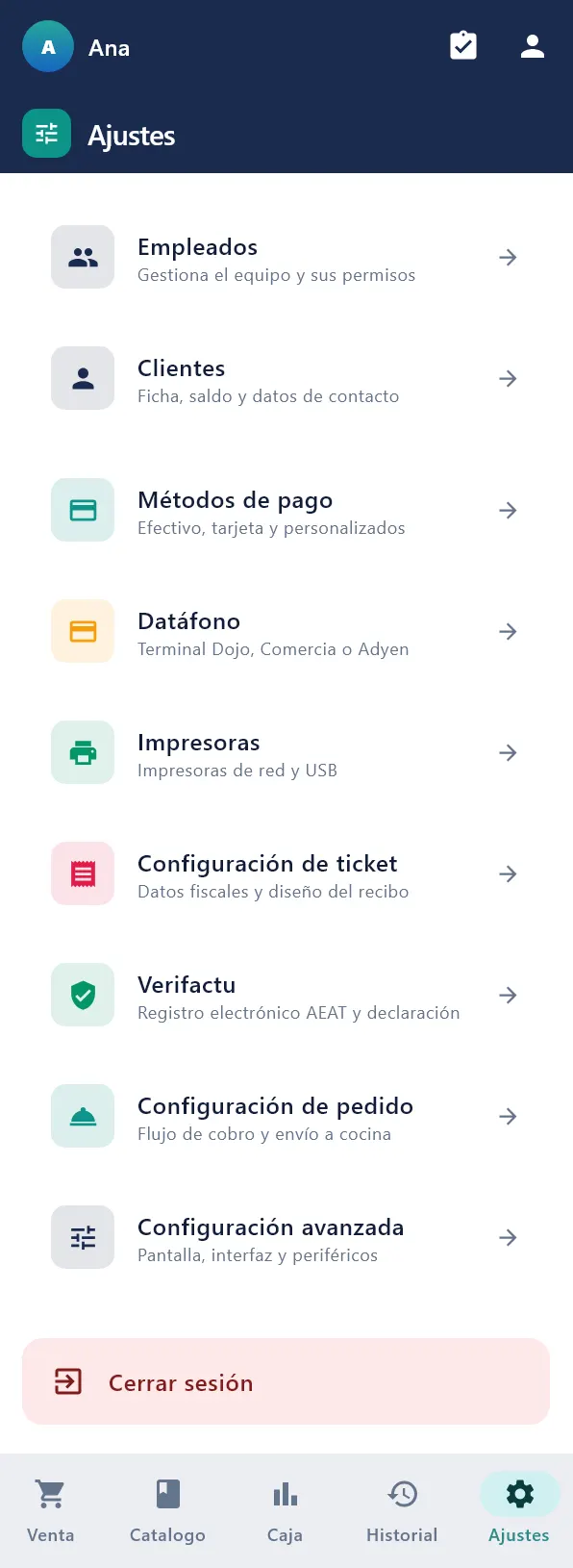
Pulse Ajustes en la barra de abajo. Verá esta lista:
| Apartado | Para qué sirve | Dónde se explica |
|---|---|---|
| Empleados | Dar de alta al equipo, cambiar PIN y roles. | «Empleados y Permisos» |
| Clientes | Ficha de sus clientes: teléfono, correo y saldo. | 12 Clientes |
| Métodos de pago | Formas de pago que se ofrecen al cobrar. | «Datáfono y Métodos de Pago» |
| Datáfono | Cobrar con tarjeta: Tap to Pay o datáfono de mostrador. | «Datáfono y Métodos de Pago» |
| Impresoras | Impresora interna y de red. | «Impresora y Ticket» |
| Configuración de ticket | Nombre, NIF, cabecera y pie del ticket. | «Impresora y Ticket» |
| Verifactu | Envío de facturas a Hacienda. Solo si su licencia lo incluye. | «Historial, Devoluciones y Facturas» |
| Configuración de pedido | Caja obligatoria, propina y qué pasa tras cobrar. | Esta guía |
| Configuración avanzada | Bloqueo, salvapantallas y concepto libre. | Esta guía |
| Cerrar sesión | Sale el empleado que está trabajando. | «Moverse por la App» |
Configuración de pedido
| Opción | Para qué sirve |
|---|---|
| Requerir apertura de caja | Nadie puede vender sin abrir antes la caja. Recomendable: así cada día empieza con su apertura. |
| Mantener mesa al cobrar | Tras cobrar, se queda en la misma venta en lugar de volver a la pantalla Venta. En una tienda, normalmente apagado. |
| Propina activa | Muestra el botón de propina al cobrar. |
Configuración avanzada
| Opción | Para qué sirve |
|---|---|
| Bloqueo de sesión | Bloquea la sesión si nadie toca el aparato un rato. Útil si el mostrador queda a la vista. |
| Salvapantallas | Muestra un salvapantallas tras un rato sin uso. |
| Logo Vantaris en salvapantallas | Con el salvapantallas, muestra el logo; apagado, la pantalla queda en negro. |
| Concepto libre | Permite añadir a la venta algo que no está en el catálogo, escribiendo nombre y precio. |
| Cobro rápido | Pensado para bares. En la venta de tienda no cambia nada. |
Pantallas de aviso
«Este equipo se ha quedado sin internet»
El TPV Lite trabaja sin internet durante unos días, pero de vez en cuando necesita comprobar su licencia. Si pasa demasiado tiempo sin poder hacerlo, deja de cobrar y muestra esta pantalla. Su licencia NO se ha cancelado: lo que falta es la conexión.
- Compruebe que el aparato tiene wifi o datos móviles.
- Si va por wifi, mire que el router de la tienda está encendido y con la luz de internet.
- Pulse Reintentar ahora. Cuando vuelve la conexión, el TPV se recupera solo.
Licencia caducada o bloqueada
Si arriba sale la franja «Tu licencia ha caducado. Te quedan N dias…», puede seguir vendiendo: pulse Renovar y pague antes de que acabe el plazo. Si ya se acabó, verá la pantalla TPV bloqueado: pulse Renovar licencia y, cuando la haya pagado, Ya he renovado — reintentar. Sus datos siguen guardados y protegidos: al renovar, todo vuelve como estaba.
«Manipulación detectada»
El TPV se bloquea si detecta que alguien ha cambiado la fecha o la hora del aparato a mano, porque eso podría alterar las facturas. Apunte el Código de dispositivo que sale en pantalla y llame a soporte. Le darán un Código de desbloqueo: escríbalo y pulse Desbloquear. No cambie nunca la fecha ni la hora del aparato a mano.
Si algo no sale
| Problema | Qué hacer |
|---|---|
| Sin internet y el TPV no cobra | Revise la wifi o los datos del aparato y pulse Reintentar ahora. |
| Licencia caducada o TPV bloqueado | Pulse Renovar o Renovar licencia y, tras pagar, Ya he renovado — reintentar. |
| Sale «Licencia requerida» | El aparato no está vinculado a su cuenta. Pulse Vincular dispositivo y siga la guía «Bienvenida e Instalación». |
| No imprime | Revise el papel y la tapa, y pulse Probar en Ajustes › Impresoras. Vea «Impresora y Ticket». |
| El datáfono o Tap to Pay no cobra | Mire si el cobro se aprobó antes de repetirlo. Vea «Datáfono y Métodos de Pago». |
| Un empleado ha olvidado su PIN | Otro compañero con acceso entra en Ajustes › Empleados y le pone uno nuevo. Si es el dueño y nadie más puede entrar, llame a soporte. |
| «Manipulación detectada» | Llame a soporte con el Código de dispositivo. |
Si nada de esto lo resuelve, escriba a [email protected] contando qué pasa y desde cuándo. El horario de atención es de lunes a viernes, de 9:00 a 18:00.
Para instalar y vincular el aparato, vea la guía «Bienvenida e Instalación». Para moverse por las pestañas y cambiar de empleado, vea «Moverse por la App».