Al cobrar, el TPV Lite le ofrece las formas de pago que usted haya activado: efectivo, tarjeta y las que quiera añadir, como Bizum. La tarjeta se puede cobrar de dos maneras: acercándola a este mismo aparato (Tap to Pay) o en un datáfono de mostrador. Esta guía le explica cómo dejarlo todo preparado y qué hacer si un cobro con tarjeta falla.
Elegir con qué se puede cobrar
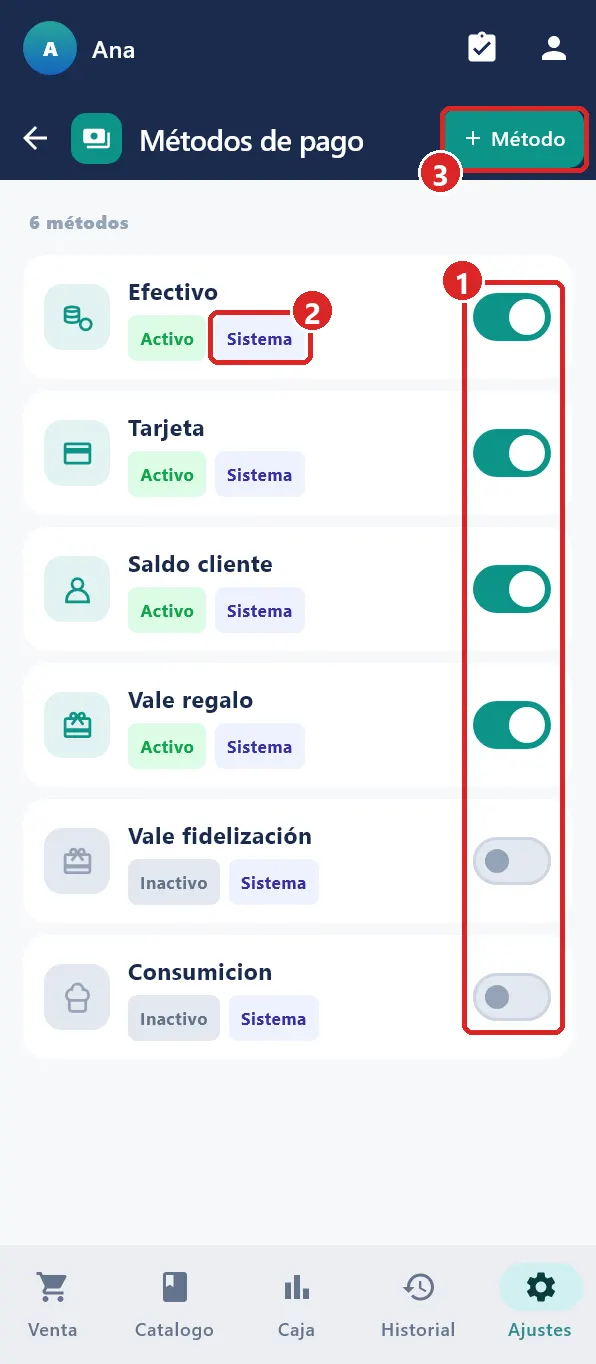
- Pulse Ajustes en la barra de abajo y entre en Métodos de pago.
- Encienda el interruptor de cada forma de pago que acepte en su tienda. Verá la etiqueta Activo.
- Apague las que no use. Así no le saldrán al cobrar.
Las formas de pago que vienen con el TPV llevan la etiqueta Sistema: se pueden encender y apagar, pero no borrar.
| Forma de pago | Para qué sirve |
|---|---|
| Efectivo | Cobro en billetes y monedas. El TPV calcula el cambio. |
| Tarjeta | Cobro con tarjeta, en este aparato o en el datáfono (ver más abajo). |
| Saldo cliente | Descuenta de un saldo que el cliente ha cargado antes en su ficha. |
| Vale regalo | Canjea un vale regalo emitido por su tienda. |
Añadir una forma de pago propia
Sirve para apuntar cobros que no pasan por el TPV, como un Bizum o una transferencia. El TPV no cobra nada por usted: solo deja anotado cómo pagó el cliente, para que al cerrar la caja sepa cuánto entró por cada vía.
- En Métodos de pago, pulse + Método.
- Escriba el Nombre, por ejemplo «Bizum». Máximo 24 letras.
- Pulse Guardar. Ya aparece al cobrar.
Para quitarla, pulse su papelera y confirme con Eliminar. Los tickets antiguos cobrados con ella no se pierden.
Cómo cobra con tarjeta
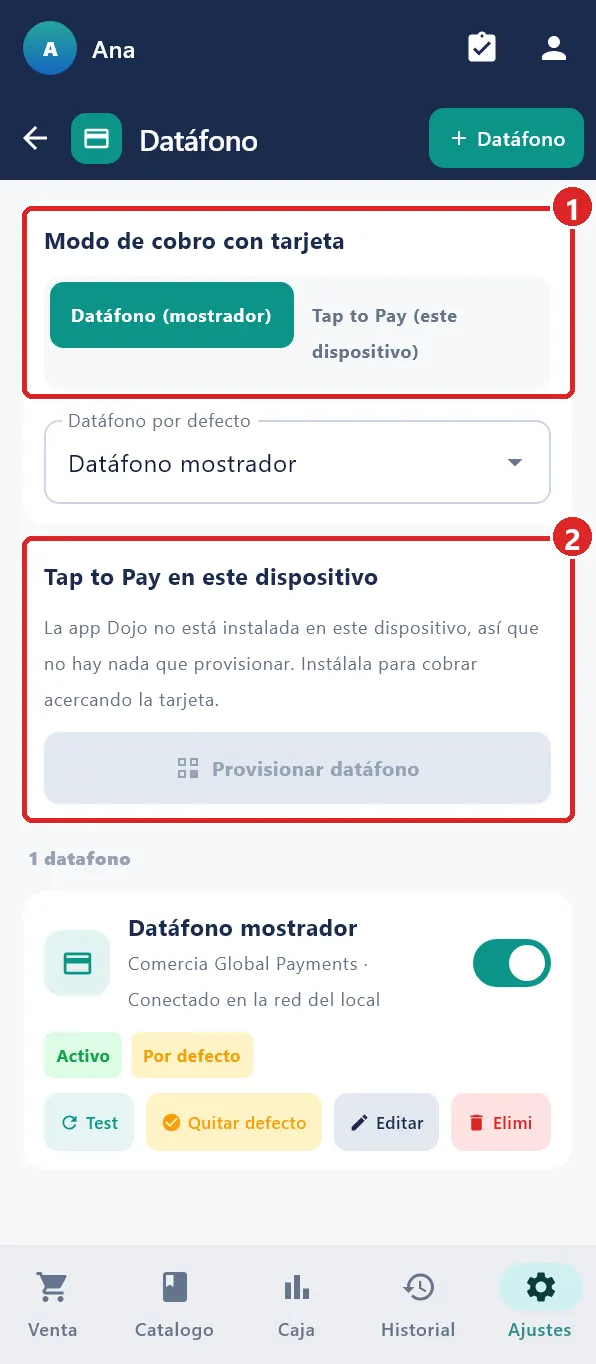
Entre en Ajustes › Datáfono. Arriba, en Modo de cobro con tarjeta, elija una de las dos opciones:
| Opción | Cuándo elegirla |
|---|---|
| Tap to Pay (este dispositivo) | El cliente acerca su tarjeta o su móvil a este mismo aparato. Necesita la app de Dojo instalada y un contrato con Dojo. |
| Datáfono (mostrador) | Tiene un datáfono aparte en el mostrador. El TPV le envía el importe para que no tenga que teclearlo. |
Tap to Pay: cobrar con el propio aparato
- Instale la app de Dojo en el aparato, si no la tiene. Normalmente ya viene instalada en los datáfonos de Dojo.
- En Modo de cobro con tarjeta, elija Tap to Pay (este dispositivo).
- Compruebe que sale el mensaje «Este dispositivo cobrará acercando la tarjeta del cliente (app Dojo).». Si en su lugar pide instalar la app de Dojo, instálela primero.
Al cobrar con Tarjeta, pulse Cobrar con tarjeta. Se abre la app de Dojo, el cliente acerca su tarjeta al aparato y, cuando se aprueba, vuelve solo al TPV. El paso a paso del cobro está en la guía «Cobrar».
Datáfono de mostrador
Normalmente lo deja conectado nuestro técnico. Si tiene que hacerlo usted, tenga a mano los datos que le dio su proveedor del datáfono.
- En Ajustes › Datáfono, pulse + Datáfono.
- Escriba un Nombre que lo identifique, por ejemplo «Datáfono mostrador».
- En TIPO DE TERMINAL, elija su proveedor: Dojo, Adyen o Comercia.
- Rellene los datos que le pide la pantalla, tal y como se los dio su proveedor, y pulse Crear.
- En la tarjeta del datáfono, pulse Test para comprobar que el TPV lo encuentra.
- Arriba, en Datáfono por defecto, elíjalo para que el cobro vaya directo a él.
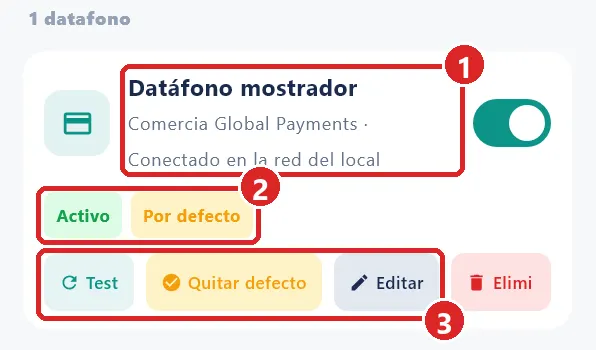
Con un datáfono Dojo, el propio aparato puede preguntar al cliente si quiere dejar propina: pulse Editar y active Pedir propina en el datáfono. La propina queda apuntada en el ticket y en la caja.
Si el cobro con tarjeta falla
| Lo que ve en el TPV | Qué hacer |
|---|---|
| Pago rechazado | La tarjeta no se ha cobrado. Pulse Reintentar o pida otra forma de pago. |
| Sin respuesta del datafono | Mire el datáfono. Si pone aprobado, pulse Sí, cobrado. Si no, cancele y repita el cobro. |
| Tiempo de espera agotado | No se ha cobrado nada. Pulse Reintentar cuando el cliente esté listo. |
| No se pudo verificar el pago | Mire el historial del datáfono o de la app de Dojo y confirme en el TPV solo si el pago aparece. |
Si algo no sale
| Problema | Qué hacer |
|---|---|
| Al cobrar no me sale Tarjeta (o Bizum) | Enciéndala en Ajustes › Métodos de pago. |
| Sale «Instala la app Dojo en este dispositivo para usar Tap to Pay.» | Instale la app de Dojo o elija Datáfono (mostrador) si cobra con un datáfono aparte. |
| Al cobrar dice que el modo es «Datáfono (mostrador)» | Si quiere cobrar con el propio aparato, cambie a Tap to Pay (este dispositivo) en Ajustes › Datáfono. |
| El Test del datáfono sale en error | Compruebe que está encendido y con conexión, y que el teléfono tiene internet. Si sigue igual, llame a soporte. |
| El datáfono no responde y hay cola | Cobre en efectivo o con otra forma de pago y avise a soporte después. |
Para el cobro paso a paso, vea la guía «Cobrar». Para devolver un cobro con tarjeta, vea «Historial, Devoluciones y Facturas». Para cuadrar lo cobrado al final del día, vea «Caja».