El catálogo es la lista de todo lo que vende en su tienda, con su precio. En esta guía verá cómo se ordena en familias, cómo crear un producto nuevo, cómo cambiar un precio y cómo ocultar lo que ya no vende. Todo se hace desde la pestaña Catalogo.
Cómo se ordena el catálogo
Los productos se agrupan en dos niveles, igual que en las estanterías de la tienda:
- Familia — el grupo grande: Bebidas, Droguería, Papelería…
- Categoría — un subgrupo dentro de una familia, por ejemplo Refrescos dentro de Bebidas. Es opcional.
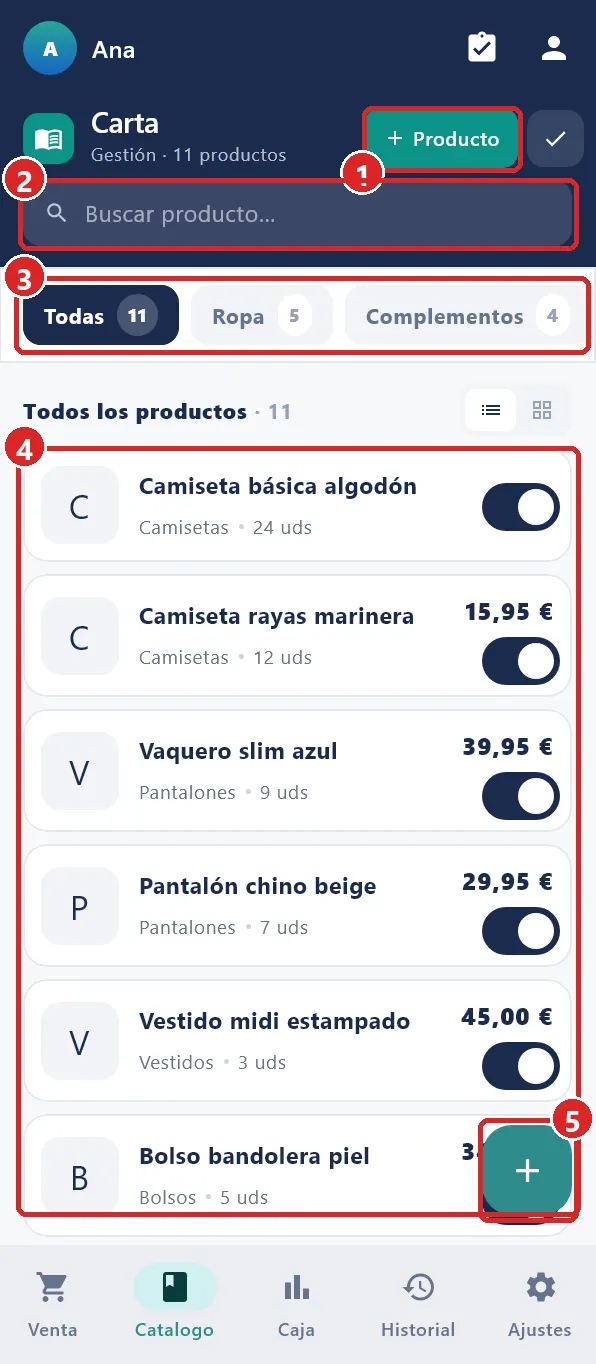
Al entrar en Catalogo verá arriba el buscador Buscar producto…, debajo las familias y, al tocar una, sus categorías. Más abajo, la lista de productos con su precio y un interruptor para activarlos u ocultarlos.
Crear familias y categorías
- Pulse el botón redondo de abajo a la derecha. Se abre un panel con Añadir.
- Toque Familia. Escriba el Nombre de la familia, elija un color y guárdela.
- Para una categoría, toque Categoría, elija su Familia padre, escriba el nombre y guárdela.
Crear un producto
- Pulse el botón Producto (con el signo +), arriba a la derecha.
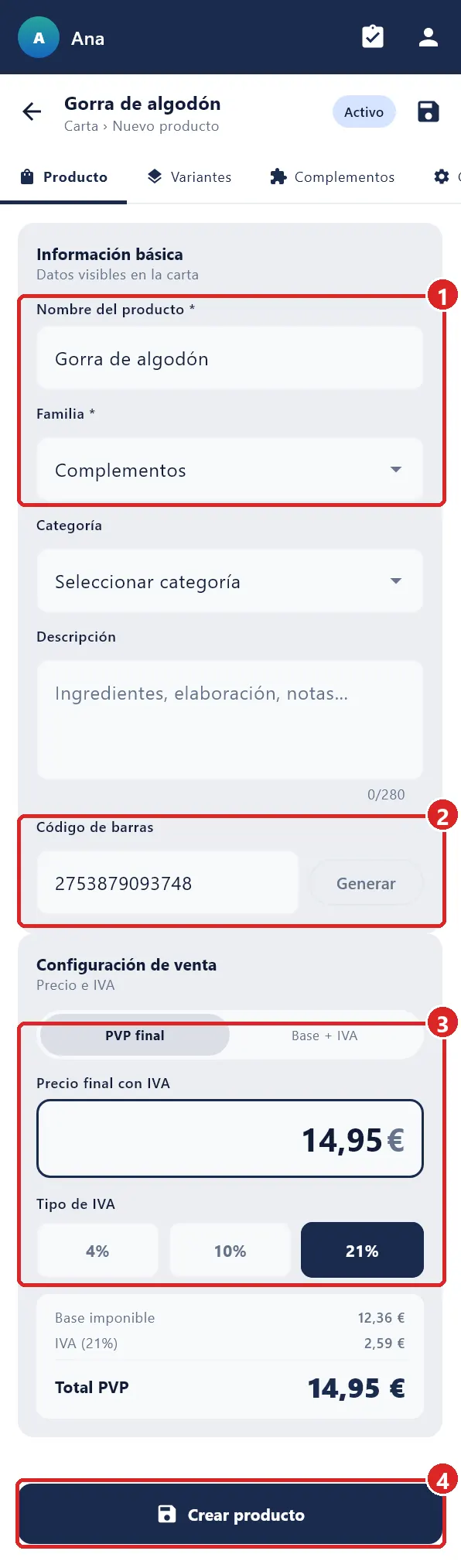
- En la pestaña Producto, escriba el Nombre del producto y elija su Familia. Si quiere, elija también la Categoría.
- En Configuración de venta, elija PVP final y escriba el precio que paga el cliente, con IVA.
- Elija el Tipo de IVA. Debajo verá la Base imponible y el Total PVP.
- Si quiere, pulse Subir para ponerle una foto.
- Pulse Crear producto.
Código de barras
En Código de barras, teclee los números que vienen debajo de las barras del envase (13 cifras en la mayoría de productos). Si el producto no trae código, por ejemplo algo que prepara usted, pulse Generar y la app le pone uno nuevo.
Tallas, tamaños y extras
Si un producto se vende en varias versiones con precio distinto (talla S, M, L; bote pequeño o grande), abra la pestaña Variantes y pulse Crear grupo de variantes. Escriba el Nombre del grupo (por ejemplo «Talla») y añada cada opción con su precio con Añadir variante. Al vender, la app preguntará cuál se lleva el cliente.
La pestaña Complementos sirve para añadidos opcionales que suman precio, como un envoltorio de regalo. Pulse Crear grupo nuevo y añada cada uno con su precio.
Guardar: el botón Aplicar
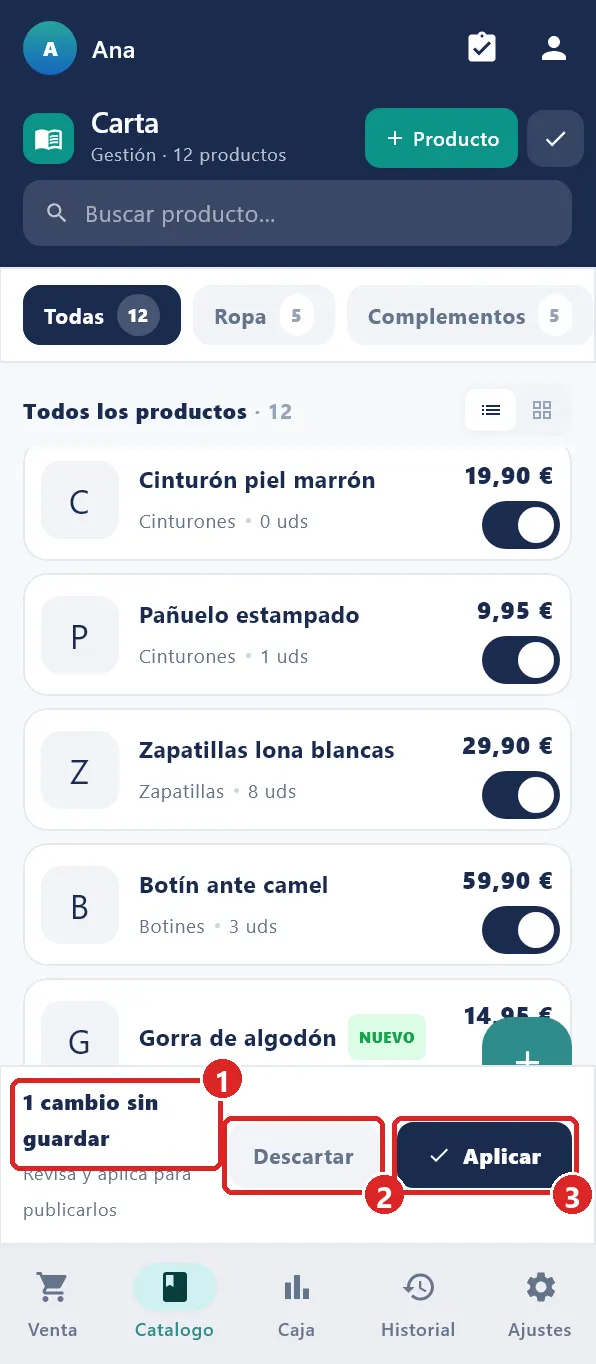
Los productos nuevos, los cambios de un producto y los borrados no pasan a la venta al momento. Se van acumulando y abajo aparece una barra con «1 cambio sin guardar» (o los que sean). Así puede preparar varios cambios con calma y publicarlos de una vez.
- Revise los productos marcados como NUEVO o MODIFICADO en la lista.
- Pulse Aplicar en la barra de abajo. Sale el aviso «Cambios aplicados».
- Si se ha equivocado, pulse Descartar y todo vuelve a como estaba.
Cambiar, ocultar o borrar un producto
- Cambiar el precio o los datos — toque el producto, cambie lo que necesite, pulse Guardar cambios y después Aplicar.
- Ocultarlo sin borrarlo — apague su interruptor en la lista. Deja de salir en la venta al momento, sin pulsar Aplicar, y no pierde sus datos; vuelva a encenderlo cuando lo tenga de nuevo.
- Borrarlo — ábralo, pulse Eliminar producto y confírmelo. Luego pulse Aplicar.
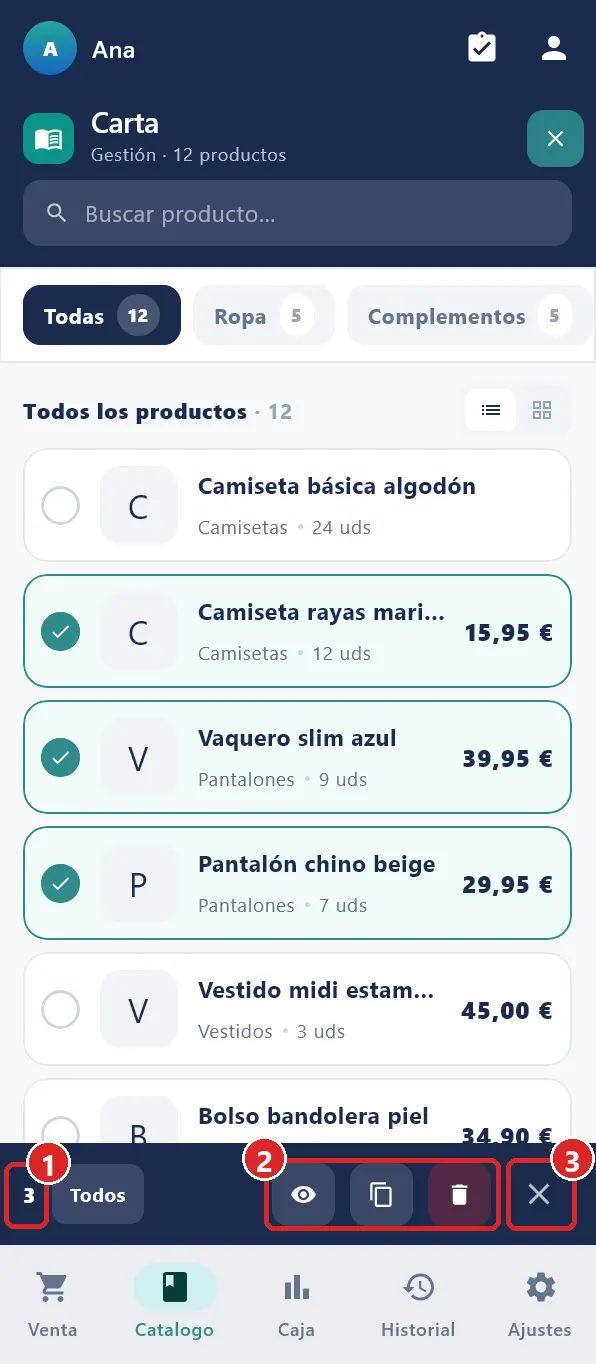
Para cambiar muchos a la vez, pulse el botón de la marca de verificación de arriba (o Selección múltiple en el botón redondo), toque los productos y use los botones de la barra de abajo: ocultar o mostrar, duplicar o borrar. Si duplica o borra, pulse Aplicar al terminar.
Lo que se hace en el TPV completo
Los productos marcados MENÚ o COMBO y la importación de productos desde un archivo solo se gestionan en el TPV completo de Vantaris. Si toca uno de esos productos en el móvil, sale el aviso «Los menús y combos se editan desde el TPV de escritorio».
Si algo no sale
| Problema | Qué hacer |
|---|---|
| He creado un producto y no sale al vender. | Falta pulsar Aplicar en la barra de abajo del catálogo. Compruebe también que su interruptor está encendido. |
| El botón Crear producto no se enciende. | Faltan el nombre o la familia, o el precio está a cero. Con variantes, el precio lo marca cada variante. |
| Sale «Selecciona una familia». | Todo producto necesita una familia. Créela antes con el botón redondo › Familia. |
| Sale «Este producto lo gestiona la cadena y no se edita aquí». | Ese producto se lo envía su central. Pida el cambio allí. |
| El código de barras no me deja escribir letras. | Es normal: solo admite números, hasta 14 cifras. |
Para llevar la cuenta de las unidades que le quedan, siga con «Stock». Para vender lo que ha creado, vea «Vender».