Vender es apuntar en el móvil lo que se lleva el cliente para después cobrárselo. En esta guía verá cómo empezar una venta, cómo añadir y quitar productos y cómo dejar un ticket aparcado mientras atiende a otra persona. El cobro se explica en la guía «Cobrar».
Empezar una venta
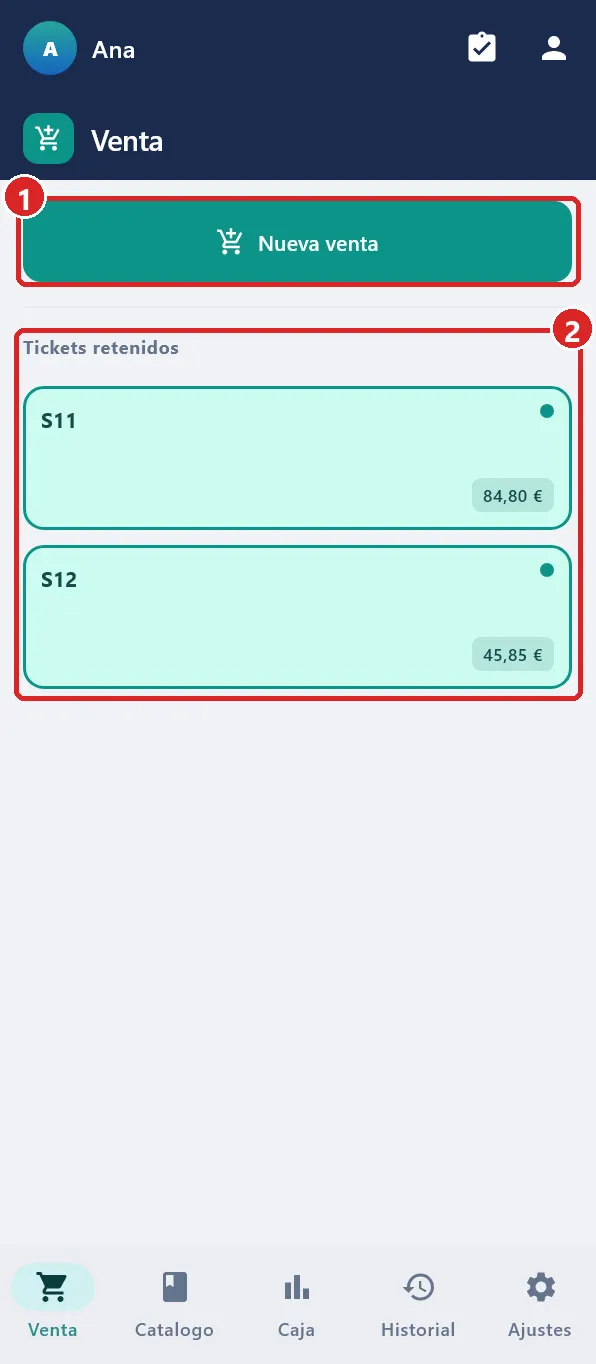
- Toque la pestaña Venta, abajo a la izquierda.
- Pulse el botón grande Nueva venta.
- Se abre la pantalla «Venta directa», vacía y lista para añadir productos.
La pantalla de la venta
Arriba tiene dos pestañas:
- Carta — sus productos, ordenados por familias, para ir añadiéndolos.
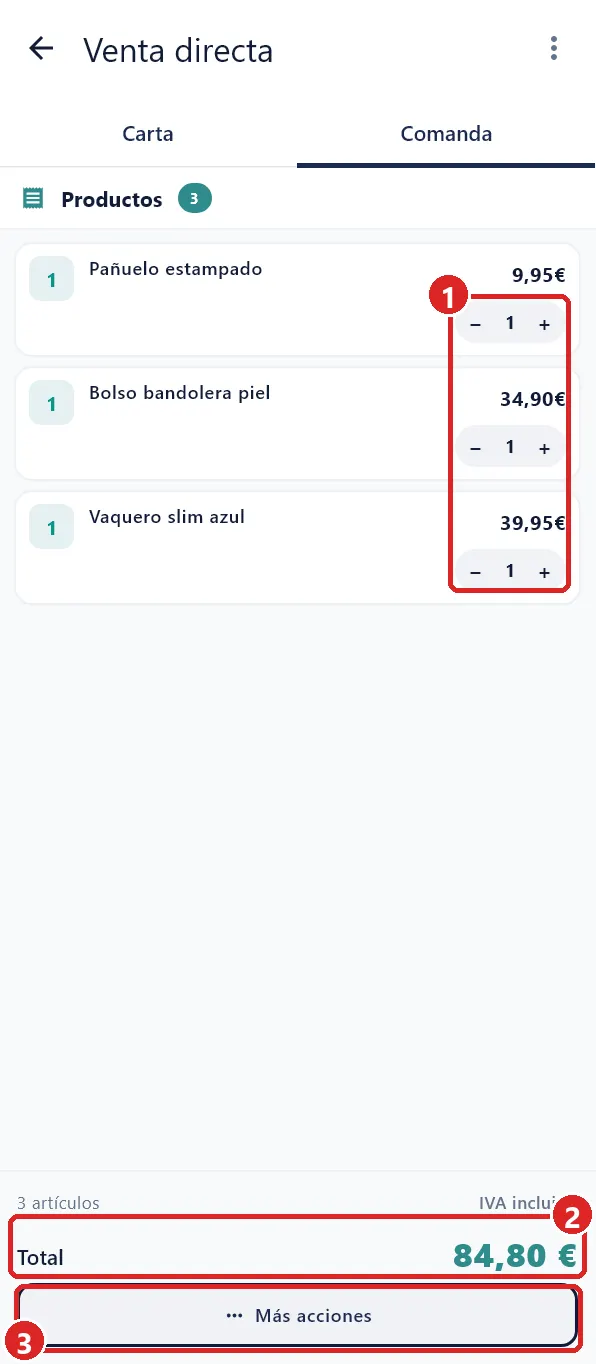
- Comanda — lo que lleva ya el ticket, bajo el título «Productos», con el total abajo.
Arriba a la izquierda, la flecha le devuelve a Venta. Arriba a la derecha, los tres puntos abren las acciones del ticket (cobrar, descuentos, factura…). Es lo mismo que el botón Más acciones del pie de la pestaña Comanda.
Añadir productos
- En la pestaña Carta, toque la familia (Bebidas, Droguería…) y, si la hay, la categoría.
- Toque el producto. Se añade al ticket.
- Tóquelo otra vez si el cliente se lleva más de una unidad.
Si le resulta más rápido, escriba parte del nombre en Buscar producto….
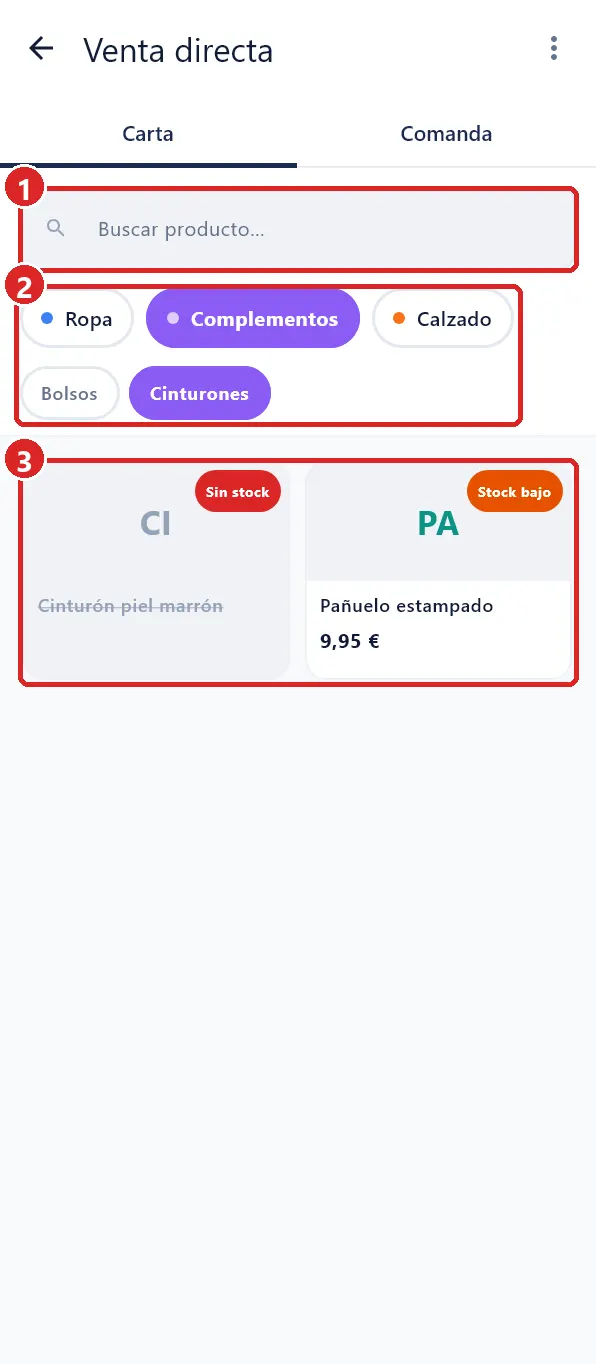
Los productos agotados salen en gris con la etiqueta «Sin stock» y no se pueden añadir. Lo explica la guía «Stock».
Productos con talla, tamaño o extras
Si un producto tiene opciones (por ejemplo una talla o un color), al tocarlo se abre un asistente. Elija la opción, pase de un paso a otro con continuar y termine con añadir, que ya muestra el precio final. Con volver corrige el paso anterior.
Revisar y corregir el ticket
Toque la pestaña Comanda para ver lo que lleva el ticket:
- Cambiar unidades — use los botones + y − que hay junto al precio de cada línea.
- Quitar un producto — toque la línea, abra Más acciones y pulse Quitar producto.
- Algo que no está en el catálogo — pulse + Concepto, escriba Nombre y Precio y pulse Añadir. Este botón solo sale si lo activa en Ajustes › Configuración avanzada › Concepto libre.
Dejar un ticket en espera
Si el cliente se ha olvidado algo y va a buscarlo, no hace falta perder lo apuntado. Pulse la flecha de arriba a la izquierda: vuelve a Venta y el ticket queda guardado en Tickets retenidos, con su importe. Mientras, puede atender a otro cliente con Nueva venta.
Para retomarlo, toque el ticket en Tickets retenidos y siga añadiendo o cobre. Si sale de una venta sin haber añadido nada, no se guarda: no se le llenará la lista de tickets vacíos.
Anular una venta sin cobrarla
Si el cliente al final no se lo lleva:
- Desde dentro de la venta — abra Más acciones y pulse Cancelar pedido, en rojo. Vuelve a Venta.
- Desde Tickets retenidos — mantenga pulsado el ticket. Sale una ventana con lo que lleva: confirme con Eliminar o Cancelar pedido.
Si algo no sale
| Problema | Qué hacer |
|---|---|
| Sale «Caja cerrada» al entrar en Venta. | Pulse Abrir caja. Si prefiere vender sin abrir caja, desactive Requerir apertura de caja en Ajustes › Configuración de pedido. |
| No encuentro un producto. | Escriba parte del nombre en Buscar producto…. Si no sale, puede estar oculto o no existir: revíselo en la pestaña Catalogo. |
| Un producto no se deja añadir. | Está agotado. Reponga unidades como explica la guía «Stock». |
| Sale «Sin stock disponible de…». | Ha intentado vender más unidades de las que quedan. Revise el recuento del producto. |
| Al mantener pulsado un ticket retenido no pasa nada. | Su usuario no tiene permiso para anular pedidos. Pídaselo al encargado. |
Cuando el ticket esté listo, siga con «Cobrar». Para crear o cambiar productos, vea «Catálogo de Productos».