En Clientes guarda los datos de las personas y empresas que le compran a menudo. Así no tiene que teclearlos cada vez que le piden una factura. También puede llevarles un saldo prepagado: el cliente le deja dinero por adelantado y lo va gastando en sus compras.
Entrar en Clientes
Toque la pestaña Ajustes y después Clientes. Verá un buscador y debajo la lista de sus clientes, con su NIF, teléfono o correo. Arriba tiene los botones Exportar y Anadir.
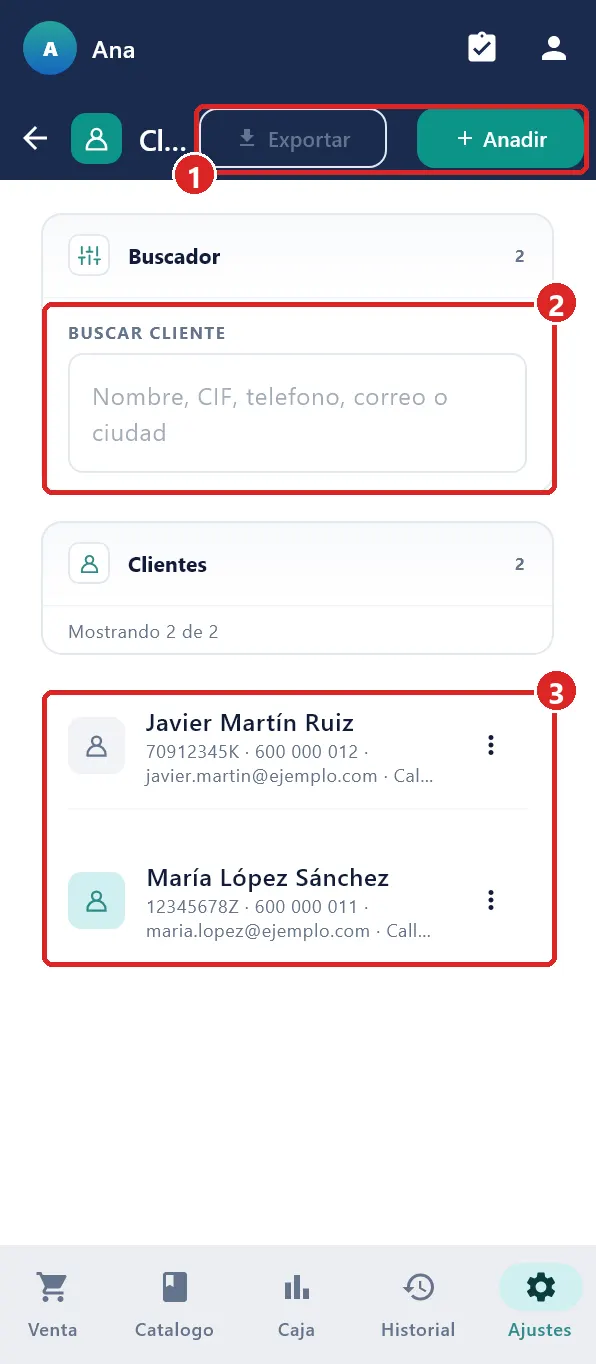
Para encontrar a alguien, escriba en Buscar cliente parte de su nombre, CIF, teléfono, correo o ciudad.
Dar de alta un cliente
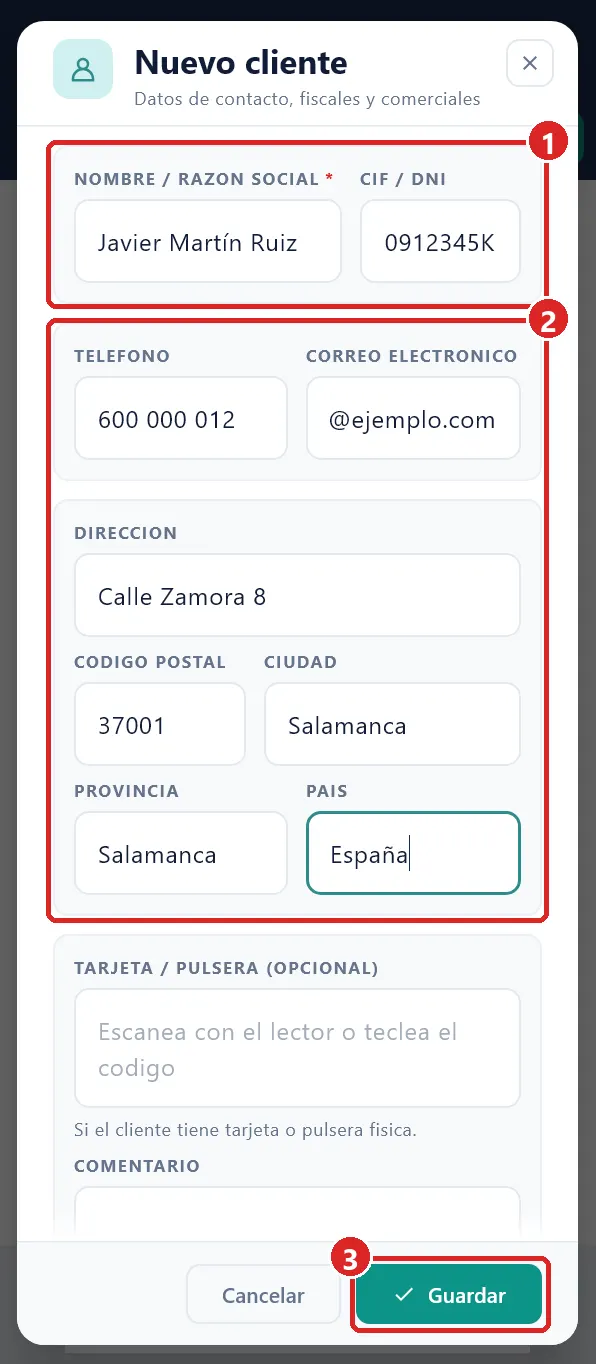
- Pulse Anadir. Se abre «Nuevo cliente».
- Escriba el Nombre / Razon social y, si le va a pedir factura, el CIF / DNI.
- Si quiere, rellene Telefono, Correo electronico, Direccion, Codigo postal, Ciudad, Provincia y Pais.
- En Comentario puede apuntar cualquier nota: «prefiere que le llamen por la tarde».
- Pulse Guardar.
Cambiar o borrar una ficha
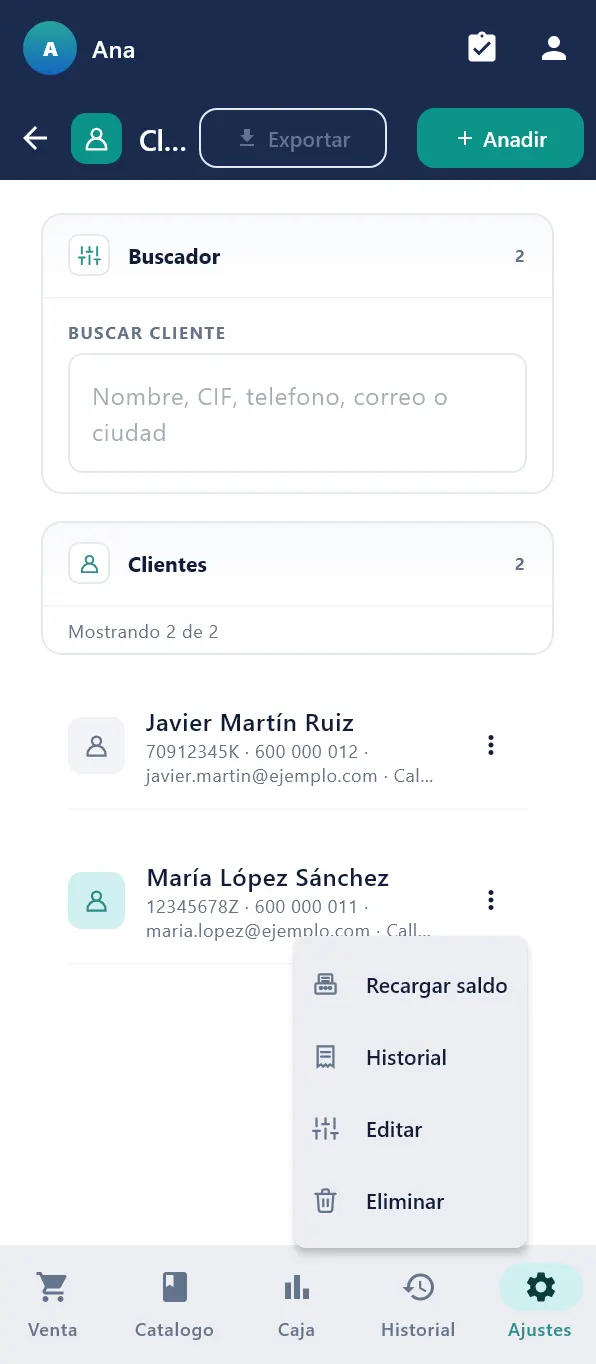
Toque los tres puntos a la derecha del cliente. Se abre un menú con:
| Opción | Para qué sirve |
|---|---|
| Recargar saldo | Meter dinero a su saldo, o corregirlo. Se explica abajo. |
| Historial | Ver los movimientos de su saldo. |
| Editar | Cambiar sus datos. Pulse Guardar al terminar. |
| Eliminar | Borrar la ficha. Las facturas que ya tenga emitidas conservan sus datos. |
Usar la ficha al cobrar
Cuando un cliente guardado le pida factura, en la venta abra Más acciones › Datos factura y búsquelo en BUSCAR CLIENTE REGISTRADO: sus datos se rellenan solos. Lo explica la guía «Cobrar».
Saldo prepagado
El saldo sirve, por ejemplo, para el cliente que le deja 50 € a cuenta y va comprando hasta gastarlos.
Meter dinero
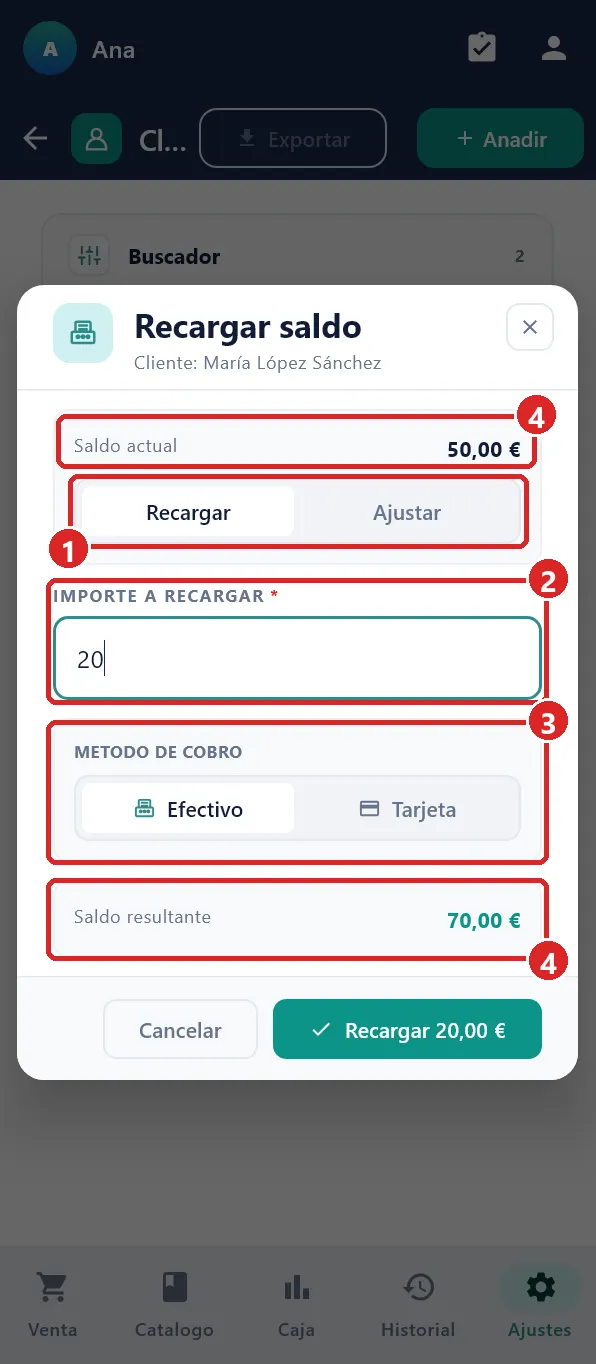
- Toque los tres puntos del cliente y pulse Recargar saldo.
- Deje marcado Recargar y escriba el Importe a recargar.
- En METODO DE COBRO, elija Efectivo o Tarjeta, según cómo le paga.
- Pulse el botón Recargar con el importe y cobre como una venta normal.
Corregir un error
Si se equivocó con un importe, en la misma ventana elija Ajustar, marque Sumar (+) o Restar (−), escriba el Importe del ajuste y el Motivo, y pulse Aplicar ajuste. El ajuste no cobra ni devuelve dinero: solo corrige la cifra.
Gastar el saldo en una compra
En la venta, abra Más acciones › Cobro parcial y elija Saldo de cliente como método. Busque al cliente, compruebe su Saldo disponible y confirme: se descuenta de su saldo. Si el saldo no llega, cobre lo que falta con otro método. Para que salga esta opción, Saldo de cliente tiene que estar activado en Ajustes › Métodos de pago.
En Historial de la ficha verá cada Recarga, Consumo, Ajuste o Devolucion, con el saldo que quedó después.
Exportar la lista
Pulse Exportar para sacar todos sus clientes en un archivo que se abre con Excel. Puede guardarlo en el móvil con Guardar CSV o enviarlo a un correo con Enviar email.
Si algo no sale
| Problema | Qué hacer |
|---|---|
| El botón Guardar no se enciende. | Escriba al menos el nombre, el CIF, el teléfono o el correo. |
| No encuentro a un cliente. | Pruebe a buscarlo por el teléfono o el CIF en vez del nombre. |
| Al cobrar no sale Saldo de cliente. | Actívelo en Ajustes › Métodos de pago y úselo desde Cobro parcial. |
| Sale «Saldo insuficiente para este cobro». | El cliente no tiene saldo bastante. Recárguele o cobre la diferencia con otro método. |
| He metido mal una recarga. | Corríjala con Recargar saldo › Ajustar y escriba el motivo. |
Para cobrar y sacar facturas, vea «Cobrar». Para las facturas de ventas ya hechas, «Historial, Devoluciones y Facturas».