Todo lo que cobra queda guardado en la pestaña Historial. Desde ahí puede volver a imprimir un ticket, mandarlo por correo, devolver el dinero a un cliente o anular una venta hecha por error. Esta guía le explica cada una de esas acciones.
Ver sus ventas
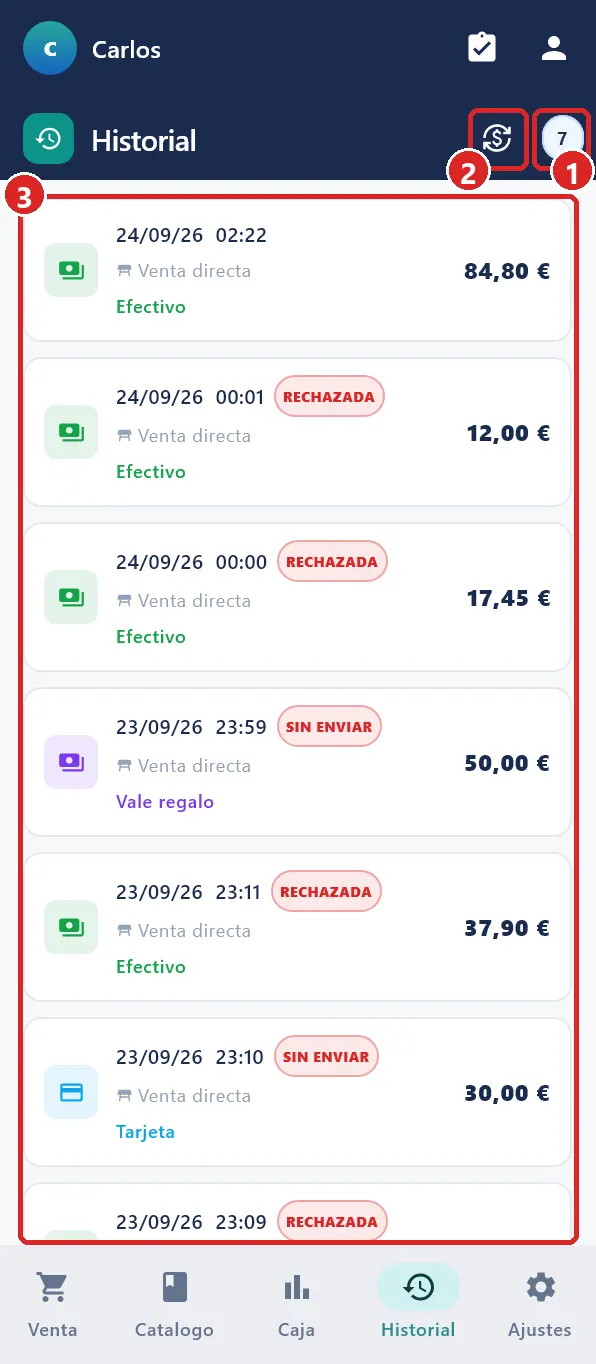
- Pulse Historial en la barra de abajo.
- Verá sus ventas de la más reciente a la más antigua, con la fecha, la hora, el importe y cómo se pagó. El número de arriba a la derecha es cuántas hay en la lista.
- Para buscar una, deslice la lista con el dedo.
Algunas ventas llevan una etiqueta: ANULADA si se anuló y DEVUELTA si se devolvió el dinero a la tarjeta. Si su TPV tiene VERI*FACTU, también verá si Hacienda la ha recibido.
Ver una venta y volver a imprimirla
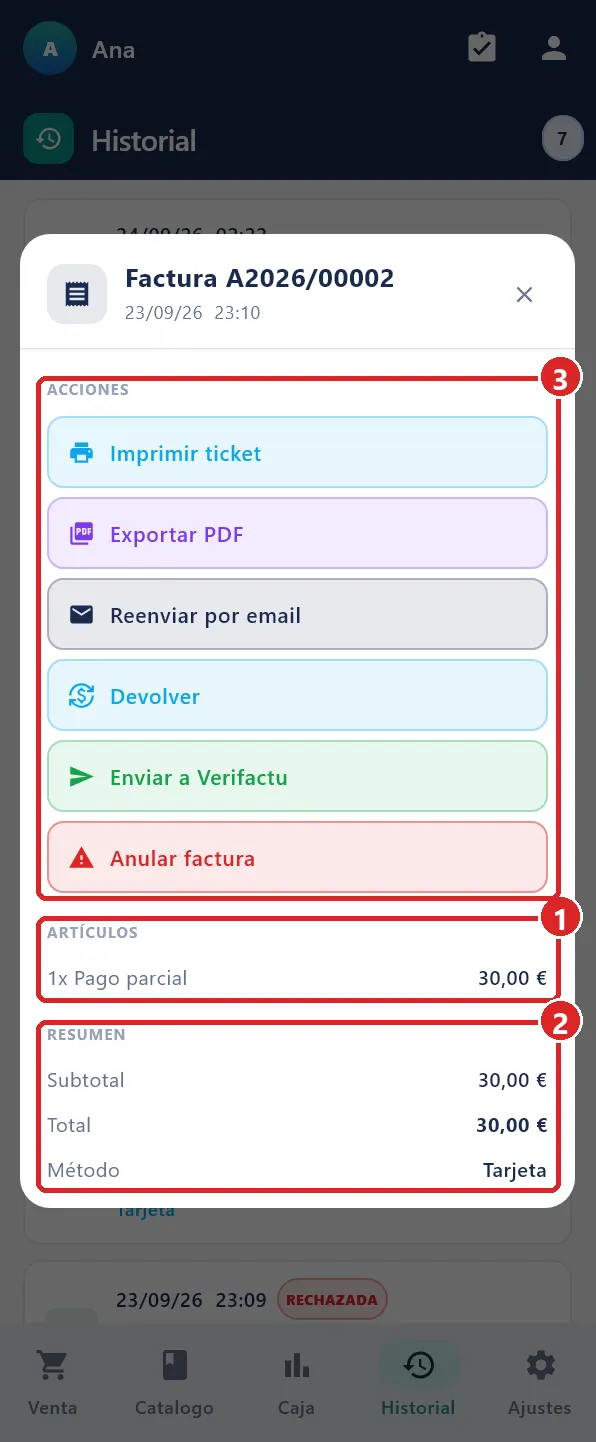
- Toque la venta en la lista. Se abre su detalle, con los ARTÍCULOS, el RESUMEN y las ACCIONES.
- Para sacar otra vez el ticket, pulse Imprimir ticket.
- Para guardarlo como archivo, pulse Exportar PDF.
- Para mandárselo al cliente, pulse Reenviar por email, escriba el Email destinatario y pulse Enviar.
- Pulse Cerrar para volver a la lista.
Devolver el dinero al cliente
Si pagó con tarjeta
- Toque la venta en el Historial.
- Pulse Devolver.
- Revise el importe en la ventana que aparece. Si le da la opción, marque Anular también la factura: normalmente es lo que conviene.
- Confirme. Si el TPV se lo pide, el cliente acerca o pasa su tarjeta, en el datáfono o en este mismo teléfono si cobró con Tap to Pay.
- Espere a que la pantalla confirme la devolución. La venta quedará marcada como DEVUELTA.
Si pagó en efectivo
Anule la venta, como se explica más abajo, y devuelva el dinero del cajón. Si la venta es de hoy y la caja sigue abierta, al anularla el TPV ya la descuenta de la caja: no apunte nada más. Si es de un día ya cerrado, apunte además una Retirada en la caja por ese importe.
Devolver sin ticket
Si el cliente no trae ticket y hay que devolverle dinero a la tarjeta, pulse el botón de las dos monedas, arriba a la derecha del Historial. Escriba el Importe a devolver, si quiere el Motivo (opcional), y pulse Continuar. Siga lo que indique la pantalla. El botón solo aparece si su usuario tiene permiso y hay un datáfono configurado; la devolución queda registrada con su nombre.
Anular una venta
Anule una venta cuando se cobró por error: un cobro repetido o un importe equivocado. La venta no desaparece: queda marcada como ANULADA, porque la ley no permite borrar tickets.
- Toque la venta en el Historial.
- Pulse Anular factura.
- Si se pagó con tarjeta y aún no lo ha devuelto, puede marcar Realizar también la devolución del pago con tarjeta.
- Confirme con Anular factura.
Facturas y VERI*FACTU
Lo que se imprime al cobrar es una factura simplificada: el ticket de siempre. En el TPV Lite, el Historial no permite convertir un ticket en factura con los datos fiscales del cliente; si un cliente se la pide, consulte con soporte.
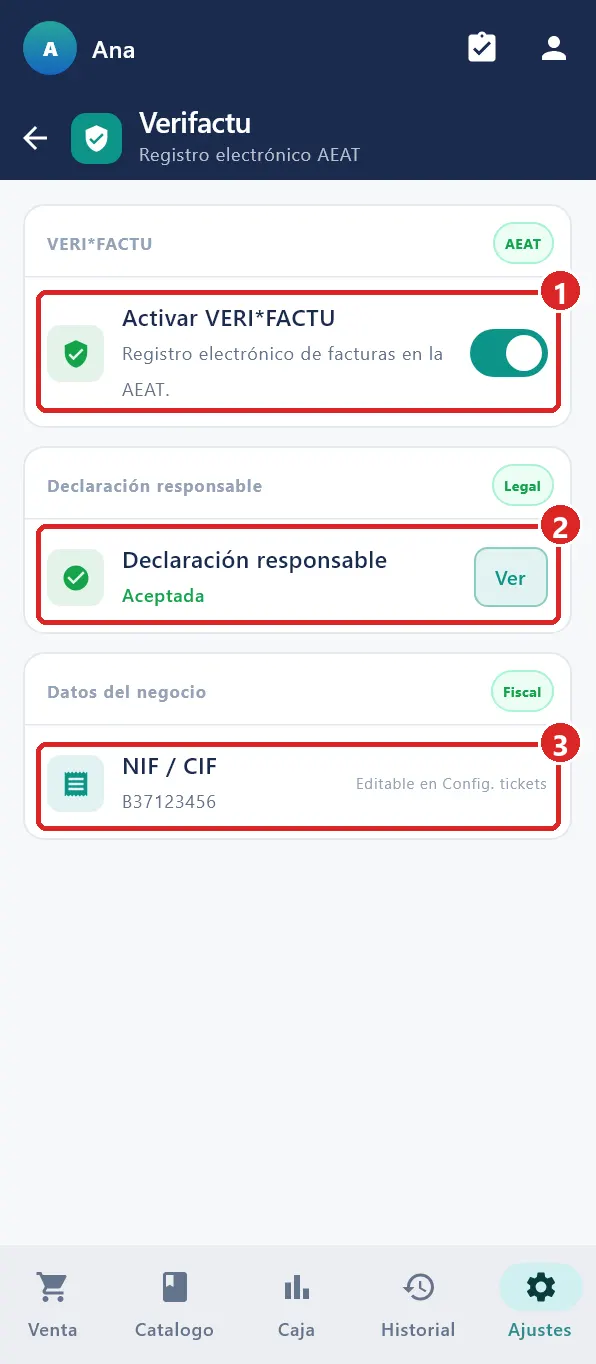
Si su licencia incluye VERIFACTU (el envío de las facturas a Hacienda), se activa en Ajustes › Verifactu: encienda **Activar VERIFACTU** y acepte la Declaración responsable. El NIF / CIF que se envía es el de Ajustes › Configuración de ticket.
- En cada venta verá su estado: Aceptada, Pendiente, En cola o Rechazada. «Pendiente» y «En cola» son normales durante un rato, o mientras no hay internet.
- Si una venta quedó sin enviar, abra su detalle y pulse Enviar a Verifactu.
- Una venta ya aceptada no se anula con Anular factura: se usa Anular en AEAT, que avisa a Hacienda y no se puede deshacer.
- Para corregir el importe de una venta aceptada se usa Rectificar (R5), y para arreglar una rechazada, Subsanar. Consulte antes con su gestor.
Si algo no sale
| Problema | Qué hacer |
|---|---|
| Acabo de cobrar y la venta no sale | Cambie de pestaña y vuelva a Historial. La lista se recarga al entrar. |
| No encuentro una venta antigua | El teléfono muestra las últimas 200 ventas. Si es anterior, consulte con soporte. |
| No veo el botón Devolver | Solo sale en ventas cobradas con tarjeta que aún no se han devuelto, y si hay datáfono configurado. En efectivo, anule y devuelva del cajón. |
| No veo Anular factura | Esa venta ya la aceptó Hacienda: use Anular en AEAT. |
| La devolución se queda sin respuesta | Mire la pantalla del datáfono o la app de Dojo. Nunca repita la devolución sin comprobar si la primera salió. |
| No me deja reimprimir | Compruebe que la impresora tiene papel. Vea la guía «Impresora y Ticket». |
Para cobrar, vea la guía «Cobrar». Para cuadrar el dinero del día, vea «Caja». Para configurar el datáfono, vea «Datáfono y Métodos de Pago».