Vantaris TPV Lite es la caja de su bar o restaurante metida en un teléfono móvil o en un datáfono Android. Esta guía le acompaña la primera vez que la abre: activar la licencia, rellenar los datos de su local y entrar a trabajar. Son unos minutos y todo lo que ponga aquí se puede cambiar después.
Antes de empezar
Tenga a mano:
- El teléfono o datáfono con la aplicación Vantaris TPV instalada y conectado a internet. Si no la trae ya instalada, siga las instrucciones que le dio Vantaris al contratar.
- El nombre de su local y su NIF o CIF. Saldrán en los tickets.
- El usuario y la contraseña de Vantaris que le dieron al contratar.
- Otro aparato con navegador (un ordenador u otro móvil) para confirmar la licencia.
Activar la licencia
La licencia es el permiso para usar la caja en ese aparato. Solo se activa una vez.
- Abra la aplicación. Verá la pantalla «Licencia requerida».
- Pulse Vincular dispositivo.
- Aparece «Vinculación en curso» con una dirección web y un CÓDIGO DE VINCULACIÓN. Deje el móvil en esa pantalla.
- En el otro aparato, abra esa dirección y entre con su usuario y contraseña de Vantaris.
- Compruebe que el código que ve en el navegador es el mismo que el del móvil y confírmelo.
- Espere unos segundos: el móvil lo detecta solo y pasa a la bienvenida.
Elegir cómo empezar
Con la licencia activa aparece «Bienvenido a Vantaris». Pulse Empezar configuración y elija una opción:
| Opción | Cuándo elegirla |
|---|---|
| Nueva instalación | Es la primera vez que usa Vantaris. Es lo habitual. |
| Restaurar copia de seguridad | Ya usaba Vantaris en otro aparato y ha cambiado de móvil. Recupera carta, salones, empleados, clientes, tickets y ajustes. |
El asistente de nueva instalación
Son cinco pantallas. Arriba verá unos puntos que le indican en cuál está. Avance con Continuar y retroceda con Atrás. El tipo de negocio, hostelería, ya viene marcado en su licencia.
1. ¿Cómo quieres trabajar?
Elija una de las cuatro tarjetas. Si duda, deje Plano de sala, que es la más usada. En el móvil las mesas se ven siempre como una cuadrícula de tarjetas, sea cual sea su elección: esta opción cambia sobre todo cómo se ve el TPV completo, si algún día lo usa.
2. Datos del negocio
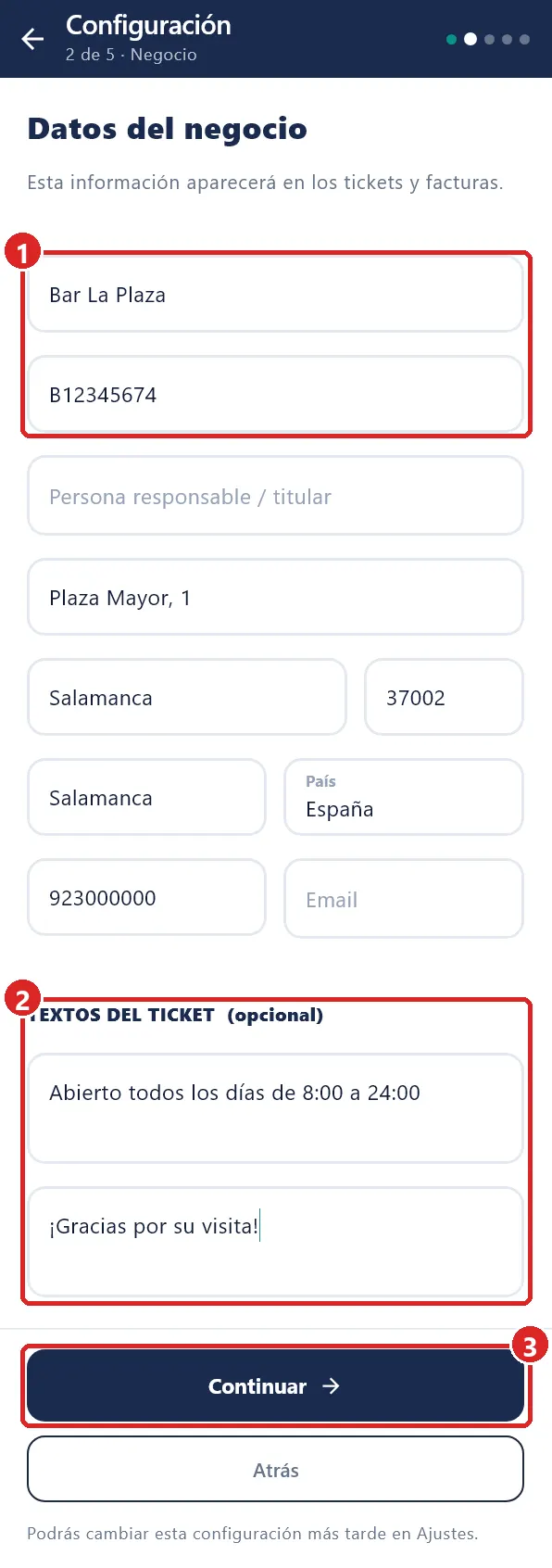
- Escriba el Nombre del negocio y el NIF / CIF. Son los dos únicos obligatorios.
- Si quiere, rellene dirección, ciudad, código postal, teléfono y email.
- En TEXTOS DEL TICKET puede poner una cabecera y un pie, por ejemplo «¡Gracias por su visita!».
- Pulse Continuar.
3. Primer empleado
- Escriba su Nombre.
- Elija un PIN de acceso (4 dígitos). Con él entrará en la caja cada vez.
- En MANO DOMINANTE, elija Diestro o Zurdo.
- Pulse Continuar.
Este primer empleado es el dueño y puede entrar en todo. Los camareros se añaden después, como explica la guía «Empleados y Permisos».
4. Espacios y pagos
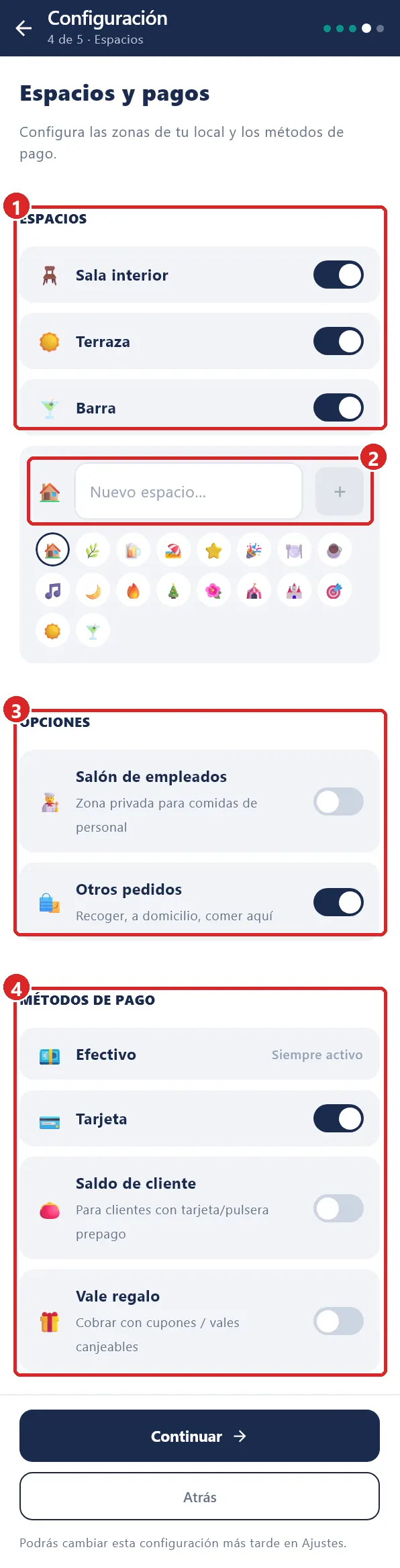
- ESPACIOS — las zonas de su local. Vienen tres propuestas: Sala interior, Terraza y Barra. Apague las que no tenga y añada otras escribiendo en Nuevo espacio…. Las mesas de cada zona se crean después, como explica la guía «Mesas».
- OPCIONES — active Salón de empleados si quiere apuntar las comidas del personal aparte, y Otros pedidos si hace pedidos para llevar o a domicilio.
- MÉTODOS DE PAGO — el Efectivo está siempre activo. Deje encendida Tarjeta si cobra con tarjeta. Saldo de cliente y Vale regalo vienen apagados: actívelos solo si los usa.
5. Impresoras
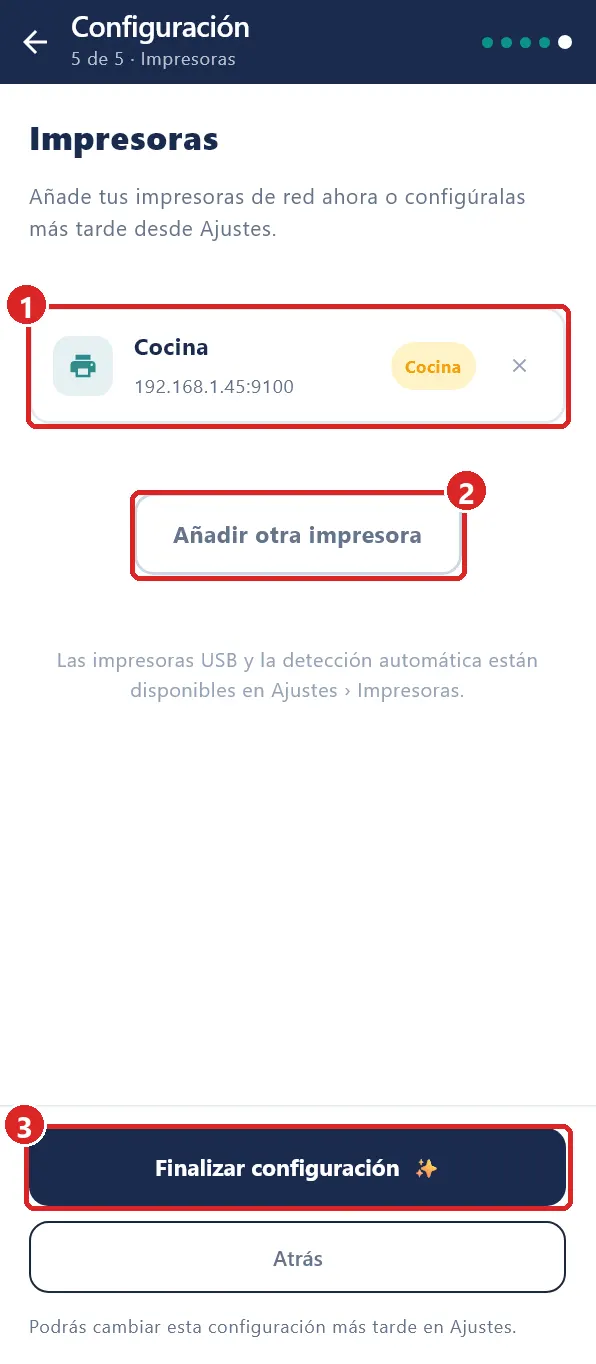
Si su datáfono tiene impresora incorporada, no tiene que añadir nada para los tickets: salen por ella solos. Si tiene impresoras conectadas a la red del local, pulse Añadir impresora de red, escriba un Nombre y su Dirección IP, y en TIPO elija Tickets o Cocina. La de Cocina es la que imprimirá las comandas. Si todavía no tiene impresoras, siga sin ellas.
Pulse Finalizar configuración. La aplicación prepara todo en unos segundos.
Entrar por primera vez
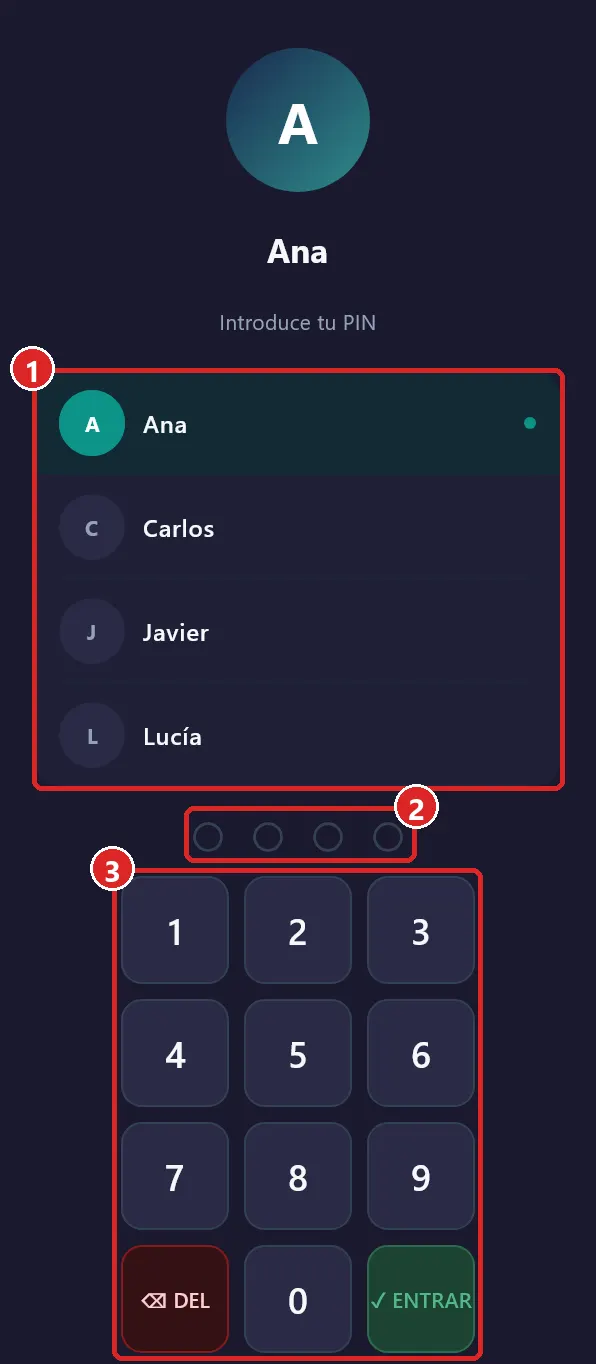
- Verá «Selecciona tu empleado para continuar». Toque su nombre.
- Escriba sus 4 números del PIN. Si es correcto, entra solo.
- Aparece la pestaña Mesas con sus salones. Todavía no hay mesas: créelas como explica la guía «Mesas».
Si la licencia da problemas
La licencia se renueva sola por internet. Solo se va a enterar si algo falla:
| Lo que ve | Qué hacer |
|---|---|
| «TPV bloqueado» | La licencia caducó y ya pasaron los días de margen. Sus datos están guardados y protegidos. Pulse Renovar licencia y, cuando la haya pagado, Ya he renovado — reintentar. |
| «Manipulación detectada» | Llame o escriba a [email protected] y deles el Código de dispositivo que sale en pantalla. Le darán un Código de desbloqueo: escríbalo y pulse Desbloquear. |
Si algo no sale
| Problema | Qué hacer |
|---|---|
| El código de vinculación ha caducado. | Pulse Cancelar y después Vincular dispositivo para que salga uno nuevo. |
| No sé mi usuario de Vantaris. | Escriba a [email protected]. Se lo dan al contratar. |
| El botón Continuar no se enciende. | Falta algo obligatorio: nombre y NIF / CIF del negocio, o nombre y PIN de 4 dígitos del empleado. |
| Pone «PIN incorrecto. Inténtalo de nuevo.». | Compruebe que ha tocado su nombre y no el de otra persona antes de escribir el PIN. |
| Entro y no veo ninguna mesa. | Es normal la primera vez: el asistente crea los salones, pero no las mesas. Créelas como explica la guía «Mesas». |
Siga con «Moverse por la App» para conocer las pestañas, con «Mesas» para montar su sala y con «Tomar Comanda» y «Cobrar» para servir la primera mesa.