En un bar, el TPV Lite imprime dos cosas distintas: el ticket de la cuenta, que se lleva el cliente, y la comanda, que sale en la cocina para que preparen los platos. El ticket puede salir por el propio aparato, si tiene impresora incorporada; la comanda necesita una impresora de cocina conectada a la red del local. En esta guía verá cómo dejar las dos listas y cómo poner en el ticket los datos de su negocio.
La impresora del propio aparato
Entre en Ajustes › Impresoras. Si su aparato tiene impresora, como los datáfonos de la marca Sunmi, verá la tarjeta Impresora interna con la etiqueta PREDETERMINADA. Ya está lista: los tickets de cobro y de cierre de caja salen por ella.
- Compruebe que el aparato tiene papel y la tapa bien cerrada.
- Pulse Probar en la tarjeta Impresora interna.
- Debe salir un ticket de prueba.
Añadir la impresora de cocina
La impresora de cocina va conectada al router del local. Tiene una dirección IP: un número del tipo 192.168.1.45 que la identifica dentro de su red. El puerto es casi siempre el 9100 y no hace falta cambiarlo. El teléfono tiene que estar conectado a la wifi del local para llegar a ella.
- Encienda la impresora y compruebe que está conectada al router.
- En Ajustes › Impresoras, pulse + Impresora. Se abre Nueva impresora.
- Escriba un Nombre que se entienda, por ejemplo «Cocina».
- Escriba la Dirección IP de la impresora.
- Deje el Puerto en 9100, salvo que su instalador le diga otro.
- En TIPO DE IMPRESORA, elija Cocina.
- Elija el ANCHO DEL PAPEL: 80 mm (el rollo ancho) o 58 mm (el estrecho).
- Pulse Guardar.
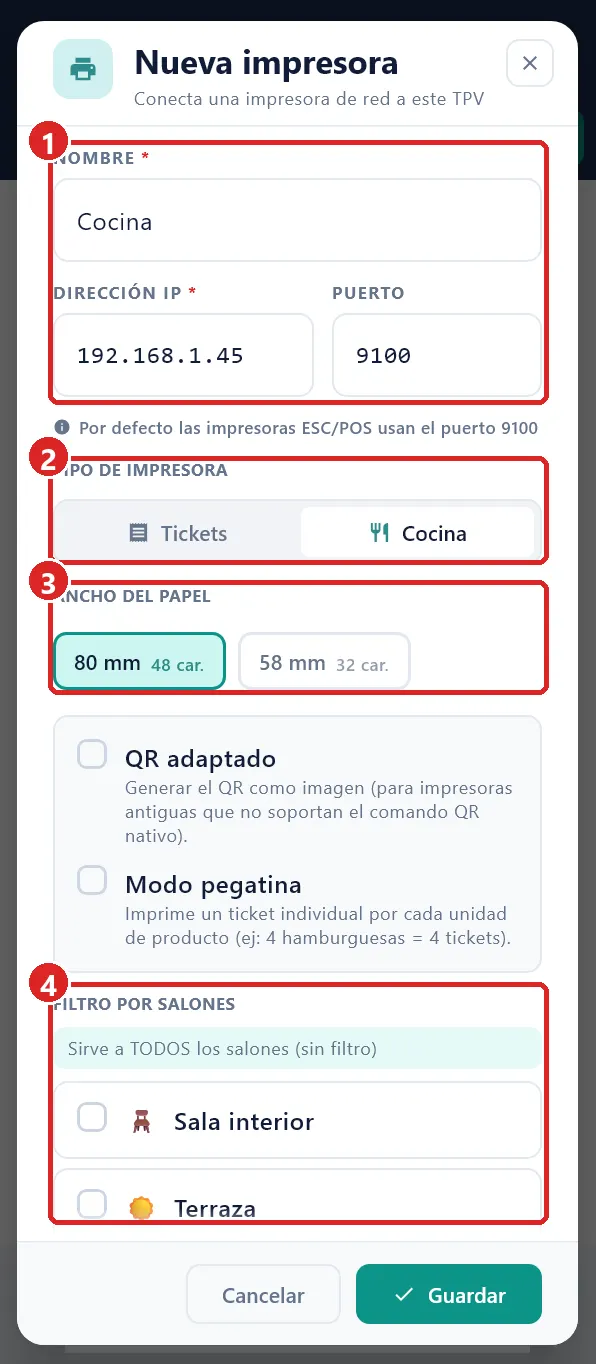
Si tiene varios salones, al final de la ventana verá FILTRO POR SALONES. Si no marca ninguno, la impresora saca las comandas de todos. Si marca, por ejemplo, solo la terraza, solo imprimirá lo que se pida en las mesas de la terraza.
Si prefiere que el ticket del cliente salga también por una impresora de red (por ejemplo, en la barra, con el cajón del dinero enchufado), dela de alta igual pero con TIPO DE IMPRESORA en Tickets y, si lleva cajón, active Cajón portamonedas conectado. Mientras esté encendida, los tickets saldrán por ella y no por la interna.
Qué sale por cada impresora
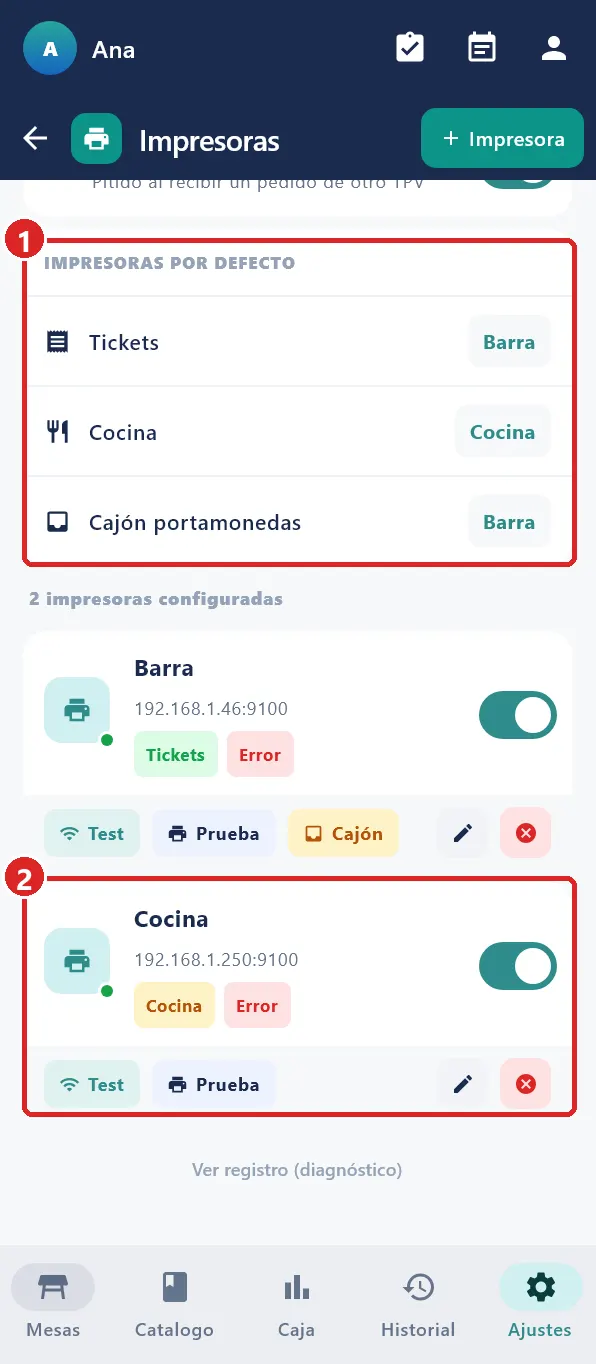
Arriba, en Impresoras por defecto, le dice al TPV qué impresora usa para cada cosa:
| Ajuste | Qué elegir |
|---|---|
| Tickets | La impresora del ticket de la cuenta. Si no elige ninguna, sale por la Impresora interna. |
| Cocina | Su impresora de cocina. Por aquí salen todas las comandas al pulsar enviar a cocina. |
| Cajón portamonedas | La impresora que tiene el cajón del dinero enchufado. Solo aparece si alguna lo tiene. |
En el TPV Lite todas las comandas salen por la impresora de Cocina. Mandar las bebidas a una impresora de barra y los platos a otra de cocina, producto por producto, se configura en el TPV completo.
Comprobar que imprime
Cada impresora de la lista tiene sus botones:
- Test — comprueba si el teléfono llega a la impresora. Sale OK si responde y Error si no.
- Prueba — saca un papel de prueba.
- Cajón — abre el cajón del dinero, si lo tiene conectado.
- El interruptor — enciende o apaga la impresora sin borrarla.
- El lápiz (Editar) — cambia sus datos. La cruz (Eliminar) la borra.
Qué pone el ticket
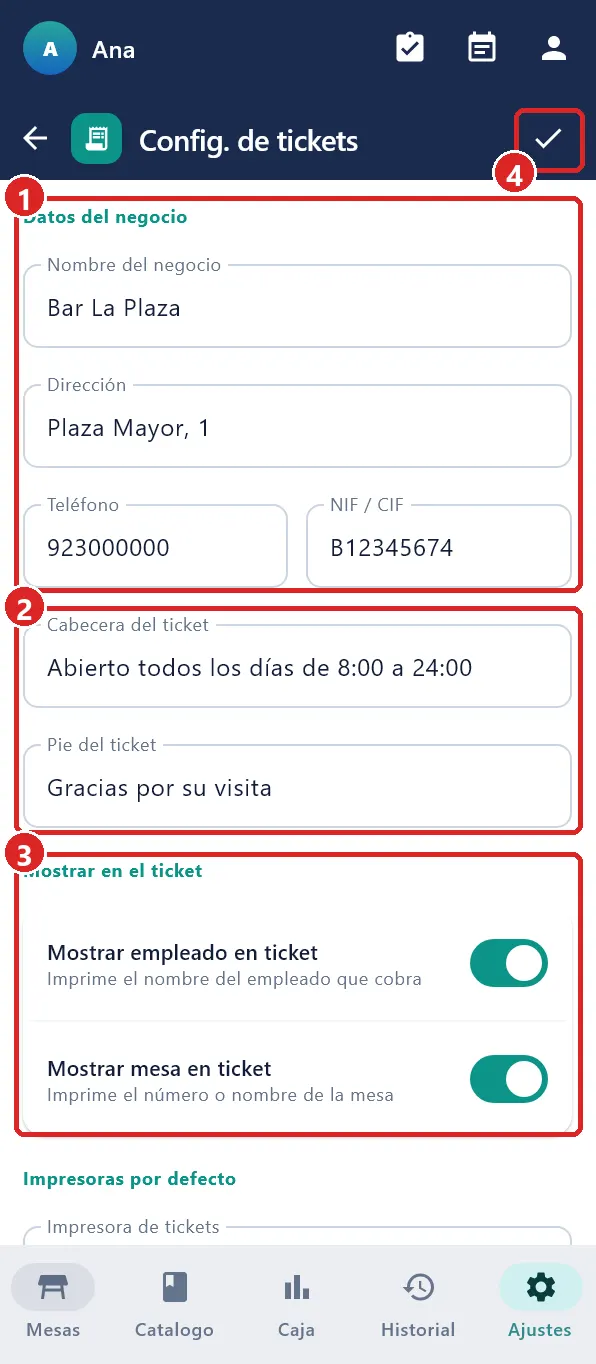
- Entre en Ajustes › Configuración de ticket. Se abre Config. de tickets.
- En Datos del negocio, rellene Nombre del negocio, Dirección, Teléfono y NIF / CIF. Salen en todos los tickets.
- En Cabecera del ticket, escriba lo que quiere arriba: su horario o su lema.
- En Pie del ticket, lo que quiere abajo: «Gracias por su visita».
- En Mostrar en el ticket, decida si quiere Mostrar empleado en ticket (el camarero que cobra) y Mostrar mesa en ticket (el número o nombre de la mesa).
- Pulse la marca de verificación (✓), arriba a la derecha, para guardar.
El logo en el ticket y el diseño de plantillas solo se configuran en el TPV completo; en el TPV Lite no están. Los avisos que imprime la cocina (por ejemplo, al borrar un plato ya enviado) se encienden en Ajustes › Configuración de pedido: vea «Ajustes y Problemas Frecuentes».
Si algo no sale
| Problema | Qué hacer |
|---|---|
| La comanda no sale en cocina | Compruebe que tiene una impresora de tipo Cocina, encendida, y elegida en Impresoras por defecto › Cocina. Pulse Test. Si tiene varios salones, revise su FILTRO POR SALONES. |
| El Test de la impresora sale en Error | Compruebe que está encendida, con papel y conectada al router, y que el teléfono está en la wifi del local. Revise la IP: si el router se la ha cambiado, edítela. |
| El datáfono con impresora no saca el ticket | Revise el papel y la tapa. Pulse Probar en Impresora interna. Si sigue igual, reinicie el aparato. |
| El ticket del cliente sale en cocina | Pasa en un teléfono sin impresora propia cuando la única impresora es la de cocina. Dé de alta una impresora de tipo Tickets y elíjala en Impresoras por defecto › Tickets. |
| El papel sale cortado o con las líneas partidas | El ancho no coincide con su rollo: edite la impresora y elija 80 mm o 58 mm. |
| Soporte me pide un registro | En Ajustes › Impresoras, al final, pulse Ver registro (diagnóstico). |
Para enviar a cocina desde una mesa, vea la guía «Tomar Comanda». Para reimprimir un ticket antiguo, vea «Historial y Facturas». Para el ticket del cierre del día, vea «Caja».