Cada persona del local entra en la caja con su nombre y su PIN. Así cada comanda y cada cobro quedan a nombre de quien los hizo. En esta guía verá cómo entrar, para qué sirve cada pestaña de abajo y cómo relevarse con un compañero sin cerrar nada.
Entrar con su PIN
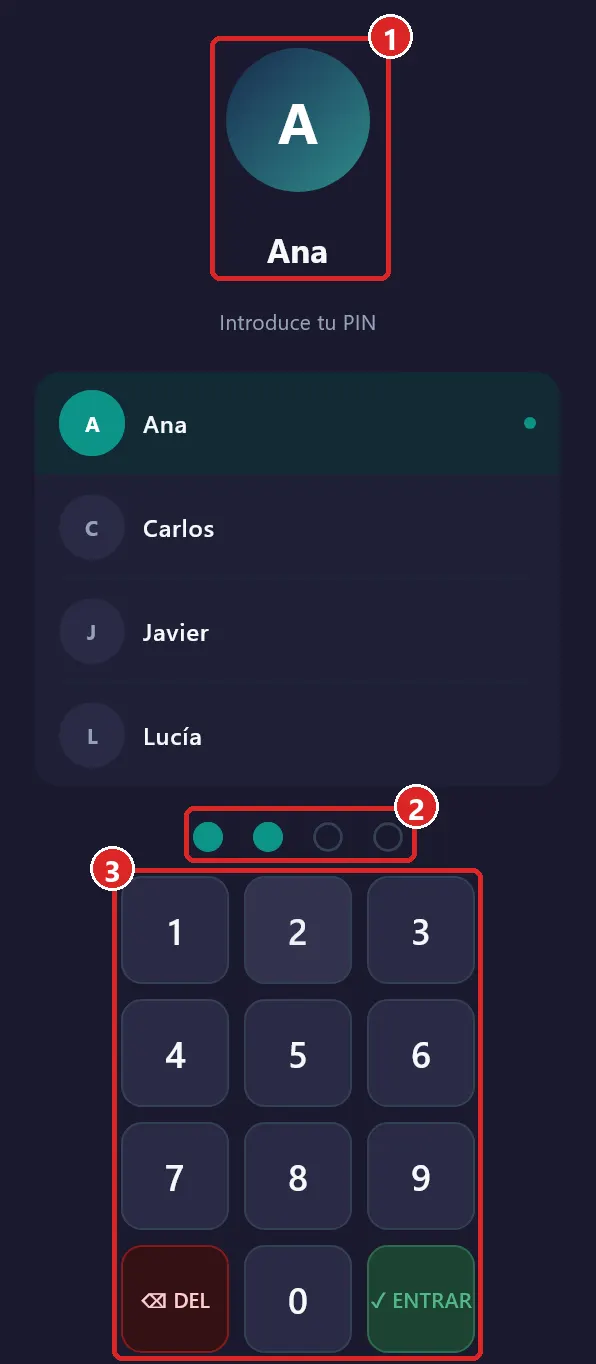
- En la pantalla de entrada verá «Selecciona tu empleado para continuar». Toque su nombre.
- Aparece «Introduce tu PIN». Escriba sus 4 números en el teclado de la pantalla.
- Si el PIN es correcto, entra solo, sin pulsar nada más.
Las cinco pestañas de abajo
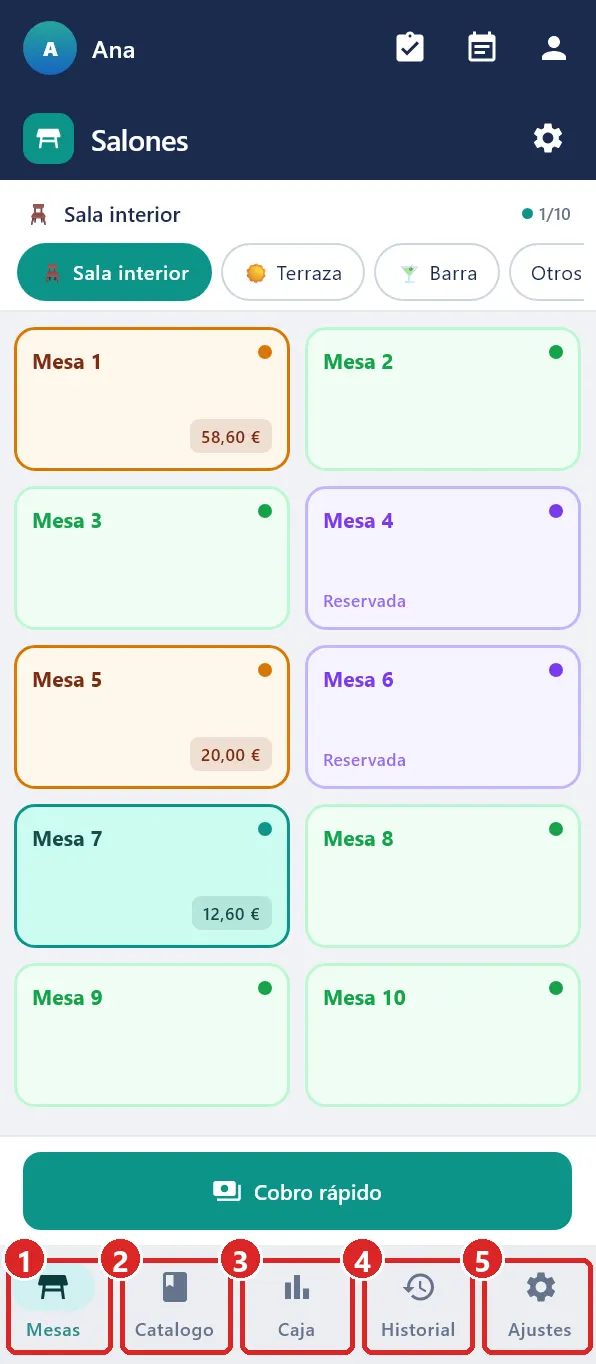
Una vez dentro, abajo tiene siempre la misma barra con cinco pestañas. Toque una para cambiar de pantalla:
| Pestaña | Para qué sirve |
|---|---|
| Mesas | Sus salones y mesas. Desde aquí se abre una mesa para tomar nota y cobrar. Es donde pasará casi todo el servicio. |
| Catalogo | Su carta: platos, bebidas, precios, familias, fotos y alérgenos. |
| Caja | Abrir y cerrar la caja, entradas y salidas de dinero y el cuadre del día. |
| Historial | Los tickets ya cobrados: volver a imprimirlos, sacar factura o hacer una devolución. |
| Ajustes | Empleados, métodos de pago, datáfono, impresoras, ticket y el resto de la configuración. |
La barra de arriba
Arriba del todo ve un círculo de color con sus iniciales y su nombre: así sabe siempre quién está usando la caja. A la derecha tiene hasta tres iconos:
- Icono de persona — cambiar de camarero o cerrar la sesión. Siempre está.
- Icono de calendario — las reservas. Solo sale si su local trabaja con reservas. Lo explica la guía «Mesas».
- Icono de lista de tareas — las tareas del equipo. Solo sale si su negocio las tiene activadas.
Relevarse con un compañero
Varias personas pueden tener la sesión abierta a la vez en el mismo móvil. Así, al cambiar de turno o al pasar el móvil a otro camarero, nadie tiene que salir y volver a entrar.
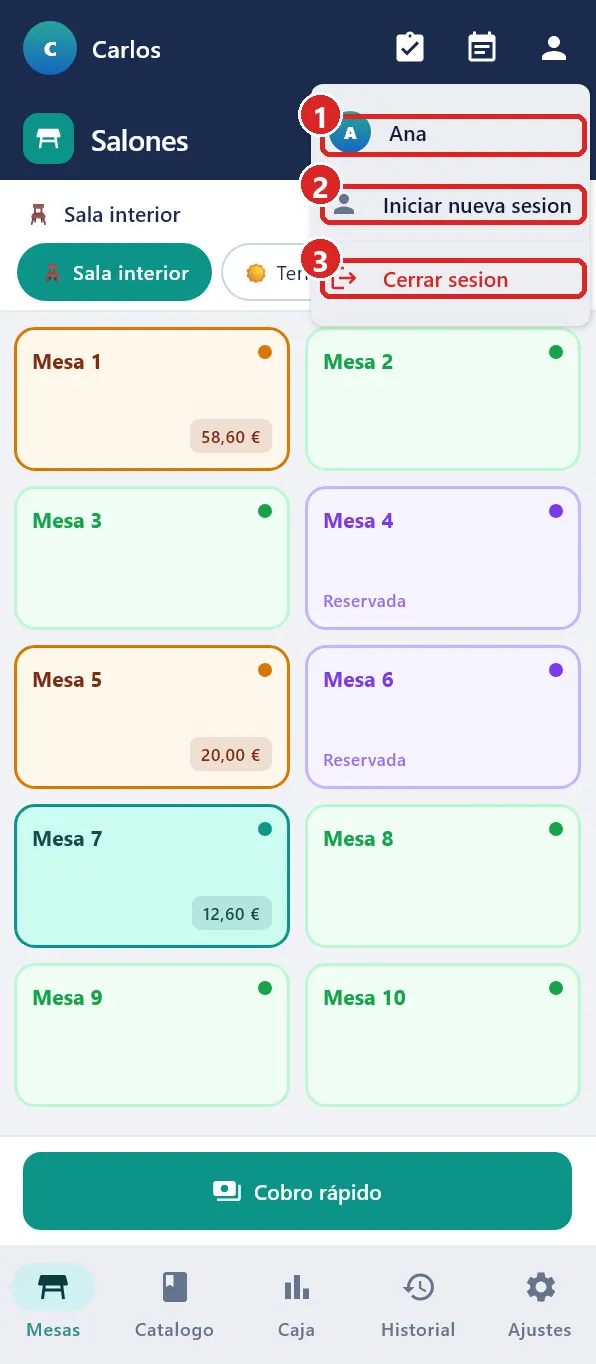
- Toque el icono de persona, arriba a la derecha.
- Para que entre un compañero, pulse Iniciar nueva sesion. Él toca su nombre y escribe su PIN.
- Para volver a alguien que ya estaba dentro, toque su nombre en esa misma lista.
Salir y bloquear
Cuando deje el móvil, cierre su sesión para que nadie cobre a su nombre: toque el icono de persona y pulse Cerrar sesion. También tiene Cerrar sesión al final de la pestaña Ajustes. Si no queda nadie dentro, vuelve la pantalla de entrada.
Si quiere que la sesión se cierre sola cuando nadie toca el móvil un rato, vaya a Ajustes › Configuración avanzada, active Bloqueo de sesión y pulse el botón de guardar de arriba. Ahí mismo puede activar el Salvapantallas.
Qué hay en Ajustes
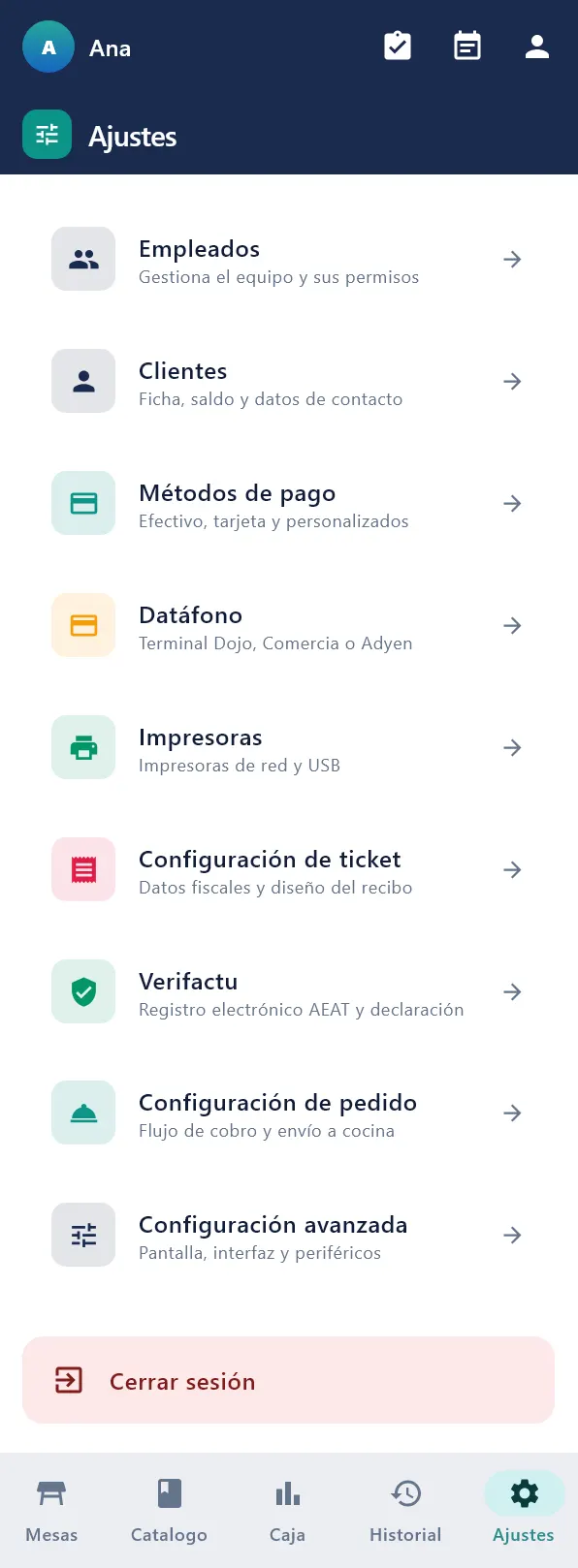
La pestaña Ajustes es una lista de apartados. Toque uno para entrar y use la flecha de arriba para volver:
- Empleados — el equipo, sus PIN y sus permisos.
- Clientes — fichas de sus clientes habituales.
- Métodos de pago y Datáfono — cómo le pagan.
- Impresoras y Configuración de ticket — las impresoras de tickets y de cocina, y lo que sale en el ticket.
- Configuración de pedido — cómo se cobra y cómo se envía a cocina.
- Configuración avanzada — bloqueo de sesión, salvapantallas, Cobro rápido y Concepto libre.
Si algo no sale
| Problema | Qué hacer |
|---|---|
| Mi nombre no sale en la lista. | Su empleado no existe o está desactivado. Pida al dueño que lo revise en Ajustes › Empleados. |
| He olvidado mi PIN. | El dueño o un encargado se lo cambia en Ajustes › Empleados, en su ficha. |
| Sale «Sin empleados. Añade empleados en Ajustes.». | No hay ningún empleado activo. Avise a [email protected]. |
| Veo el nombre de otro camarero arriba. | Está usando su sesión. Toque el icono de persona y elija su nombre, o Iniciar nueva sesion. |
| La app me saca sola cada poco. | Es el bloqueo de sesión. Desactívelo en Ajustes › Configuración avanzada › Bloqueo de sesión. |
Siga con «Mesas» para montar su sala y abrir la primera mesa. Para dar de alta a su equipo, vea «Empleados y Permisos».