La carta es la lista de todo lo que sirve, con su precio. En esta guía verá cómo se ordena en familias, cómo crear un plato o una bebida, cómo añadirle tamaños y extras, cómo marcar sus alérgenos y cómo quitar de la venta lo que se ha acabado. Todo se hace desde la pestaña Catalogo.
Cómo se ordena la carta
Los productos se agrupan en dos niveles, igual que en la carta de papel:
- Familia — el grupo grande: Bebidas, Entrantes, Carnes, Postres…
- Categoría — un subgrupo dentro de una familia, por ejemplo Refrescos o Cervezas dentro de Bebidas. Es opcional.
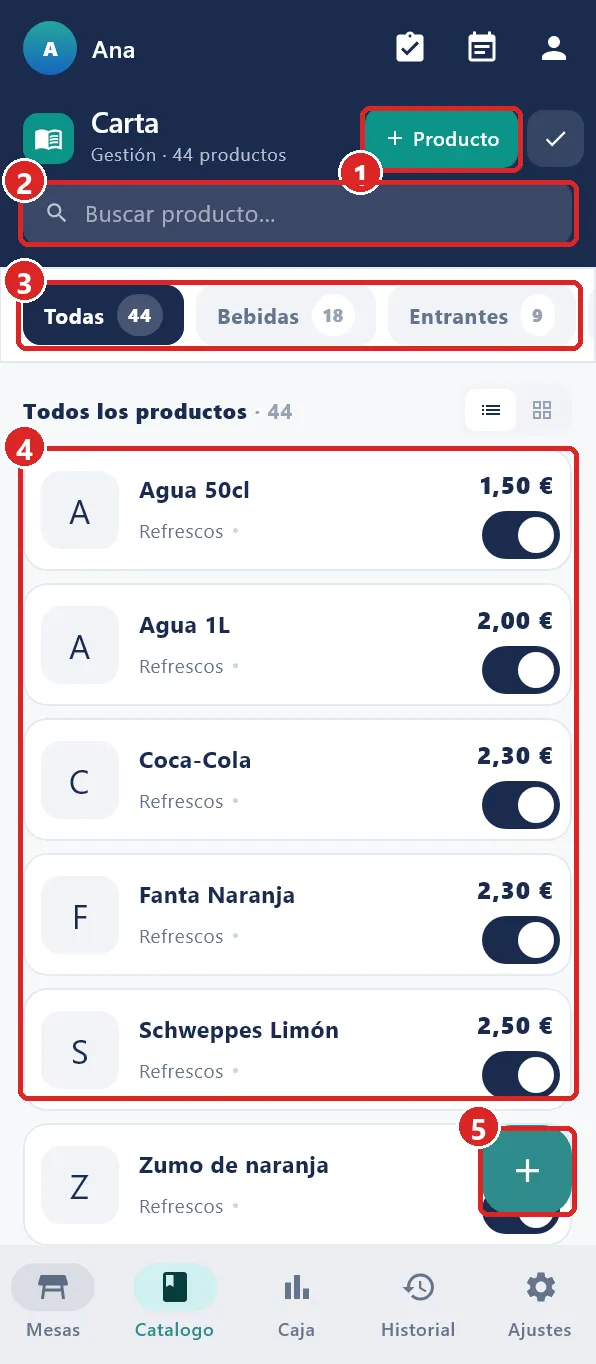
Al entrar en Catalogo verá arriba el título Carta, debajo el buscador Buscar producto…, las familias y, al tocar una, sus categorías. Más abajo, la lista de productos con su precio y un interruptor para activarlos u ocultarlos.
Crear familias y categorías
- Pulse el botón redondo de abajo a la derecha. Se abre un panel con Añadir.
- Toque Familia. Escriba el Nombre de la familia, elija un color y guárdela.
- Para una categoría, toque Categoría, elija su Familia padre, escriba el nombre y guárdela.
Crear un plato o una bebida
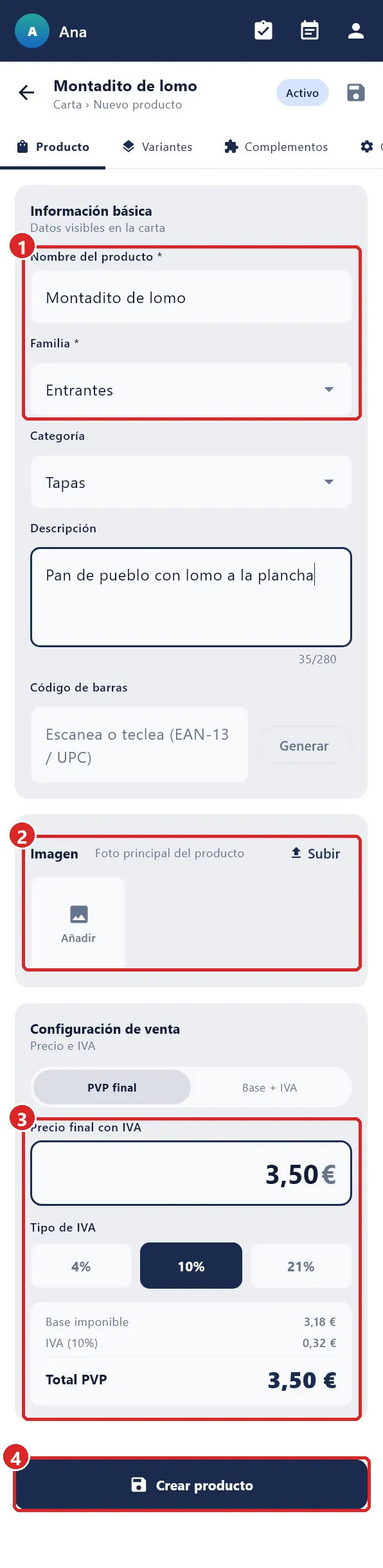
- Pulse el botón Producto (con el signo +), arriba a la derecha.
- En la pestaña Producto, escriba el Nombre del producto y elija su Familia. Si quiere, elija también la Categoría.
- En Descripción puede poner los ingredientes o cómo se prepara.
- En Configuración de venta, elija PVP final y escriba el precio que paga el cliente, con IVA.
- Elija el Tipo de IVA. Debajo verá la Base imponible y el Total PVP.
- Si quiere, pulse Subir para ponerle una foto.
- Pulse Crear producto.
Tamaños: caña o jarra, media o ración
Si un producto se sirve en varios tamaños con precio distinto, abra la pestaña Variantes y pulse Crear grupo de variantes. Escriba el Nombre del grupo (por ejemplo «Tamaño» o «Punto de la carne») y añada cada opción con su precio con Añadir variante. Al tomar la comanda, la app preguntará cuál quiere el cliente.
Extras e ingredientes que se pueden quitar
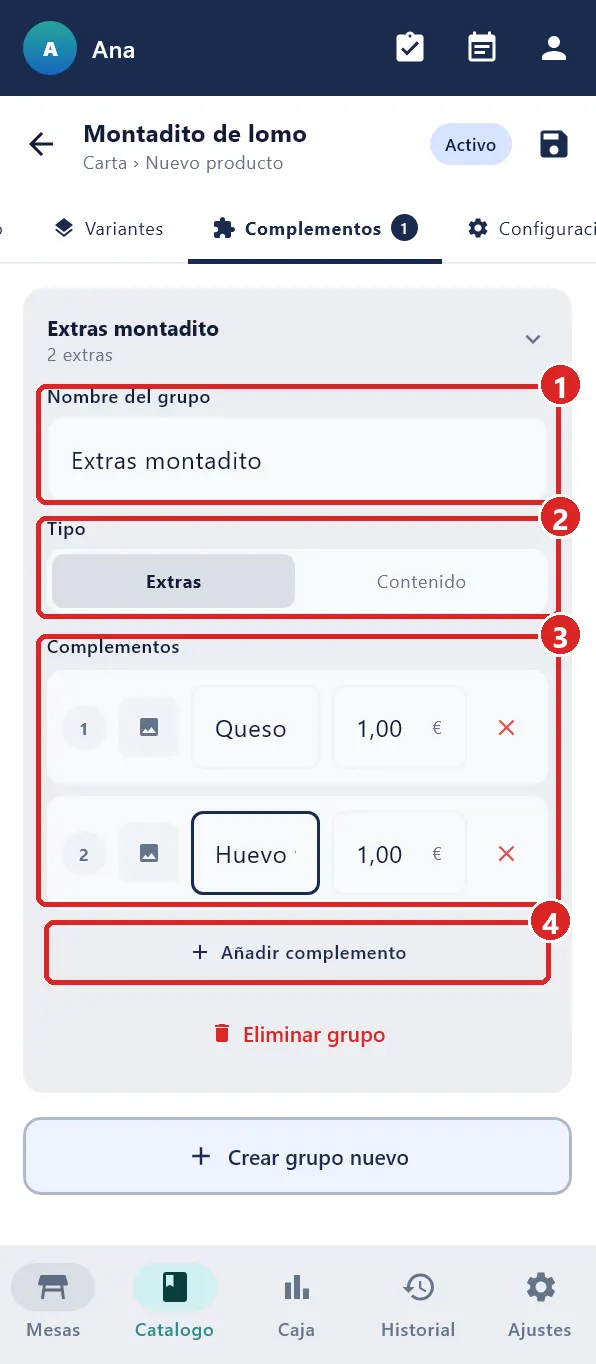
Abra la pestaña Complementos y pulse Crear grupo nuevo. Escriba el Nombre del grupo y elija el Tipo:
- Extras — añadidos que suman precio: extra de queso, huevo, salsa. Añada cada uno con Añadir complemento y su precio.
- Contenido — lo que lleva el plato y el cliente puede pedir quitar: cebolla, tomate. Añada cada uno con Añadir ingrediente.
Alérgenos y otras opciones
Informar de los alérgenos es obligatorio por ley. En la pestaña Configuración del producto, en Alérgenos, toque los que lleva. El camarero los verá como iconos junto al producto al tomar la comanda. En esa misma pestaña tiene:
| Opción | Para qué sirve |
|---|---|
| Producto por comensal | Se añade solo, uno por cada comensal de la mesa. Útil para el pan o el cubierto. |
| Destacado en la carta | Sale con la etiqueta «Recomendado». |
| Controlar stock | Lleva la cuenta de las unidades que quedan. Útil para productos contados, como las raciones del día. |
Guardar: el botón Aplicar
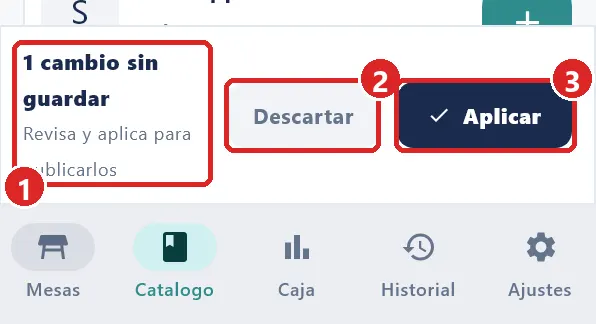
Los productos nuevos, los cambios de un producto y los borrados no pasan a la venta al momento. Se van acumulando y abajo aparece una barra con «1 cambio sin guardar» (o los que sean). Así puede preparar la carta nueva con calma y publicarla de una vez.
- Revise los productos marcados como NUEVO o MODIFICADO en la lista.
- Pulse Aplicar en la barra de abajo. Sale el aviso «Cambios aplicados».
- Si se ha equivocado, pulse Descartar y todo vuelve a como estaba.
Cambiar, quitar de la venta o borrar
- Cambiar el precio o los datos — toque el producto, cambie lo que necesite, pulse Guardar cambios y después Aplicar.
- Se ha acabado por hoy — apague su interruptor en la lista. Deja de salir en la comanda al momento, sin pulsar Aplicar, y no pierde sus datos. Vuelva a encenderlo cuando lo tenga de nuevo.
- Borrarlo — ábralo, pulse Eliminar producto y confírmelo. Luego pulse Aplicar.
Para cambiar muchos a la vez, pulse el botón de la marca de verificación de arriba (o Selección múltiple en el botón redondo), toque los productos y use los botones de la barra de abajo: ocultar o mostrar, duplicar o borrar. Si duplica o borra, pulse Aplicar al terminar.
Lo que se hace en el TPV completo
Los productos marcados MENÚ o COMBO (el menú del día, por ejemplo) y la importación de la carta desde un archivo solo se gestionan en el TPV completo de Vantaris. Si toca uno de esos productos en el móvil, sale el aviso «Los menús y combos se editan desde el TPV de escritorio».
Si algo no sale
| Problema | Qué hacer |
|---|---|
| He creado un plato y no sale al tomar la comanda. | Falta pulsar Aplicar en la barra de abajo de la carta. Compruebe también que su interruptor está encendido. |
| El botón Crear producto no se enciende. | Faltan el nombre o la familia, o el precio está a cero. Con variantes, el precio lo marca cada variante. |
| Sale «Selecciona una familia». | Todo producto necesita una familia. Créela antes con el botón redondo › Familia. |
| Sale «Este producto lo gestiona la cadena y no se edita aquí». | Ese producto se lo envía su central. Pida el cambio allí. |
| Sale «Imagen demasiado grande». | La foto pesa demasiado. Use una más pequeña o hágala con menos resolución. |
Para ver cómo se venden estos productos en sala, siga con «Tomar Comanda». Para cobrarlos, vea «Cobrar».