La pestaña Mesas es su sala en el móvil: arriba los salones y debajo las mesas del salón elegido, cada una pintada de un color según cómo esté. Desde aquí se abre una mesa para tomar nota y cobrar. En esta guía verá cómo leer la pantalla, cómo crear sus mesas la primera vez y cómo ver las reservas.
Lo que ve en la pantalla
- Arriba, el título Salones y, a la derecha, una rueda dentada para crear y cambiar mesas.
- Debajo, el nombre del salón elegido y cuántas mesas tiene ocupadas del total (por ejemplo, 3/10).
- Una fila de botones con sus salones: Sala interior, Terraza, Barra… Toque uno para ver sus mesas.
- Las mesas, en tarjetas. Cada tarjeta lleva el nombre de la mesa, un punto de color arriba a la derecha y, si tiene algo apuntado, el importe abajo.
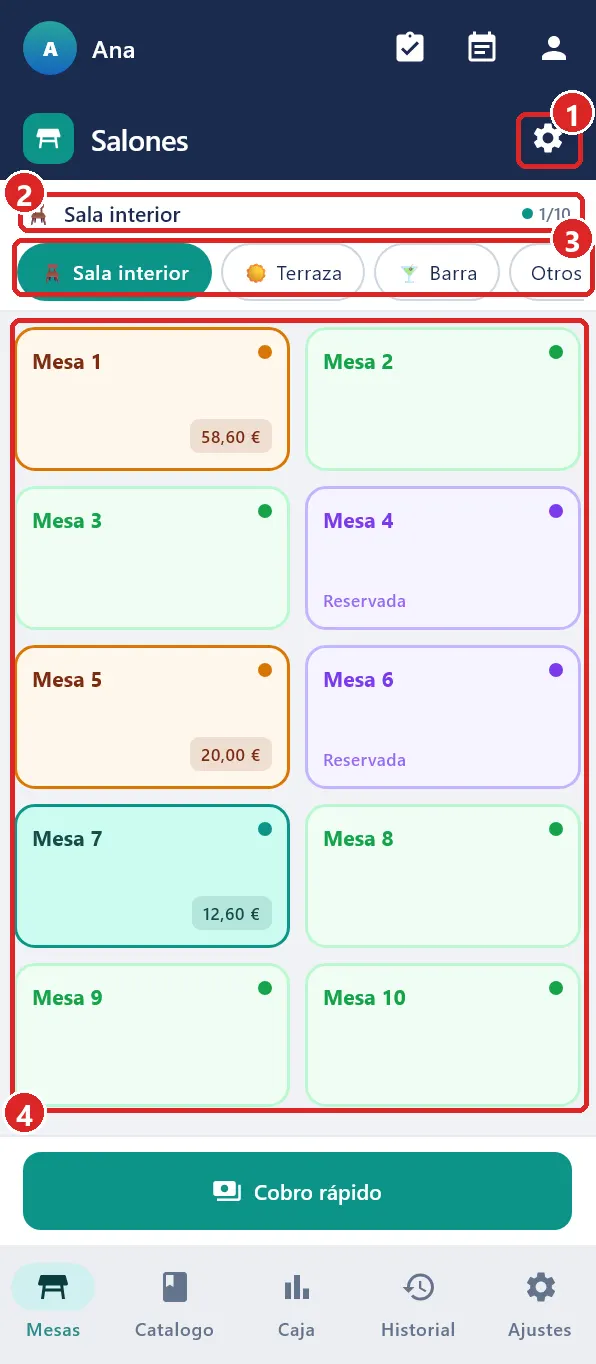
Qué significa cada color
| Etiqueta | Color | Qué significa |
|---|---|---|
| (sin etiqueta) | Verde claro | Mesa libre, lista para sentar clientes. |
| Ocupada | Verde azulado | Tiene una comanda abierta. |
| Pendiente | Naranja claro | Hay platos enviados a cocina que todavía no se han servido. |
| Reservada | Lila | Tiene una reserva para dentro de poco. |
Cuando la mesa tiene algo apuntado, en la esquina de abajo verá el importe en lugar de la etiqueta. Si ve Cobrada y la mesa sigue en color de ocupada, es que su local la deja abierta después de cobrar: la guía «Cobrar» explica cómo cerrarla.
Abrir una mesa
- Toque el salón en la fila de botones.
- Toque la mesa. Se abre su comanda, con el nombre de la mesa arriba.
- Apunte lo que piden, como explica la guía «Tomar Comanda».
- Para volver a las mesas, pulse la flecha de arriba a la izquierda.
No tiene que liberar la mesa a mano: al cobrar la cuenta completa vuelve sola a verde. Si abrió una mesa por error y no apuntó nada, basta con volver con la flecha: no se queda ocupada.
Crear sus mesas la primera vez
Esto se hace una vez, al empezar, y se retoca cuando cambie algo en la sala. No hace falta dejarlo perfecto a la primera: podrá crear, renombrar o quitar mesas en cualquier momento.
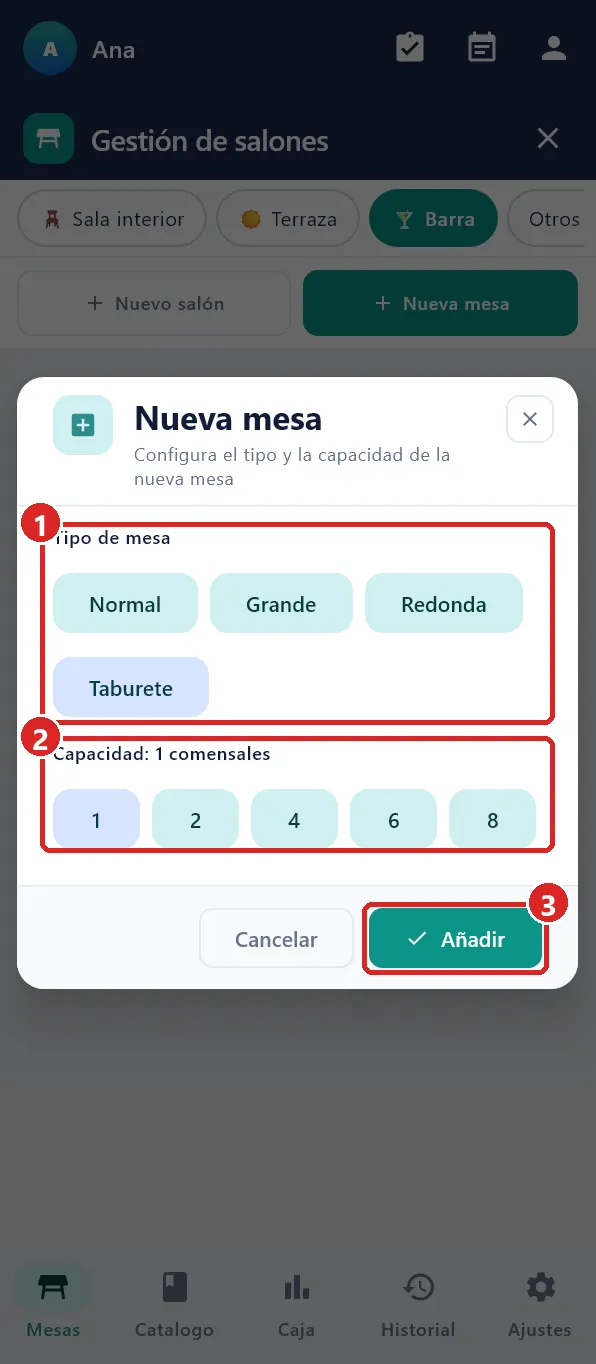
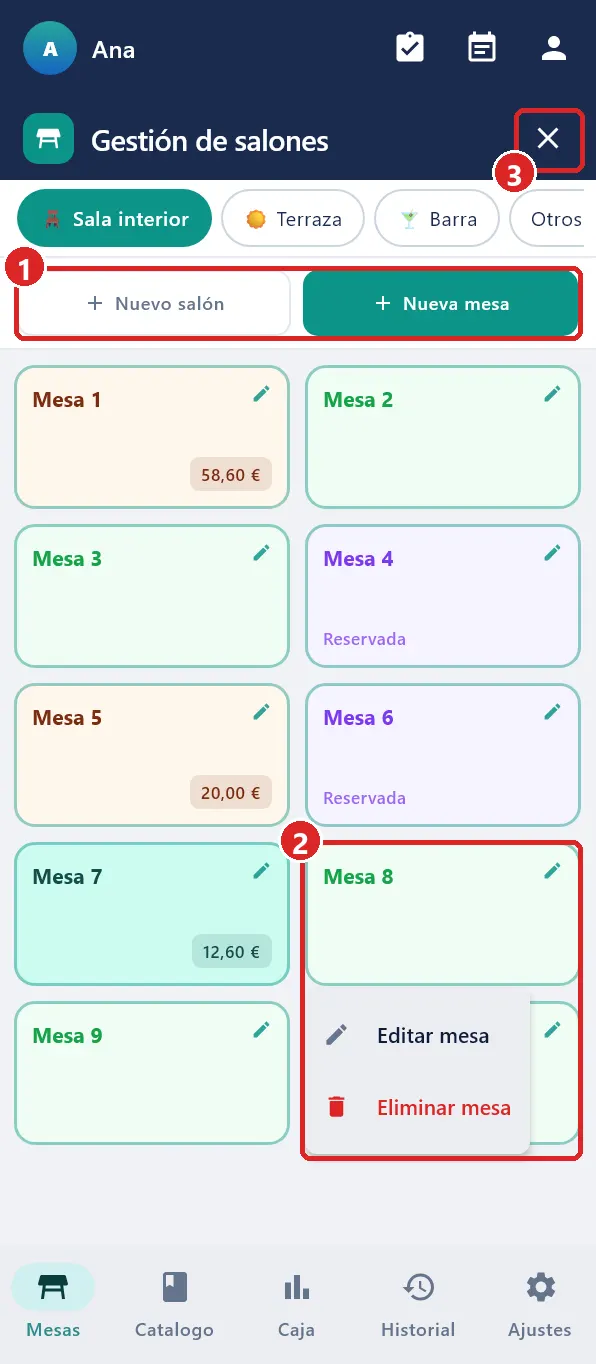
- Toque la rueda dentada de arriba a la derecha. El título cambia a Gestión de salones.
- Toque el salón donde van las mesas.
- Pulse Nueva mesa.
- En Tipo de mesa, elija Normal, Grande, Redonda o Taburete.
- Toque cuántos comensales caben (1, 2, 4, 6, 8 o 10).
- Pulse Añadir. La mesa se numera sola: Mesa 1, Mesa 2…
- Repita para cada mesa. Cuando acabe, toque la X de arriba para salir de la gestión.
Crear o cambiar un salón
En la gestión, pulse Nuevo salón, escriba el Nombre (por ejemplo, Terraza), elija un Icono y pulse Crear. Para cambiarle el nombre o quitarlo, mantenga pulsado el botón del salón y elija Editar salón o Eliminar salón.
Cambiar o quitar una mesa
En la gestión, toque la mesa y elija en el menú:
- Editar mesa — cambie el Nombre personalizado (opcional) (por ejemplo, «Ventana»), el Número de mesa, el tipo o la capacidad, y pulse Guardar.
- Eliminar mesa — la quita. Solo se puede con la mesa libre: si está en uso, la opción sale en gris.
Otros pedidos y cobros sin mesa
Si activó Otros pedidos, al final de la fila de salones verá un botón con ese nombre. Ahí aparecen los pedidos para llevar o a domicilio que se crean en el TPV completo o que llegan por internet. Desde el móvil no se crean pedidos nuevos para llevar. Si uno se creó por error, mantenga pulsada su tarjeta para quitarlo (hace falta permiso de encargado).
Para cobrar algo suelto sin abrir una mesa (un café en barra, por ejemplo), use el botón Cobro rápido, abajo de la pantalla. Lo explica la guía «Cobrar».
Reservas
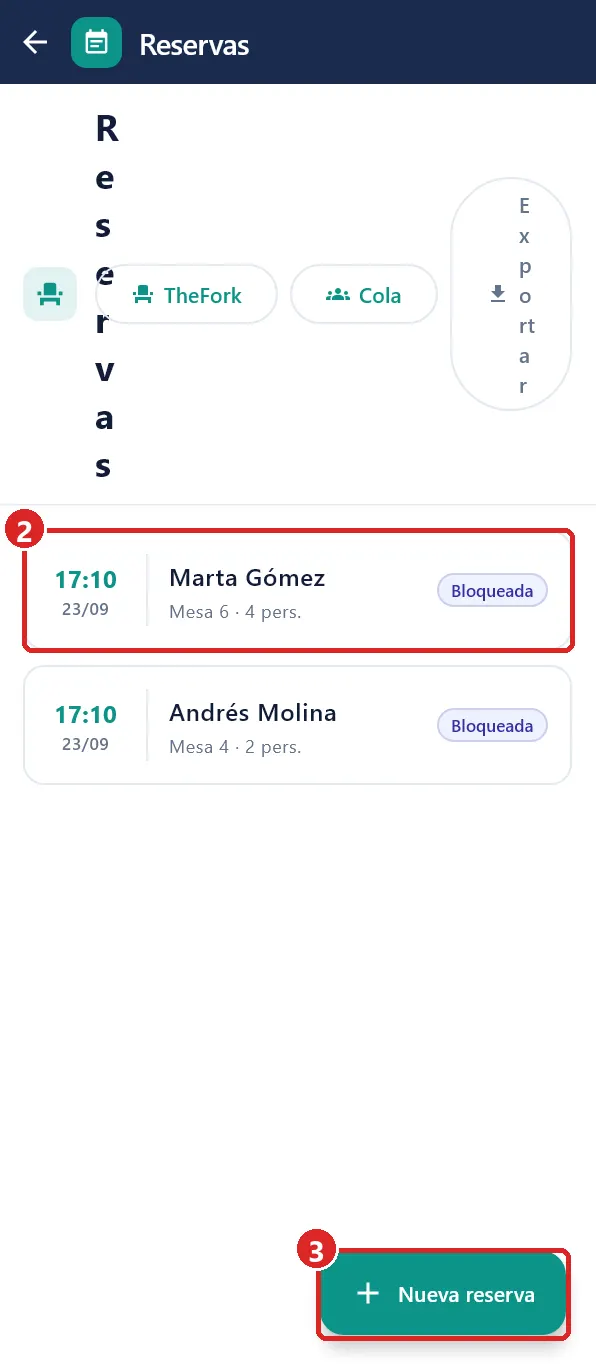
Si su local trabaja con reservas, arriba verá un icono de calendario. Tóquelo para ver la lista de reservas en tres pestañas: Hoy, Próximas y Pasadas. Para apuntar una, pulse Nueva reserva, rellene Fecha y hora, Cliente y Mesa, y pulse Guardar. Poco antes de la hora, la mesa se pinta de lila con la etiqueta Reservada.
Lo que se hace en el TPV completo
El móvil no dibuja el plano de la sala ni junta mesas para un grupo. Para colocar las mesas como en su local o unir dos mesas, use el TPV completo. Para pasar una comanda de una mesa a otra, vea Traspasar mesa en la guía «Tomar Comanda».
Si algo no sale
| Problema | Qué hacer |
|---|---|
| Sale «Caja cerrada» y no veo las mesas. | Abra la caja. Lo explica la guía «Caja». |
| Sale «Sin mesas en este salón». | Ese salón aún no tiene mesas. Créelas con la rueda dentada › Nueva mesa. |
| El botón Nueva mesa está apagado. | Toque antes un salón. En Otros pedidos no se pueden crear mesas. |
| No me deja eliminar una mesa. | La mesa está en uso. Cóbrela o vacíela antes. |
| Toco una mesa y sale un menú en vez de abrirse. | Está en el modo Gestión de salones. Toque la X de arriba para volver a servir. |
Siga con «Tomar Comanda» para apuntar lo que pide la mesa y con «Cobrar» para cerrar la cuenta.