Cuando la mesa pide la cuenta, se cobra desde la propia mesa en unos pocos toques. En esta guía verá cómo cobrar en efectivo o con tarjeta, cómo añadir la propina o un descuento, cómo repartir la cuenta entre varios, cómo cobrar algo suelto sin mesa y cómo sacar una factura con los datos del cliente.
Cobrar una mesa, paso a paso
- Abra la mesa y vaya a la pestaña Comanda.
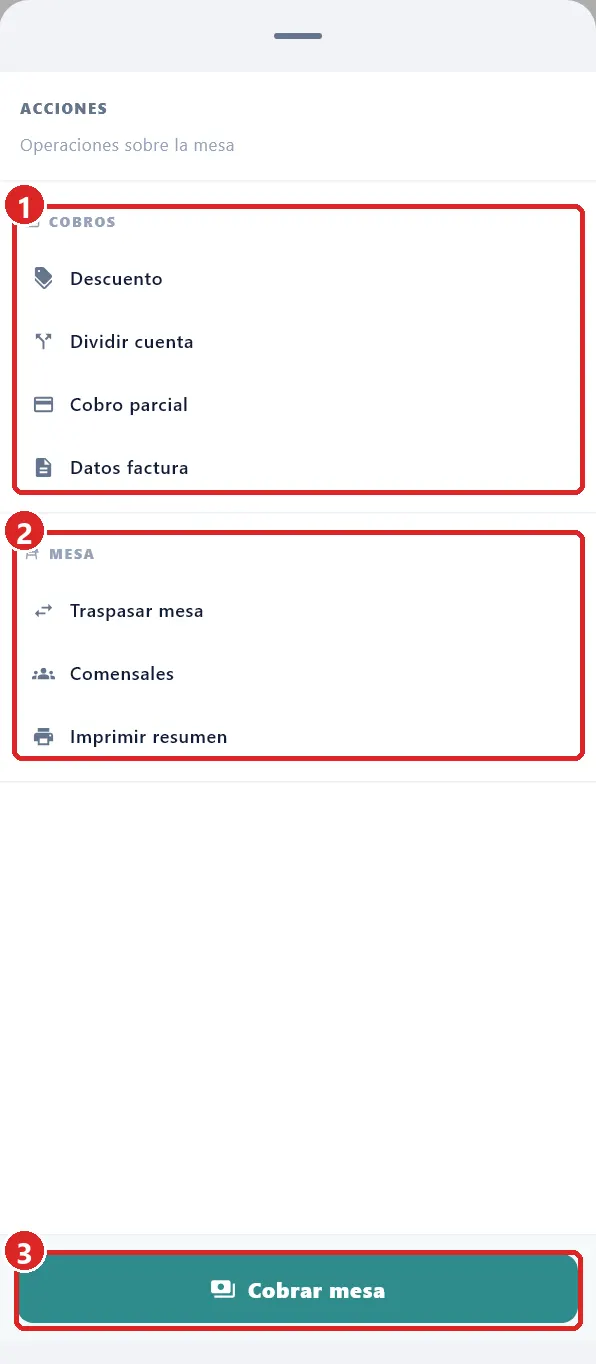
- Pulse Más acciones, al pie de la comanda (o los tres puntos de arriba a la derecha).
- Se abre un panel desde abajo. Pulse el botón Cobrar mesa, al final del panel.
- Se abre la ventana Cobrar con el Total. Revíselo.
- En MÉTODO DE PAGO, toque cómo paga el cliente: Efectivo, Tarjeta…
- Pulse Confirmar cobro.
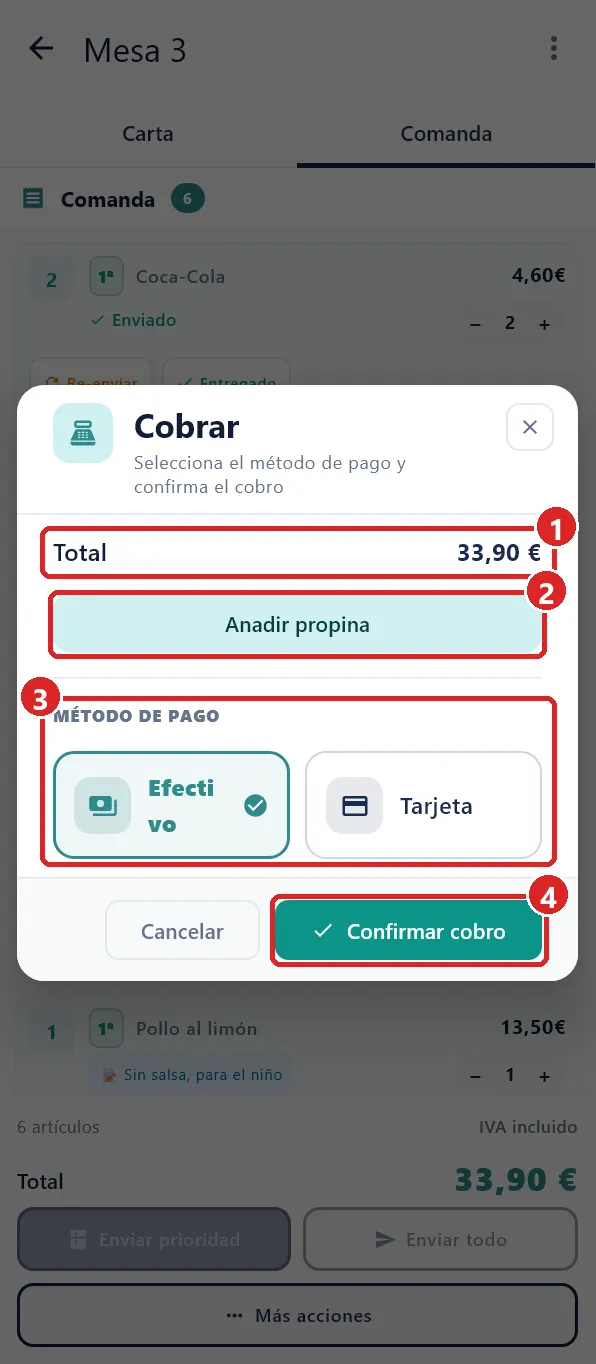
Al terminar, la mesa queda libre y la app vuelve sola a Mesas. Si su móvil o datáfono tiene impresora, el ticket sale solo.
Pago en efectivo
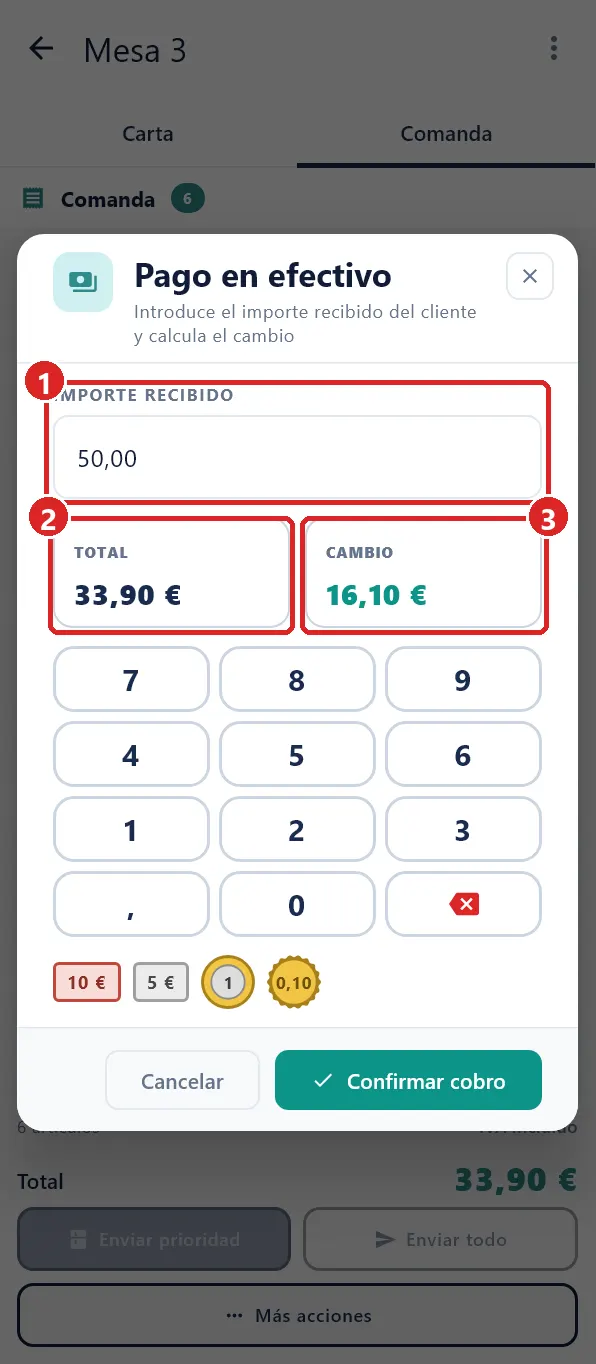
- Al confirmar con Efectivo, se abre Pago en efectivo.
- Teclee en Importe recibido el dinero que le da el cliente.
- La app calcula sola el Cambio.
- Pulse Confirmar cobro y dé la vuelta.
Pago con tarjeta
Al confirmar con Tarjeta, siga lo que le va diciendo la pantalla. Según cómo tenga montado el cobro con tarjeta, el cliente acercará la tarjeta a su propio móvil o datáfono, o pagará en un datáfono aparte. Cuando salga «Pago aprobado», el cobro queda hecho.
| Si aparece… | Qué hacer |
|---|---|
| Pago rechazado | Pulse Reintentar o cobre con otro método. |
| Sin respuesta del datafono | Mire la pantalla del datáfono. Si pone aprobado, confírmelo en el móvil; si no, reintente. |
| Verificación de firma | El cliente firma el ticket. Compare la firma con la de la tarjeta antes de aceptarla. |
Propina
Si activa Propina activa en Ajustes › Configuración de pedido, en la ventana Cobrar verá el botón Anadir propina. Púlselo, toque un importe rápido o teclee otro y pulse Confirmar. El Total a cobrar ya la incluye.
Aplicar un descuento
- Antes de cobrar, abra Más acciones y pulse Descuento.
- Toque el descuento que quiere aplicar.
- Cobre como siempre: el total ya sale rebajado.
Solo salen los descuentos que tenga creados. Para quitarlos, vuelva a Descuento y pulse Quitar todos los descuentos. Los descuentos se crean o se cambian en el TPV completo de Vantaris.
Dividir la cuenta entre varios
- Abra Más acciones y pulse Dividir cuenta.
- En Número de comensales, indique entre cuántos pagan con los botones + y − o con los botones rápidos.
- Pulse Iniciar división. La cuenta se reparte a partes iguales.
- Toque el comensal que va a pagar, elija su Método de pago y pulse COBRAR con su importe.
- Repita con cada comensal. Cuando pagan todos, la mesa queda libre sola.
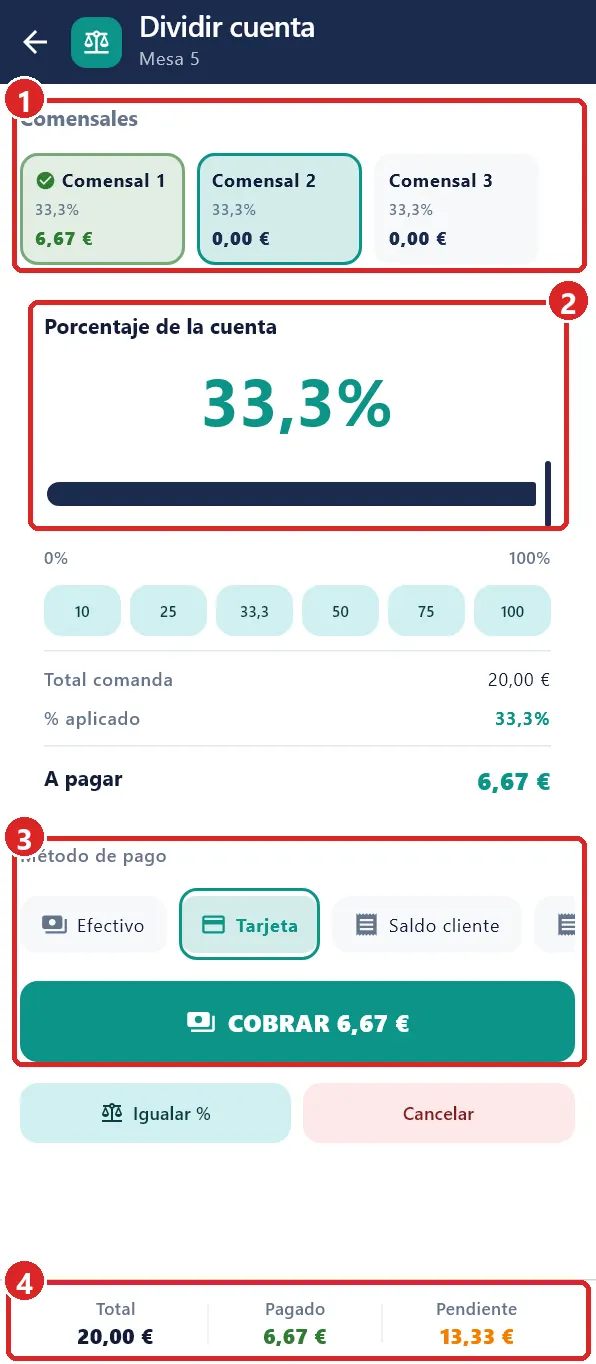
Si alguien paga más que otro, cambie su porcentaje con la barra deslizante. Igualar % vuelve a repartir a partes iguales. En el móvil la cuenta se reparte por porcentajes; para que cada uno pague solo lo que ha tomado, use el TPV completo.
Cobrar una parte, o parte en efectivo y parte con tarjeta
Use Cobro parcial cuando el cliente paga una parte con un método y el resto con otro.
- Abra Más acciones y pulse Cobro parcial. Arriba verá lo pendiente.
- Escriba el Importe a cobrar.
- Elija el método de pago y cobre esa parte.
- Cobre lo que falta con Cobrar mesa o con otro Cobro parcial. En la comanda verá «Cobros previos» y lo Pendiente.
Cobro rápido: cobrar algo suelto sin mesa
Para un café en barra o un cargo suelto, no hace falta abrir una mesa. Active primero Cobro rápido en Ajustes › Configuración avanzada. Después:
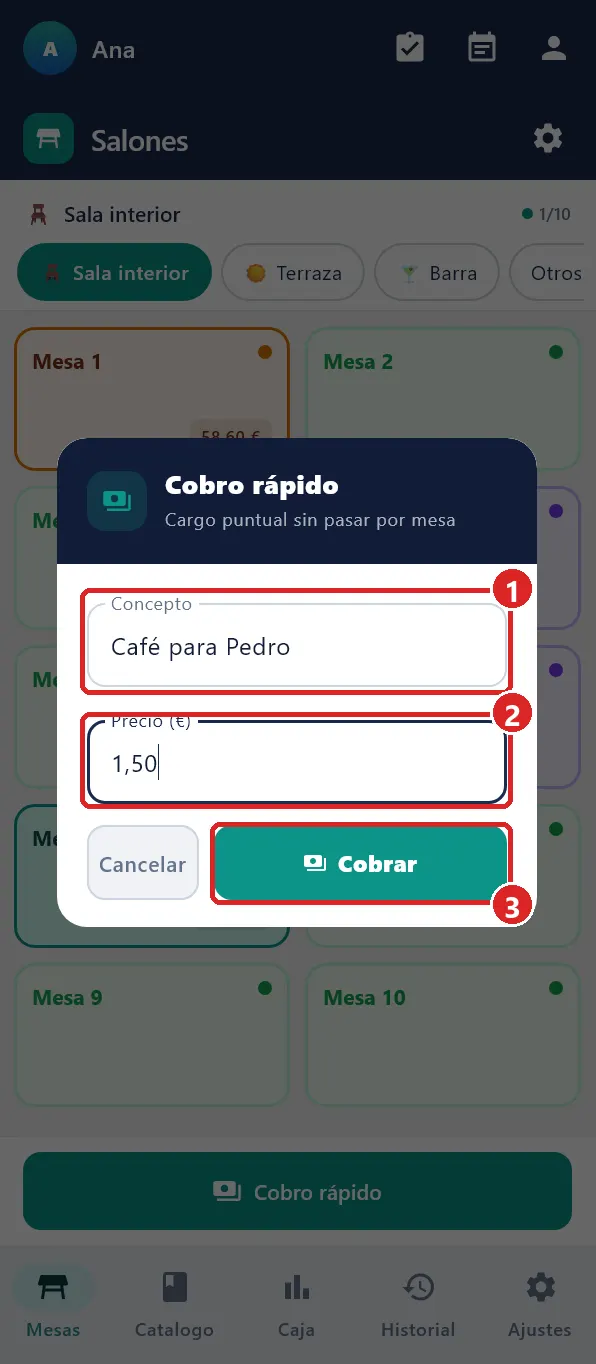
- En la pestaña Mesas, pulse el botón Cobro rápido, abajo del todo.
- Escriba el Concepto (por ejemplo, «Café para Pedro») y el Precio (€).
- Pulse Cobrar. Se abre directamente la ventana Cobrar: cobre como siempre.
Factura con los datos del cliente
Normalmente se emite el ticket de siempre (factura simplificada). Si el cliente necesita factura a su nombre:
- Antes de cobrar, abra Más acciones y pulse Datos factura.
- Si el cliente ya está guardado, búsquelo en BUSCAR CLIENTE REGISTRADO y sus datos se rellenan solos.
- Si no, rellene NIF / CIF, Nombre / Razon social, Direccion fiscal, C.P., Ciudad, Provincia y Pais.
- Pulse Guardar datos y cobre como siempre.
Si su local deja la mesa abierta al cobrar
Algunos locales cobran por rondas y prefieren que la mesa siga abierta después de cada cobro. Eso se activa con Mantener mesa al cobrar en Ajustes › Configuración de pedido. Entonces, al cobrar, la app se queda dentro de la mesa. Cuando los clientes se vayan y no quede nada por cobrar, abra Más acciones y pulse Cerrar mesa, en el grupo OTROS, para dejarla libre.
Si algo no sale
| Problema | Qué hacer |
|---|---|
| No encuentro el botón para cobrar. | Está dentro de Más acciones, abajo del todo: Cobrar mesa. |
| Sale «Debes abrir caja antes de cobrar». | Abra la caja en la pestaña Caja y vuelva a cobrar. Lo explica la guía «Caja». |
| No aparece Tarjeta u otro método. | Está desactivado. Revíselo en Ajustes › Métodos de pago. |
| No veo el botón Cobro rápido ni el de propina. | Active Cobro rápido en Ajustes › Configuración avanzada y Propina activa en Ajustes › Configuración de pedido. |
| Al dividir sale «No se puede cancelar». | Ya ha cobrado a algún comensal. Termine de cobrar a los demás. |
| No sale el ticket al cobrar. | Revise que la impresora tenga papel y esté encendida. Vea la guía «Impresora y Ticket». |
Para cuadrar el dinero al final del día, siga con «Caja». Para devolver un cobro o reimprimir un ticket, vea «Historial y Facturas».