Vantaris TPV Lite es la caja registradora de su peluquería metida en un teléfono o en un datáfono Android. Con él lleva la agenda de citas, cobra los servicios y cierra la caja, todo desde la palma de la mano. Esta guía le acompaña la primera vez que lo abre: son unos minutos y todo lo que ponga se puede cambiar después.
Antes de empezar
- El nombre de su peluquería y su NIF o CIF. Saldrán en los tickets.
- El usuario y la contraseña de Vantaris que le dieron al contratar.
- Otro móvil u ordenador con internet, para confirmar la vinculación.
- Si tiene impresora de tickets en red, enciéndala y apunte su dirección IP (la trae impresa en su hoja de prueba).
Vincular el teléfono a su licencia
La licencia es el permiso para usar el TPV en ese aparato. Solo se hace una vez.
- Abra la aplicación. Verá la pantalla «Licencia requerida».
- Pulse Vincular dispositivo.
- Aparece «Vinculación en curso» con una dirección web y un CÓDIGO DE VINCULACIÓN. Deje el teléfono así.
- En el otro móvil u ordenador, abra esa dirección y entre con su usuario y contraseña de Vantaris.
- Compruebe que en el navegador aparece el nombre de su teléfono y confírmelo.
- Espere unos segundos: el teléfono lo detecta solo y pasa a la bienvenida.
Elegir cómo empezar
Con la licencia activa aparece «Bienvenido a Vantaris». Pulse Empezar configuración y elija una opción:
| Opción | Cuándo elegirla |
|---|---|
| Nueva instalación | Es su primer TPV o quiere empezar de cero. Es lo habitual. |
| Restaurar copia de seguridad | Ya usaba Vantaris en otro aparato y quiere recuperar sus servicios, empleados y ajustes. |
| TPV detectado en la red | Solo sale si ya tiene otro Vantaris funcionando en el local. Este teléfono se une a él y copia todo solo. |
El asistente de nueva instalación
Son cuatro pantallas. Arriba verá en cuál está (por ejemplo «1 de 4 · Negocio»). Avance con Continuar y retroceda con Atrás. El tipo de negocio, Peluquería, ya viene en su licencia: no tiene que elegirlo.
1. Datos del negocio
- Escriba el Nombre del negocio y el NIF / CIF. Son los dos únicos obligatorios.
- Si quiere, rellene dirección, ciudad, código postal, teléfono y email.
- En TEXTOS DEL TICKET puede poner una frase de despedida, por ejemplo «¡Gracias por su visita!».
- Pulse Continuar.
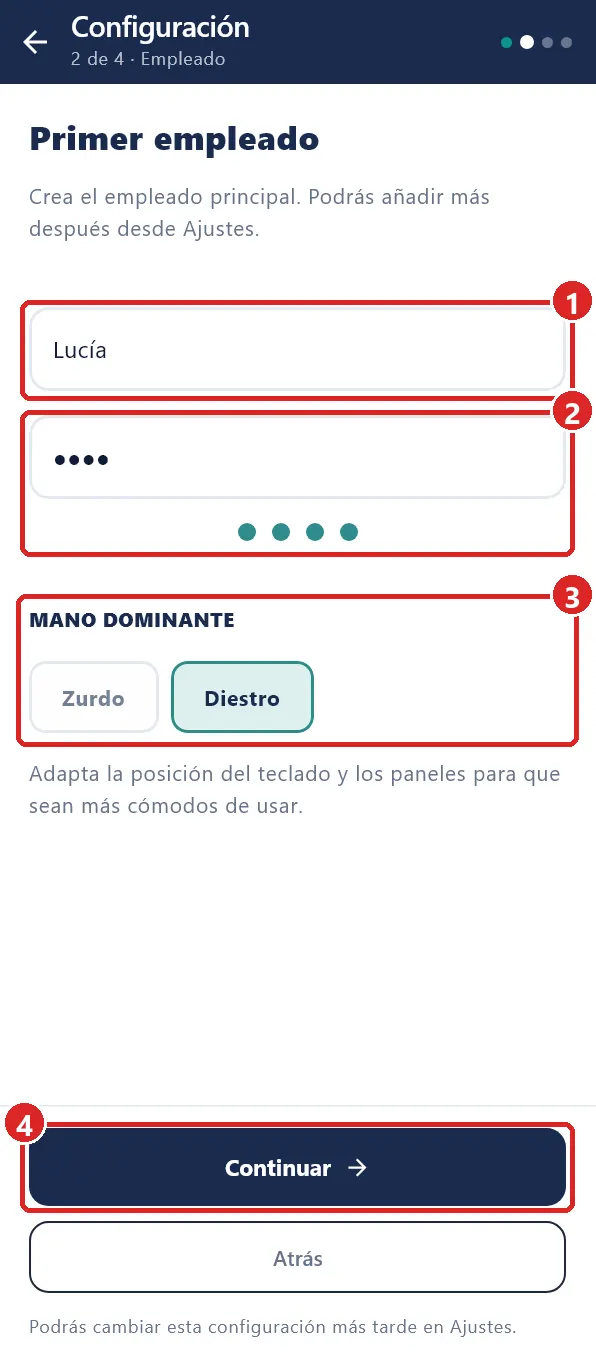
2. Primer empleado
- Escriba su Nombre.
- Elija un PIN de acceso (4 dígitos). Con él entrará al TPV cada día.
- En MANO DOMINANTE, elija Diestro o Zurdo.
- Pulse Continuar.
Este primer empleado es el dueño y puede entrar en todo. El resto de profesionales del salón se añaden después en Ajustes › Empleados.
3. Métodos de pago
En la pantalla Espacios y pagos solo tiene que marcar cómo le pagan sus clientes. El Efectivo está siempre activo; deje encendida Tarjeta si cobra con tarjeta. Saldo de cliente y Vale regalo vienen apagados: actívelos solo si los va a usar.
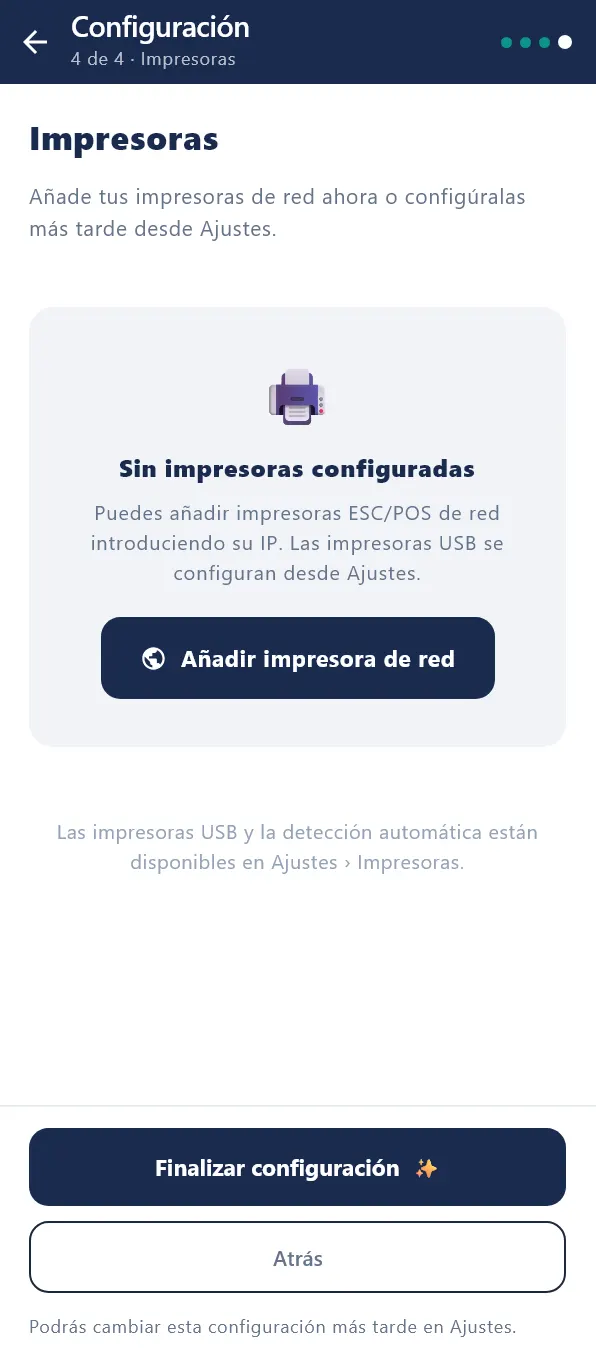
4. Impresoras
Si tiene una impresora de tickets en red, pulse Añadir impresora de red, escriba su Dirección IP y pulse Añadir. Si su aparato lleva la impresora dentro (un datáfono con papel) o aún no tiene impresora, no haga nada aquí: se configura luego en Ajustes › Impresoras.
Pulse Finalizar configuración. El TPV prepara todo en unos segundos y le lleva a la pantalla de entrada, donde tocará su nombre y escribirá su PIN.
Su licencia en el día a día
La licencia se renueva sola por internet. Solo se va a enterar si algo falla:
| Lo que ve | Qué significa |
|---|---|
| Una franja arriba: «Tu licencia ha caducado. Te quedan N dias…» | La suscripción ha vencido, pero puede seguir trabajando unos días. Pulse Renovar. |
| Pantalla «TPV bloqueado» | Se acabaron esos días sin renovar. Sus datos están guardados y protegidos. Pulse Renovar licencia y, cuando lo haya hecho, Ya he renovado — reintentar. |
Si algo no sale
| Problema | Qué hacer |
|---|---|
| El código de vinculación ha caducado. | Pulse Cancelar y después Vincular dispositivo para que salga uno nuevo. |
| No sé mi usuario de Vantaris. | Escriba a [email protected]. Se lo dan al contratar. |
| El botón Continuar no se enciende. | Falta algo obligatorio: nombre y NIF / CIF del negocio, o nombre y PIN de 4 dígitos del empleado. |
| El teléfono no ve mi impresora de red. | Compruebe que la impresora está encendida y en la misma wifi que el teléfono, y revise la IP. Puede añadirla más tarde. |
| Sale la pantalla «Manipulación detectada». | Llame a soporte y dígales el Código de dispositivo que aparece en pantalla. Ellos le darán el código para desbloquear. |
Siga con «Moverse por la App» para conocer las pestañas del TPV, y con «Servicios y Productos» para dar de alta lo que ofrece su salón antes de dar la primera cita.