Antes de dar la primera cita, el TPV tiene que saber qué ofrece su salón y a qué precio. Se prepara en dos sitios: en la pestaña Catalogo apunta cada servicio y cada producto con su precio, y en Ajustes › Tipos de servicio dice cuánto dura cada servicio en la agenda. Solo hay que hacerlo una vez; después, solo tocará algún precio.
Cómo se organiza
| Dónde | Qué se guarda ahí |
|---|---|
| Catalogo (la carta) | Todo lo que se cobra: cortes, tintes, peinados y también los productos que vende (champús, mascarillas…), cada uno con su precio. |
| Familias | Grupos para encontrar las cosas rápido, por ejemplo «Corte», «Color», «Tratamientos» y «Venta». |
| Tipos de servicio | Lo que se reserva en la agenda: su duración, su color en el calendario y qué cosas de la carta se cobran al hacerlo. |
Crear una familia
- Entre en la pestaña Catalogo.
- Pulse el botón redondo + de abajo a la derecha.
- En Añadir, pulse Familia.
- Escriba el nombre, por ejemplo «Color», y pulse Añadir familia.
Dar de alta un servicio o un producto
- En Catalogo, pulse Producto arriba a la derecha. Se abre Nuevo producto.
- Escriba el Nombre del producto, por ejemplo «Corte caballero».
- En Familia, elija a qué grupo pertenece.
- Escriba el Precio final con IVA, el que paga el cliente.
- En Tipo de IVA, elija el que le corresponda (pregunte a su gestor si tiene dudas).
- Pulse Crear producto.
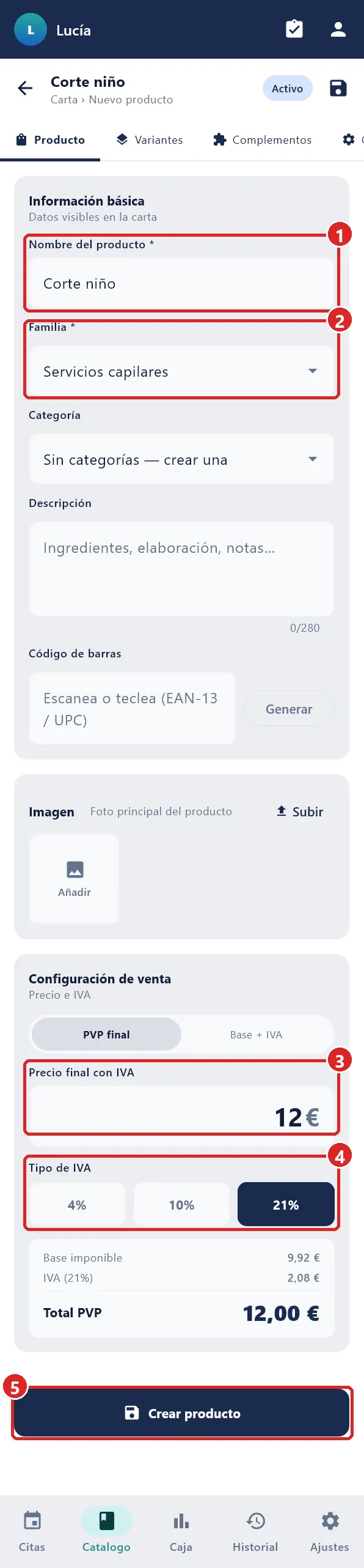
El mismo sitio sirve para los servicios y para los productos que vende en el mostrador. Para el TPV todo es un «producto» con precio.
Publicar los cambios: el paso que no hay que olvidar
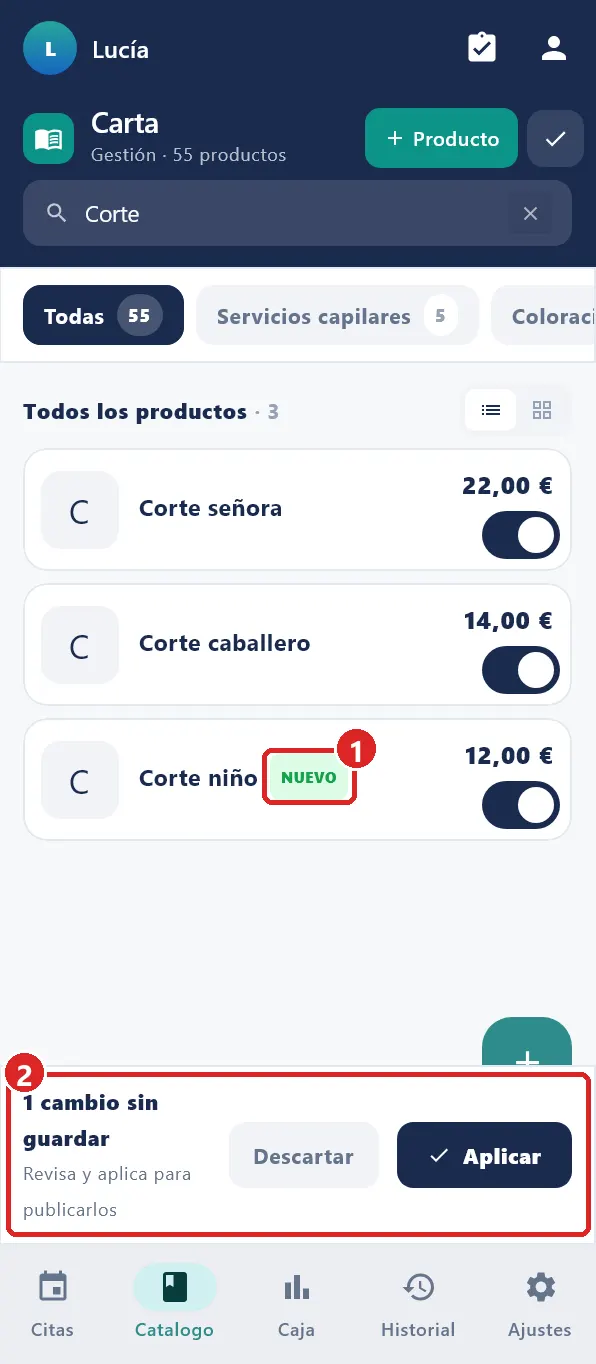
Al volver a la carta, lo nuevo sale con la etiqueta NUEVO (o MODIFICADO si lo ha cambiado) y abajo aparece una barra con «1 cambio sin guardar». Pulse Aplicar para que el cambio se use ya al cobrar. Si se ha equivocado, Descartar lo deshace todo.
Cambiar un precio u ocultar algo
- En Catalogo, busque el servicio con el buscador o tocando su familia.
- Tóquelo, cambie el precio y pulse Guardar cambios.
- Pulse Aplicar en la barra de abajo.
Si deja de ofrecer algo durante una temporada, no lo borre: apague el interruptor de su tarjeta en la carta y dejará de salir al cobrar. Para borrarlo del todo, ábralo y pulse Eliminar producto.
Un servicio con varios precios
Si un servicio cuesta distinto según el largo del pelo, no cree tres servicios: ábralo, vaya a la pestaña Variantes y pulse Crear grupo de variantes. Ponga un nombre al grupo (por ejemplo «Largo») y añada cada opción con su precio con Añadir variante (Corto, Media melena, Largo). Al cobrar, el TPV preguntará cuál es.
Tipos de servicio: lo que se reserva en la agenda
Cada tipo de servicio es una plantilla de cita: le dice a la agenda cuánto tiempo ocupa y qué se cobra al hacerlo.
- Entre en Ajustes › Tipos de servicio.
- Pulse Anadir plantilla. Se abre Nuevo tipo de servicio.
- Escriba el Nombre, por ejemplo «Mechas».
- En DURACION, toque los minutos que tarda (15, 30, 45, 60, 90 o 120). Si no le sirve ninguno, toque Custom y escríbalos.
- En SERVICIOS INCLUIDOS (opcional), pulse Añadir servicio/producto, elija la familia y toque lo que se cobra, por ejemplo «Mechas» y «Tratamiento».
- En COLOR, elija el color con el que se verá en la agenda.
- Pulse Guardar.
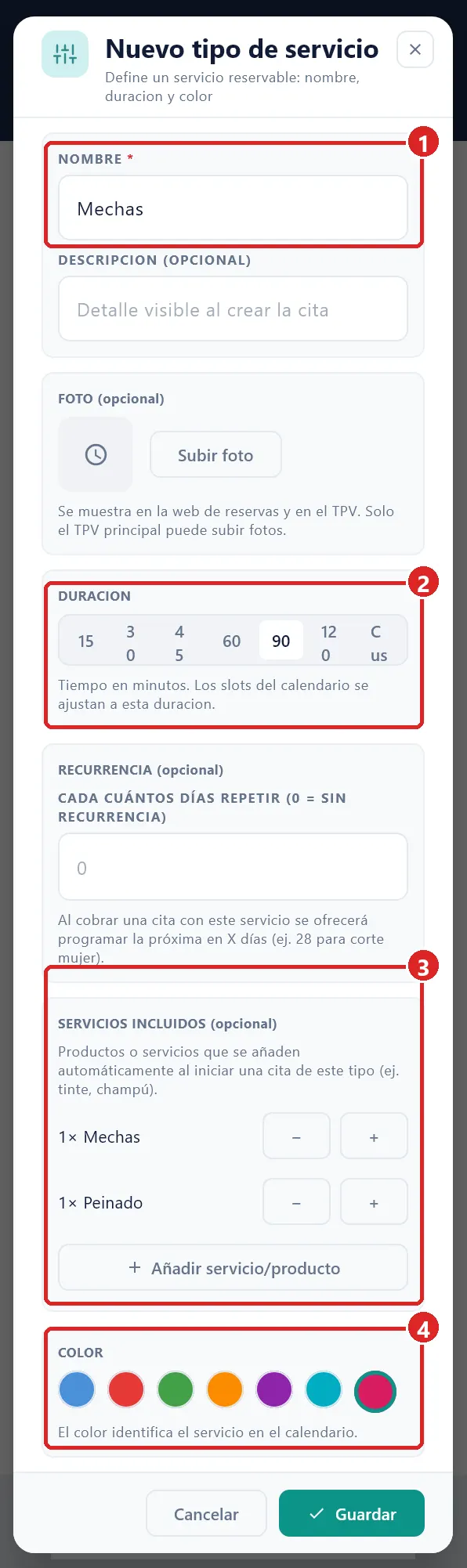
Lo que ponga en SERVICIOS INCLUIDOS aparece ya apuntado al empezar la cita, con su precio de la carta. Si lo deja vacío, la cita empieza sin nada y los servicios se añaden a mano al cobrar.
Si algo no sale
| Problema | Qué hacer |
|---|---|
| He cambiado un precio y al cobrar sale el viejo. | Falta pulsar Aplicar en la barra de abajo de la carta. |
| No me deja crear el producto. | Faltan datos obligatorios: el Nombre del producto y la Familia. |
| En Añadir servicio/producto sale «No hay productos. Créalos primero en Carta.» | Dé de alta primero sus servicios en Catalogo y pulse Aplicar. |
| Al tocar un producto sale «Los menús y combos se editan desde el TPV de escritorio». | Ese producto es un menú o un combo. Desde el teléfono no se puede cambiar. |
| La cita empieza vacía. | Su tipo de servicio no tiene nada en SERVICIOS INCLUIDOS. Añádalo en Ajustes › Tipos de servicio. |
Con la carta y los tipos de servicio listos, ya puede dar citas: siga con «Citas». Para cobrarlas, vea «Cobrar».