La pestaña Citas es la agenda de su salón. Desde ella ve quién viene hoy y a qué hora, apunta citas nuevas y, cuando llega el cliente, empieza el servicio para cobrarlo después. Todo se hace en esta misma pantalla.
La agenda de un vistazo
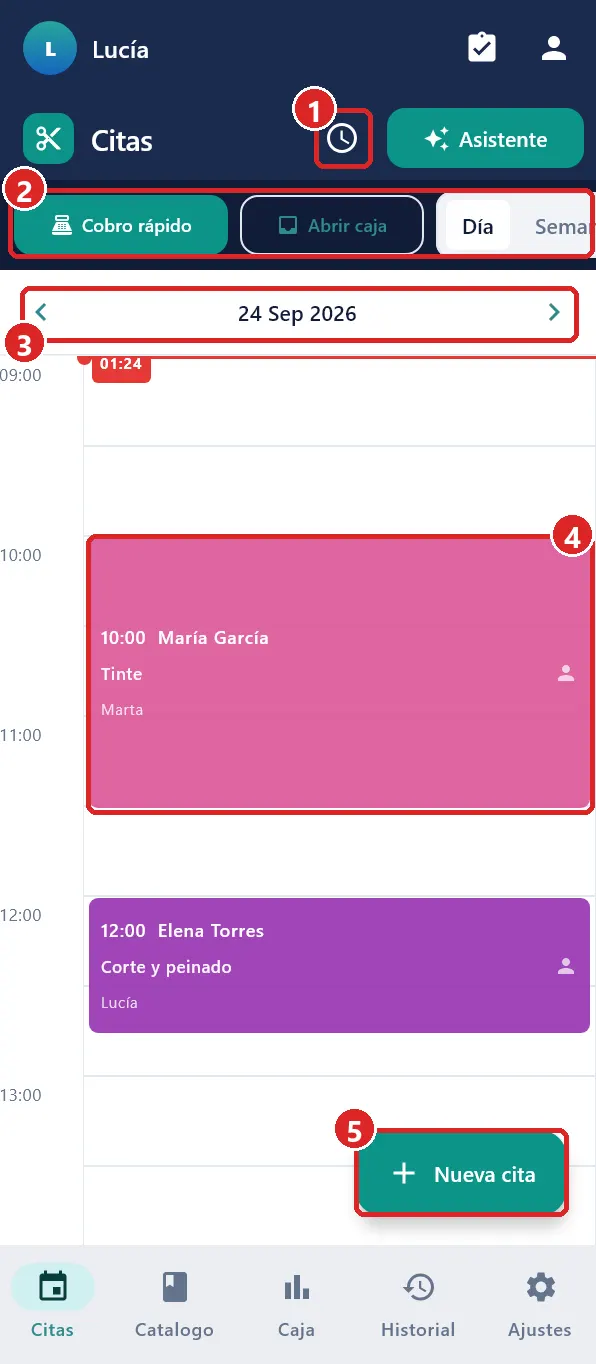
Al entrar ve el día de hoy, hora a hora, y la agenda baja sola hasta la hora actual. Cada cita sale con el nombre del cliente, el servicio y el profesional, pintada del color de su tipo de servicio.
- Flechas a los lados de la fecha — pasan al día anterior o al siguiente.
- Día, Semana y Mes — cambian la vista. En Semana o Mes, toque un día para verlo en detalle.
- Icono del reloj, arriba — vuelve a hoy y a la hora actual.
- Nueva cita — el botón verde de abajo a la derecha.
Dar una cita nueva
- Pulse Nueva cita. También puede tocar un hueco vacío de la agenda: la fecha y la hora ya vienen puestas.
- En Cliente, escriba en Buscar cliente su nombre o teléfono y tóquelo en la lista. Si es nuevo, pulse Crear nuevo cliente, escriba su Nombre y su Teléfono (opcional) y pulse Crear.
- En Tipo de servicio, elija el servicio (corte, color…). La hora de fin se calcula sola con su duración.
- Si el cliente se hace más de un servicio, pulse Añadir servicio en Servicios adicionales.
- Compruebe la Fecha y hora. Debajo, en Huecos libres, toque una hora disponible para ponerla de golpe.
- En PROFESIONAL / ESTILISTA, elija quién le atiende.
- Si quiere, escriba algo en Notas (por ejemplo, «trae foto del color»).
- Pulse Guardar, arriba a la derecha.
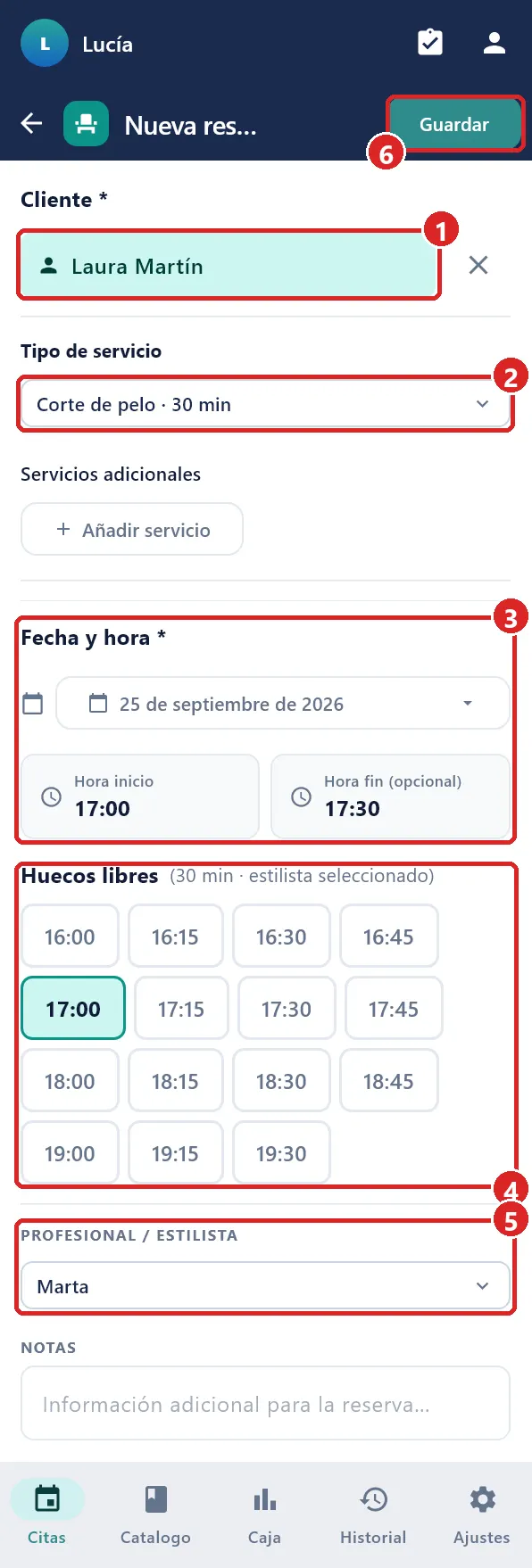
El botón Guardar no se enciende hasta que elige un cliente: toda cita tiene que ser de alguien. Al guardar, verá el detalle de la cita recién creada.
Con dos servicios, en Tiempo total elija Sumar si se hacen uno detrás de otro (por ejemplo, corte y luego peinado), o Combinar si van a la vez (por ejemplo, el tinte actúa mientras otro profesional hace las manos).
Cuando llega el cliente: empezar el servicio
- Toque su cita en la agenda. Se abre Iniciar cita con el cliente, la hora, el servicio y el profesional.
- Pulse Iniciar y abrir comanda.
- Se abre la pantalla del servicio con lo que incluye ese tipo de servicio ya apuntado. Desde aquí puede añadir más cosas y cobrar.
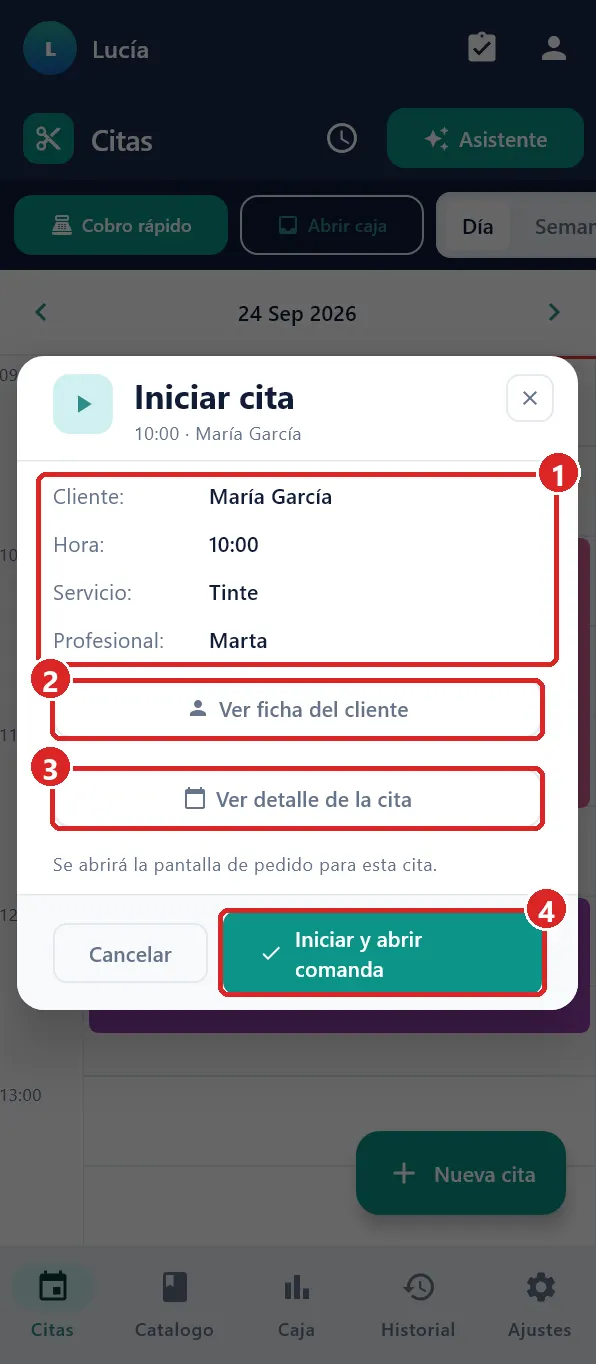
Una vez empezada, si vuelve a tocar la cita en la agenda entra directamente en su servicio, sin preguntar. Cómo añadir servicios y cobrar lo explica la guía «Cobrar».
Cambiar, cancelar o marcar que no vino
Toque la cita y pulse Ver detalle de la cita. En Detalle de la cita tiene:
- Editar — para cambiar la hora, el servicio, el profesional o las notas. Pulse Guardar al terminar.
- Cancelar cita — la anula. El TPV pregunta «¿Deseas cancelar esta cita?»: confirme con Cancelar cita.
- Iniciar servicio — hace lo mismo que Iniciar y abrir comanda.
Si han pasado más de 15 minutos de la hora y el cliente no ha venido, la ventana Iniciar cita muestra además Cliente no vino (no-show). Púlselo: la cita queda marcada como falta y al cliente se le suma una, que el TPV le recordará la próxima vez que pida cita.
Clientes sin cita
Para cobrar algo suelto a alguien que entra sin cita (un corte rápido, un champú que se lleva), pulse Cobro rápido en la barra de arriba de la agenda. Escriba el Concepto y el Precio (€) y pulse Cobrar. Se abre directamente la ventana de cobro.
Proponer la próxima visita
Si el tipo de servicio tiene puesta una repetición (por ejemplo, cada 28 días), al cobrarlo y volver a la agenda sale Próxima cita con una fecha propuesta. Ajústela con + y − (de semana en semana) y pulse Programar, o cierre la ventana si el cliente prefiere llamar.
Si algo no sale
| Problema | Qué hacer |
|---|---|
| El botón Guardar de la cita está apagado. | Falta elegir el cliente. Búsquelo o créelo con Crear nuevo cliente. |
| Sale «No hay tipos de servicio configurados. Créalos desde Ajustes.» | Aún no ha creado sus servicios. Siga la guía «Servicios y Productos». |
| Sale «No hay disponibilidad para este día con los filtros actuales.» | Ese día el salón está cerrado o el profesional elegido lo tiene todo lleno. Pruebe otro día u otro profesional, o escriba la hora a mano en Hora inicio. |
| No encuentro una cita de ayer. | Cambie de día con las flechas. Si ya se cobró o se canceló, no sale en la agenda: búsquela en la ficha del cliente. |
Para cobrar el servicio, siga con «Cobrar». Para preparar sus servicios y precios, vea «Servicios y Productos», y para las fichas de sus clientes, «Clientes».