Cada profesional de su peluquería entra en el teléfono con su nombre y un PIN de 4 cifras. Así queda apuntado quién cobra cada servicio, y con eso se calculan las comisiones de cada uno. En esta guía verá cómo dar de alta a su equipo, qué puede hacer cada persona y cómo consultar lo que le corresponde a cada profesional.
Dar de alta a un profesional
- Entre en Ajustes › Empleados.
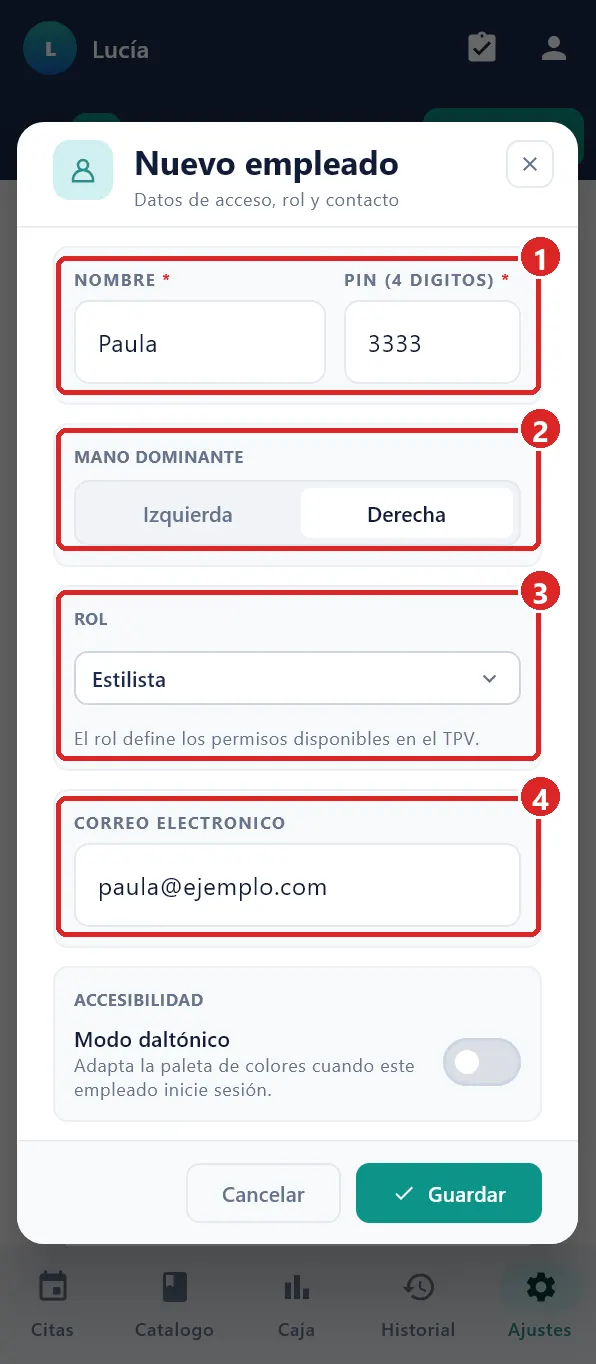
- Pulse + Empleado, arriba a la derecha. Se abre la ventana Nuevo empleado.
- Escriba el Nombre tal y como quiere que salga en el teléfono y en los tickets.
- Escriba un PIN (4 digitos). Es la clave con la que esa persona entrará.
- En ROL, elija lo que va a poder hacer (lo verá más abajo).
- Si quiere, rellene el Correo electronico. La MANO DOMINANTE puede dejarla como está.
- Pulse Guardar.
Entrar con el PIN y cambiar de profesional
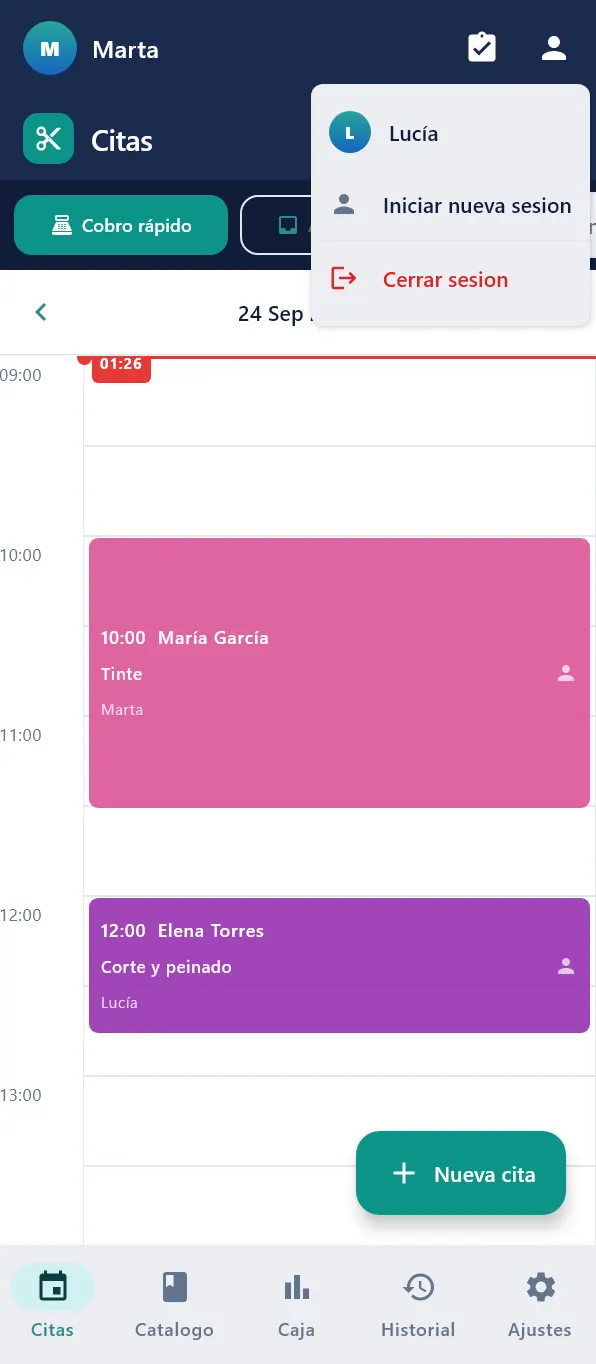
Al abrir la aplicación aparece «Selecciona tu empleado para continuar». Cada profesional toca su nombre, escribe su PIN y empieza a trabajar. Arriba verá siempre el nombre de quien está usando el teléfono.
Si varias personas comparten el mismo teléfono, no hace falta salir y volver a entrar cada vez. Toque el icono de la persona, arriba a la derecha: ahí puede elegir a otro compañero que ya haya entrado, Iniciar nueva sesion para que entre alguien más o Cerrar sesion.
Cambiar el PIN o dar de baja
En Ajustes › Empleados, cada persona tiene dos botones: el lápiz (Editar) y el de Desactivar.
- Cambiar el PIN o el rol — pulse Editar. Escriba el PIN nuevo en Nuevo PIN (vacio = sin cambio); si lo deja vacío, conserva el que tenía. Pulse Guardar.
- Dar de baja — pulse Desactivar y confirme con Desactivar. Esa persona ya no podrá entrar, pero sus cobros antiguos se conservan. En la lista seguirá viéndose como Inactivo.
Roles: qué puede hacer cada uno
Un rol es un conjunto de permisos. En lugar de decidir persona por persona, usted decide qué puede hacer un rol y todos los que lo tengan lo heredan. El programa trae estos roles de serie; sus nombres vienen de hostelería, pero le sirven igual:
| Rol | Para quién en una peluquería |
|---|---|
| Dueño | Usted. Puede hacerlo todo. |
| Encargado | La persona de confianza que abre y cierra la caja. |
| Sub-Encargado | Un profesional con algo más de margen: descuentos y anular servicios. |
| Camarero | Un profesional que atiende y cobra. |
| Cocina | No lo necesitará en una peluquería. |
Cambiar los permisos o crear un rol propio
- En Ajustes › Empleados, toque Gestionar roles. Se abre Roles y permisos.
- Pulse el lápiz (Editar) del rol que quiera cambiar.
- Marque o desmarque los permisos. Están agrupados en Acceso, Pedidos, Caja, Carta y Ajustes; Todos marca o desmarca un grupo entero.
- Pulse Guardar. Si se arrepiente, pulse Descartar.
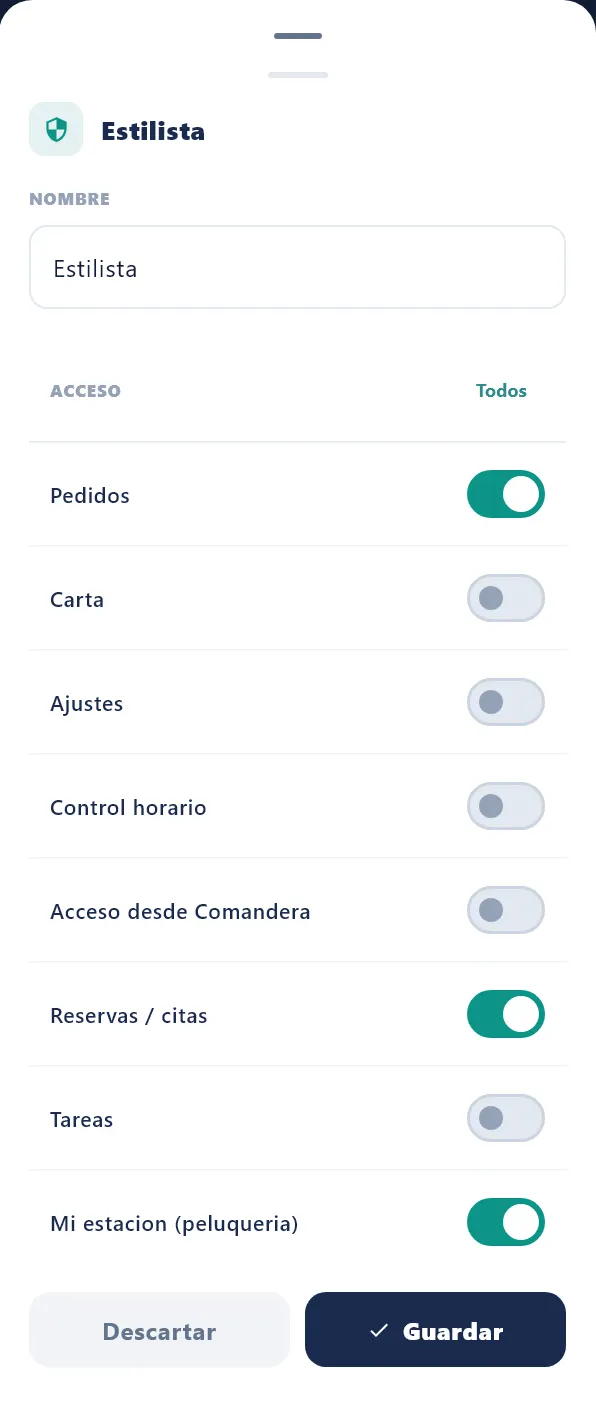
Para crear un rol propio, por ejemplo «Estilista», pulse + Rol, escriba el Nombre del rol y pulse Crear. Nace sin permisos: edítelo y márquelos. Los roles que vienen de serie llevan la etiqueta Sistema y no se pueden borrar.
Comisiones de cada profesional
Si paga a su equipo un porcentaje de lo que factura, el programa lo calcula solo. Cada cobro suma al profesional que tenía la sesión abierta al cobrar.
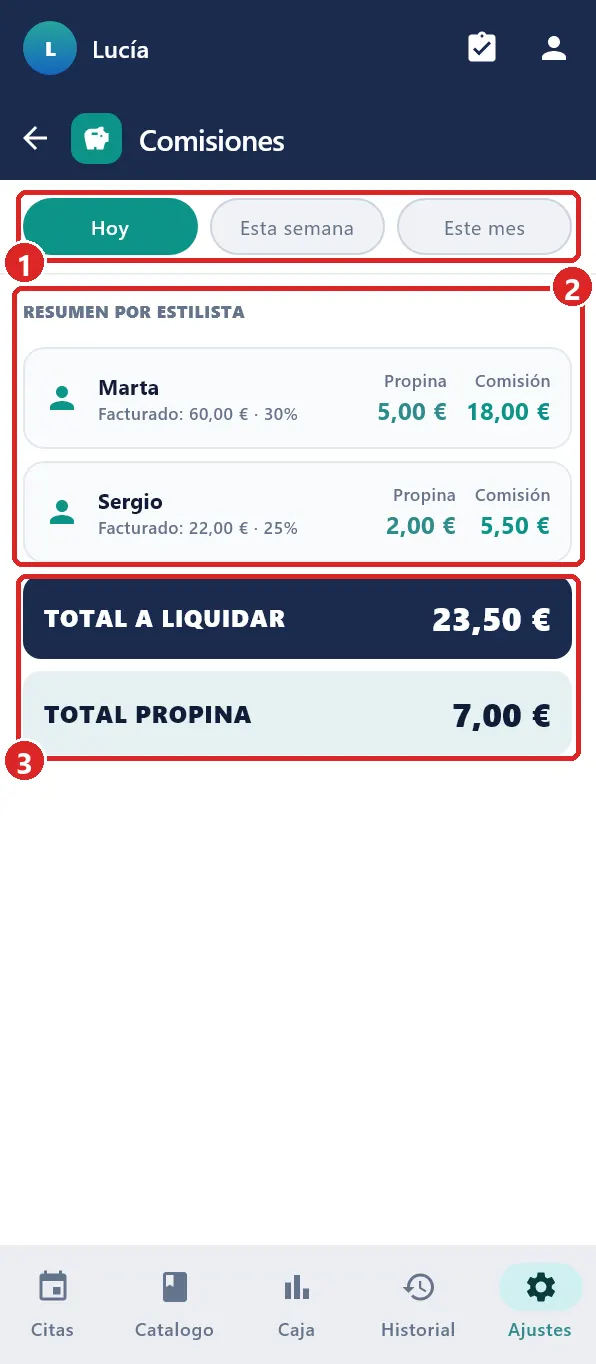
- Entre en Ajustes › Comisiones.
- Elija el periodo arriba: Hoy, Esta semana o Este mes.
- En RESUMEN POR ESTILISTA verá, para cada profesional, lo Facturado con su porcentaje, la Propina y la Comisión.
- Abajo tiene el TOTAL A LIQUIDAR y el TOTAL PROPINA del periodo.
Si algo no sale
| Problema | Qué hacer |
|---|---|
| No me deja guardar al profesional. | Falta el nombre, el PIN no tiene 4 cifras o ese PIN ya lo usa otra persona. |
| No veo el botón + Empleado. | Su licencia ha llegado al número máximo de empleados. Desactive a quien ya no trabaje con usted o contacte con soporte para ampliarla. |
| Una comisión le ha salido a quien no era. | Se cobró con la sesión de otra persona. A partir de ahora, cambie de sesión antes de cobrar. |
| En Comisiones pone «Sin comisiones ni propinas en este rango». | No hay cobros en ese periodo, o los profesionales tienen un 0 % de comisión. Pruebe con Este mes. |
| Alguien ha olvidado su PIN. | Edite a esa persona y escriba uno nuevo en Nuevo PIN. El antiguo deja de valer al guardar. |
Para asignar cada cita a un profesional, vea la guía «Citas». Para moverse por la aplicación, vea «Moverse por la App». Si el teléfono le pide un PIN que nadie conoce, vea «Ajustes y Problemas Frecuentes».