Al cobrar una cita, el teléfono le ofrece las formas de pago que usted haya activado: efectivo, tarjeta y las que quiera añadir, como Bizum. La tarjeta se puede cobrar de dos maneras: acercándola al propio teléfono (Tap to Pay) o en un datáfono de mostrador conectado al programa. Esta guía le explica cómo dejarlo preparado y qué hacer si el cobro falla.
Elegir con qué se puede cobrar
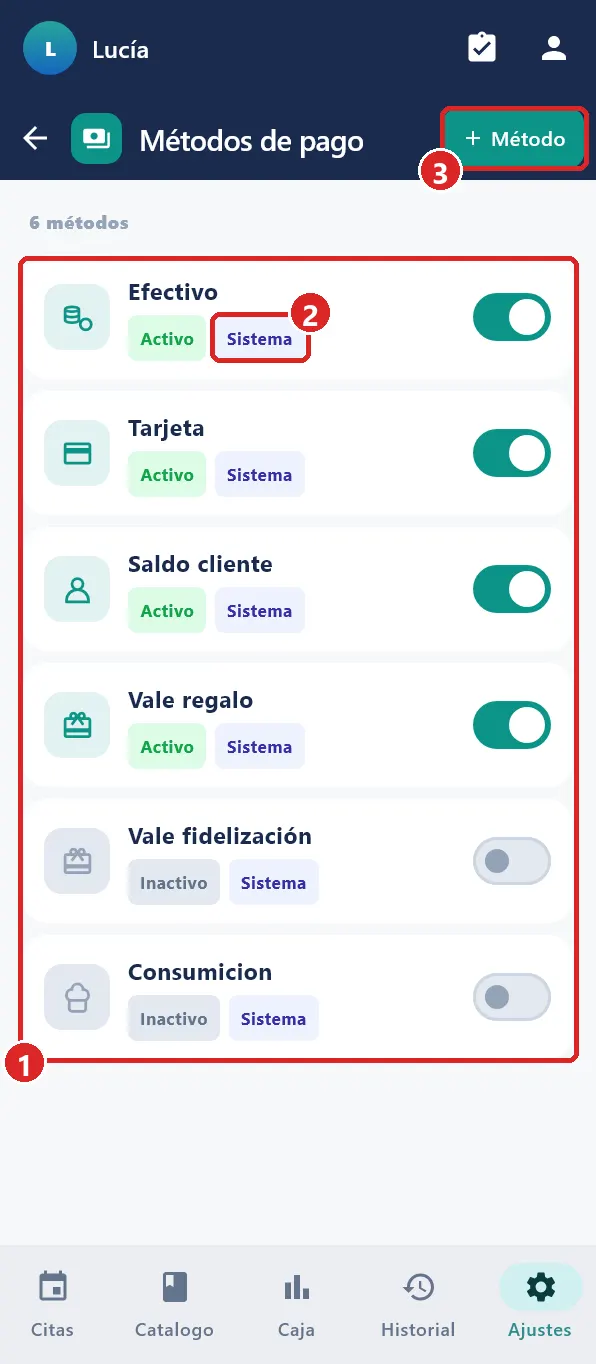
- Entre en Ajustes › Métodos de pago.
- Encienda el interruptor de cada forma de pago que acepte en su peluquería.
- Apague las que no use. Así no le saldrán al cobrar.
Las formas de pago que vienen con el programa llevan la etiqueta Sistema: se pueden encender y apagar, pero no borrar. En una instalación nueva solo vienen encendidos Efectivo y Tarjeta.
| Forma de pago | Para qué sirve |
|---|---|
| Efectivo | Cobro en billetes y monedas. El teléfono calcula el cambio. |
| Tarjeta | Cobro con tarjeta, en el propio teléfono o en el datáfono (ver más abajo). |
| Saldo cliente | Descuenta de un saldo que la clienta ha cargado antes en su ficha. |
| Vale regalo | Canjea un vale regalo emitido por su peluquería. |
Añadir una forma de pago propia
Sirve para apuntar cobros que no pasan por el programa, como un Bizum o una transferencia. El teléfono no cobra nada por usted: solo deja anotado cómo pagó la clienta, para que al cerrar la caja sepa cuánto entró por cada vía. Pulse + Método, escriba el Nombre (por ejemplo «Bizum») y pulse Guardar. Para quitarla, pulse la papelera de su fila y confirme con Eliminar.
Elegir cómo se cobra con tarjeta
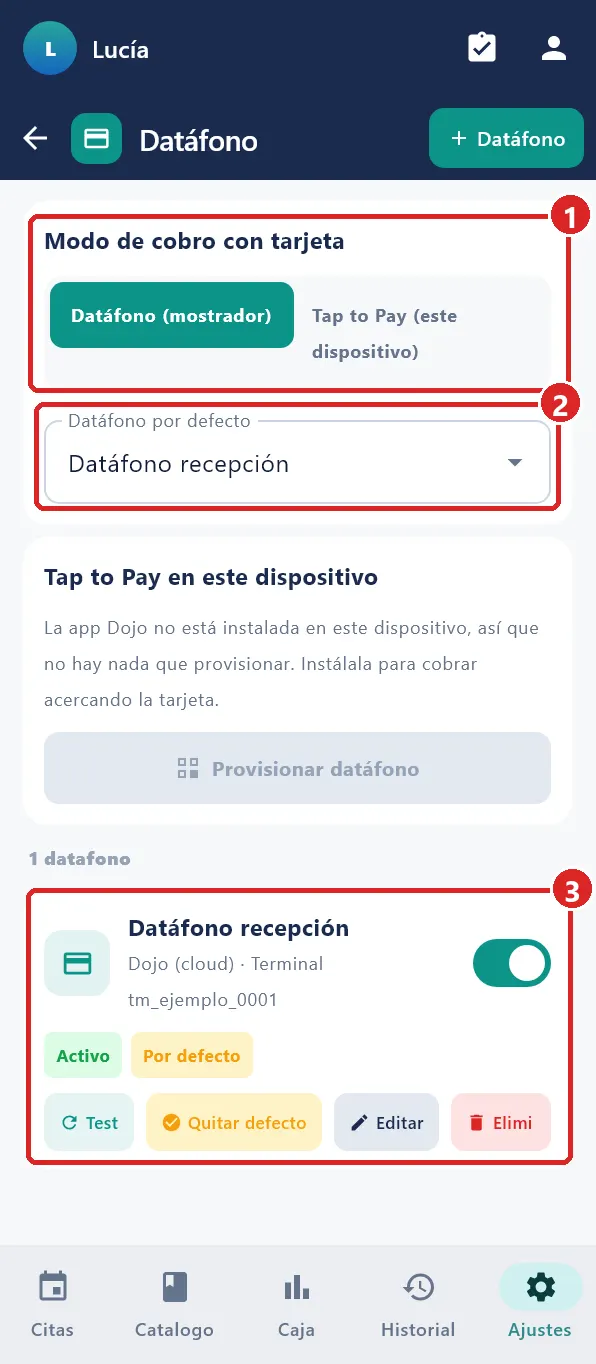
Entre en Ajustes › Datáfono. Arriba verá Modo de cobro con tarjeta, con dos opciones:
| Opción | Cuándo elegirla |
|---|---|
| Tap to Pay (este dispositivo) | La clienta acerca su tarjeta o su móvil a la parte de atrás de su teléfono. Necesita la app Dojo instalada en el teléfono. |
| Datáfono (mostrador) | Tiene un datáfono aparte, conectado al programa. Elíjalo después en Datáfono por defecto. |
Tap to Pay: cobrar con el propio teléfono
- En Modo de cobro con tarjeta, toque Tap to Pay (este dispositivo).
- Si sale el aviso «Instala la app Dojo en este dispositivo para usar Tap to Pay.», instálela o pídasela a nuestro técnico.
- Cuando todo esté bien verá: «Este dispositivo cobrará acercando la tarjeta del cliente (app Dojo)».
Si un cobro con tarjeta falla diciendo que el terminal no está provisionado, baje hasta Tap to Pay en este dispositivo y pulse Provisionar datáfono. Espere a «Datáfono provisionado correctamente.» y vuelva a cobrar.
Datáfono de mostrador
Normalmente lo deja conectado nuestro técnico en la instalación. Si su TPV Lite va instalado dentro de un datáfono Comercia, el datáfono queda preparado solo. Si tiene que darlo de alta usted, tenga a mano los datos que le haya dado su banco o su proveedor:
- En Ajustes › Datáfono, pulse + Datáfono, arriba a la derecha. Se abre Nuevo datafono.
- Escriba un Nombre, por ejemplo «Datáfono recepción».
- En TIPO DE TERMINAL, elija su proveedor: Dojo, Adyen o Comercia.
- Rellene los datos que le pide la pantalla, tal y como se los dio su proveedor, y pulse Crear.
- Pulse Test en su tarjeta para comprobar que el teléfono lo encuentra.
- Arriba, con Datáfono (mostrador) marcado, elíjalo en Datáfono por defecto.
Cobrar con tarjeta
- Al cobrar la cita, elija Tarjeta.
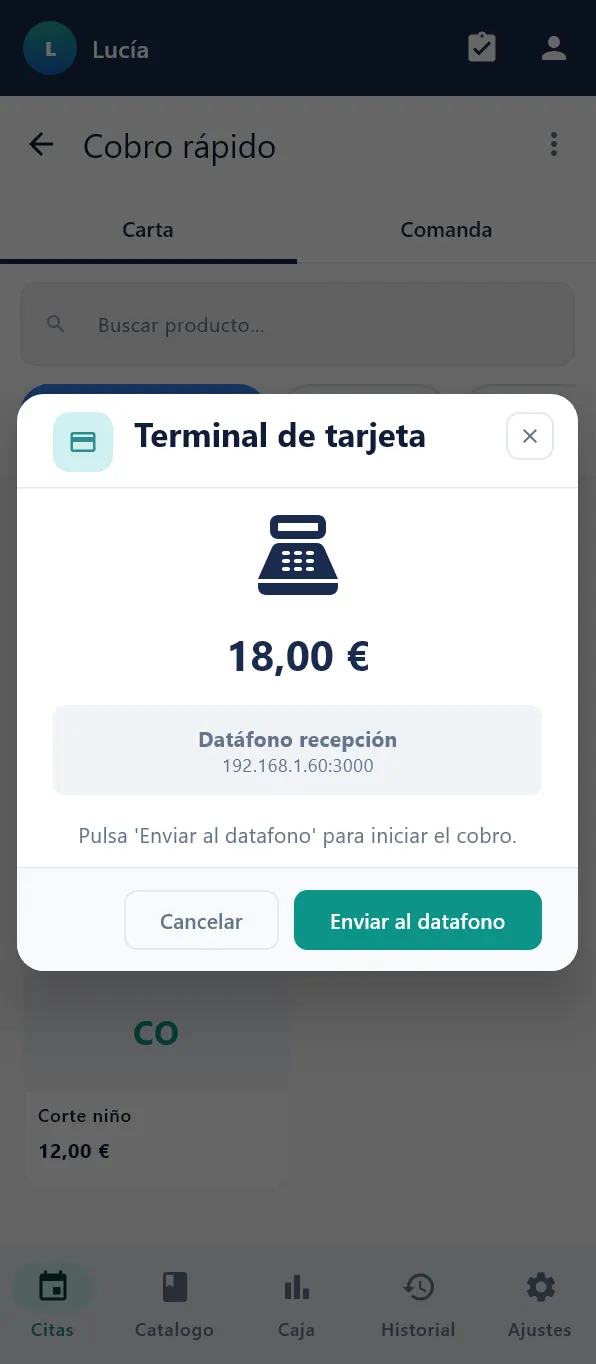
- En la ventana Terminal de tarjeta, pulse Enviar al datafono.
- Con Tap to Pay se abre la pantalla de Dojo en el teléfono: la clienta acerca su tarjeta a la parte de atrás. Con datáfono de mostrador, la clienta paga en el datáfono.
- Cuando salga Pago aprobado, el cobro está hecho y se imprime el ticket.
Si el cobro con tarjeta falla
| Lo que ve | Qué hacer |
|---|---|
| Pago rechazado | La tarjeta no se ha cobrado. Pulse Reintentar o pida otra forma de pago. |
| Sin respuesta del datafono | Mire el datáfono. Si pone APROBADO, pulse «Sí, cobrado». Si no, pulse Cancelar y repita el cobro. |
| No se pudo verificar el pago | Mire el historial del datáfono. Si el pago aparece, pulse «El pago aparece en el datáfono — confirmar y cerrar venta». Si no, pulse «No aparece en el datáfono — cancelar el pago». |
| Tiempo de espera agotado | No se ha cobrado nada. Pulse Reintentar cuando la clienta esté lista. |
| El modo de cobro de este equipo es «Datáfono (mostrador)»… | Quiere cobrar acercando la tarjeta al teléfono: cambie a Tap to Pay (este dispositivo) en Ajustes › Datáfono. |
Si algo no sale
| Problema | Qué hacer |
|---|---|
| Al cobrar no me sale Tarjeta (o Bizum). | Encienda esa forma de pago en Ajustes › Métodos de pago. |
| Sale «Instala la app Dojo…». | El teléfono no tiene la app Dojo. Instálela o elija Datáfono (mostrador). |
| El Test del datáfono falla. | Compruebe que el datáfono está encendido y con conexión. Si sigue igual, llame a soporte. |
| El datáfono no responde y hay clientas esperando. | Cobre en efectivo o con otra forma de pago y avise a soporte después. |
Para cobrar las citas y las propinas, vea la guía «Cobrar». Para devolver un cobro con tarjeta, vea «Historial y Facturas». Para cuadrar la caja al final del día, vea «Caja».