Cuando empieza una cita, el TPV abre la pantalla del servicio: ahí se va apuntando lo que se le hace al cliente y, al terminar, se cobra en unos pocos toques. En esta guía verá cómo añadir o quitar servicios, cómo cobrar, cómo aplicar un descuento y cómo sacar una factura con los datos del cliente.
La pantalla del servicio
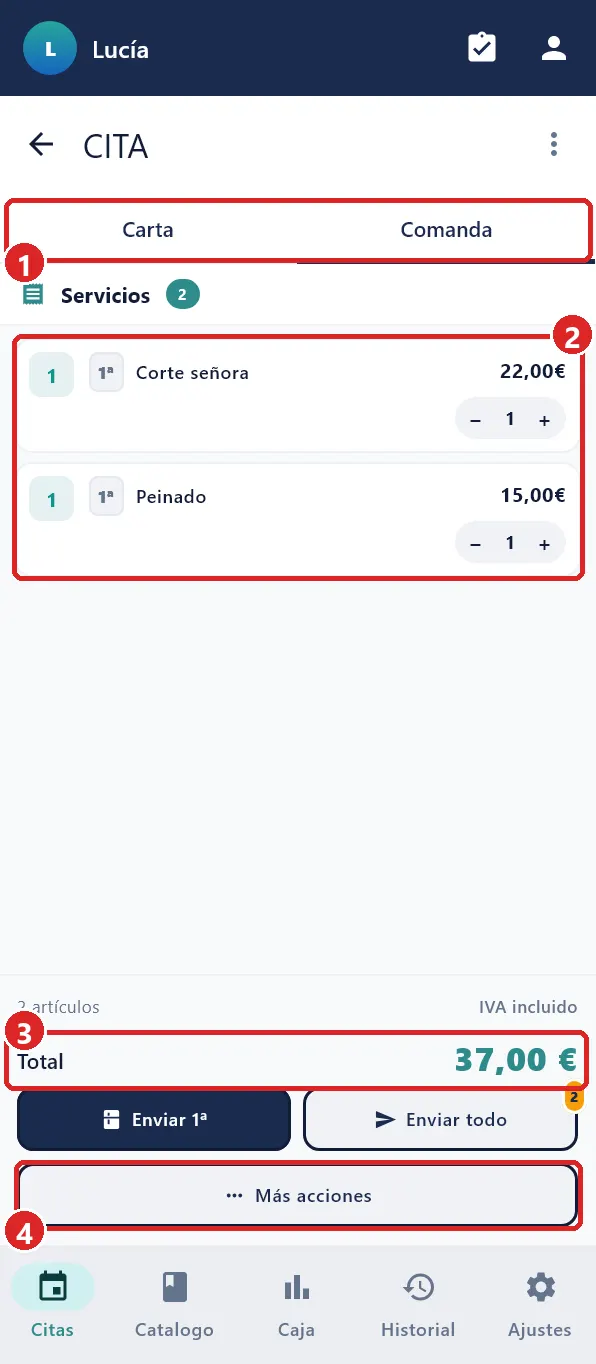
Se abre al pulsar Iniciar y abrir comanda en una cita (vea «Citas»). Tiene dos pestañas arriba:
- Carta — sus servicios y productos, por familias y con buscador. Toque uno para añadirlo.
- Comanda — lo que lleva apuntado el cliente, bajo el título Servicios, con el total abajo.
Si el tipo de servicio de la cita ya incluía cosas (por ejemplo, tinte y champú), las verá ya apuntadas en Comanda. Si un servicio tiene opciones (pelo corto o largo, por ejemplo), al tocarlo el TPV le pregunta cuál antes de añadirlo.
Cambiar la cantidad o quitar algo
- En Comanda, toque la línea que quiere cambiar.
- Pulse Más acciones. Arriba sale PRODUCTO SELECCIONADO.
- Cambie la Cantidad con + y −, o pulse Quitar producto.
Si su salón lo tiene activado, el botón + Concepto le deja añadir algo que no está en la carta: escriba el Nombre y el Precio y pulse Añadir.
Cobrar, paso a paso
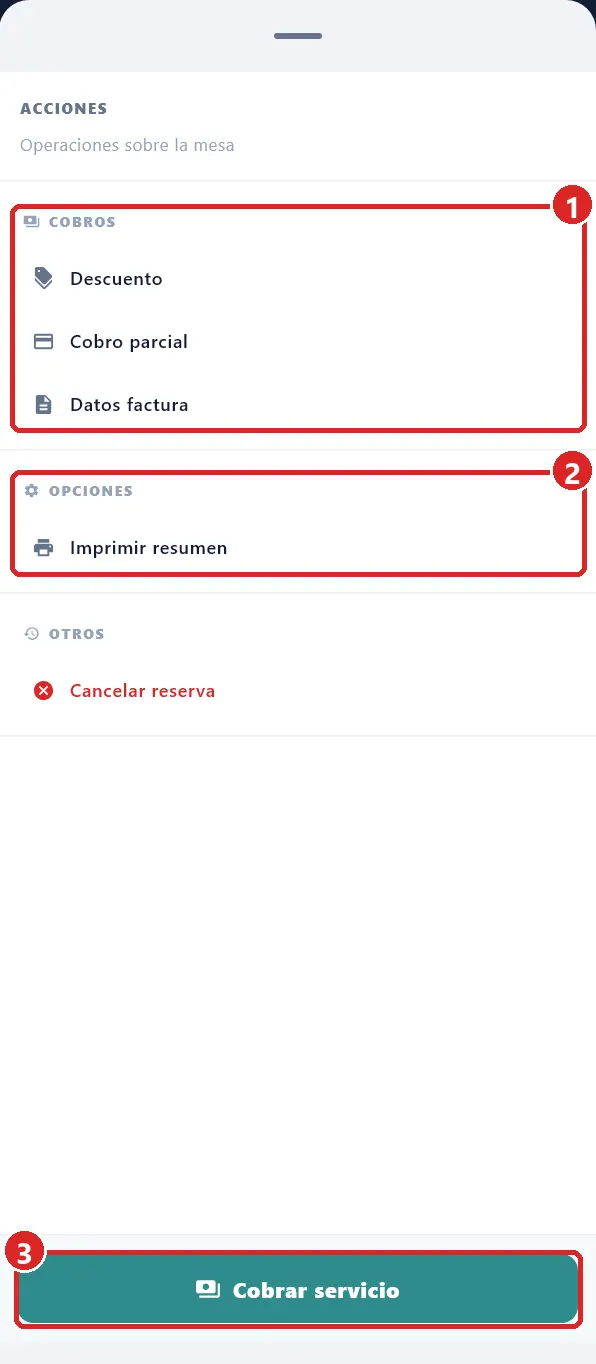
- Pulse Más acciones (o los tres puntos de arriba a la derecha). Se abre el panel de acciones.
- Abajo del todo, pulse Cobrar servicio.
- Se abre Cobrar con el total. Revíselo.
- En MÉTODO DE PAGO, toque cómo paga el cliente: Efectivo, Tarjeta…
- Pulse Confirmar cobro.
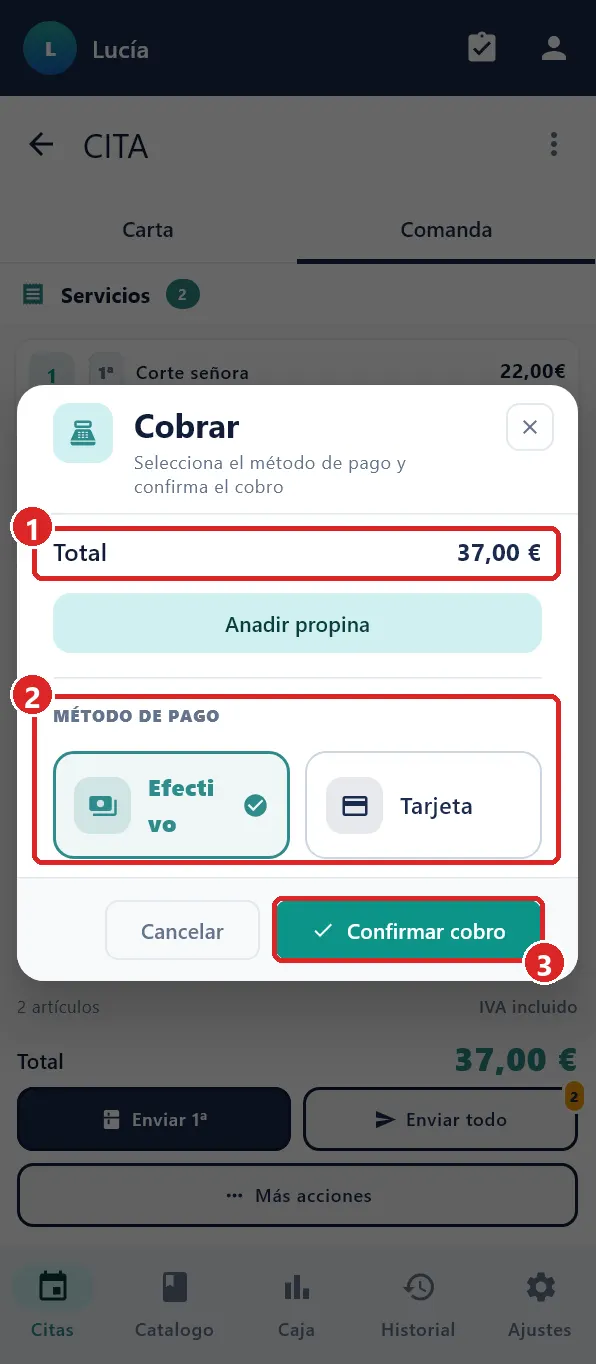
Al terminar, el TPV vuelve solo a la agenda y la cita desaparece de ella porque ya está cobrada. El ticket sale por la impresora según cómo lo tenga configurado (vea «Impresora y Ticket»).
En efectivo
- Al confirmar con Efectivo se abre Pago en efectivo.
- Teclee en Importe recibido el dinero que le da el cliente.
- El TPV calcula solo el Cambio.
- Pulse Confirmar cobro.
Con tarjeta
Al confirmar con Tarjeta, lo que ve depende de cómo cobre con tarjeta: un datáfono conectado, el propio teléfono (el cliente acerca la tarjeta al aparato) o un datáfono aparte. Siga lo que le va diciendo la pantalla hasta ver «Pago aprobado». Si su datáfono no está conectado al TPV, cobre en él como siempre y, cuando salga aprobado, confírmelo en el teléfono. Todos los casos los explica la guía «Datáfono y Métodos de Pago».
Aplicar un descuento
- Antes de cobrar, pulse Más acciones y, en COBROS, pulse Descuento.
- En Aplicar descuento, toque el descuento que quiere.
- Cobre como siempre: el total ya sale rebajado.
Para quitarlo, vuelva a Descuento y pulse Quitar todos los descuentos. Solo salen los descuentos que ya estén creados en su TPV.
Pagar una parte, o parte en efectivo y parte con tarjeta
- Pulse Más acciones y, en COBROS, pulse Cobro parcial.
- Escriba el Importe a cobrar.
- Elija el método de pago y pulse Cobrar con el importe.
- Cobre lo que falta con Cobrar servicio, como siempre.
En la peluquería no hay «dividir la cuenta»: si dos personas pagan un mismo servicio, cobre la parte de cada una con Cobro parcial. Si su salón usa saldo de cliente o vales regalo, también se cobran desde aquí eligiendo ese método.
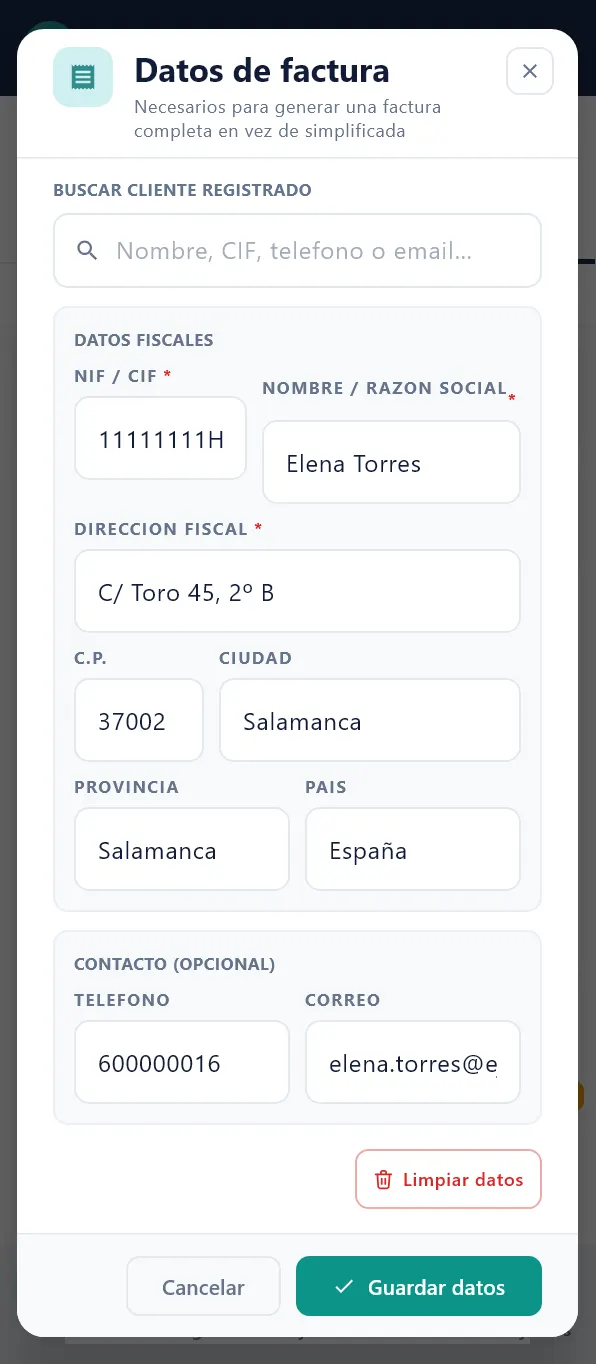
Factura con los datos del cliente
Si no hace nada, el TPV emite el ticket normal. Si el cliente le pide factura a su nombre, rellene sus datos antes de cobrar:
- Pulse Más acciones y, en COBROS, pulse Datos factura.
- Si el cliente ya está en su TPV, búsquelo en BUSCAR CLIENTE REGISTRADO y tóquelo: sus datos se rellenan solos.
- Si no, escriba el NIF / CIF, el Nombre / Razon social y la Direccion fiscal.
- Pulse Guardar datos y cobre como siempre.
Anular un servicio sin cobrarlo
Si el cliente se va sin hacerse nada o la cita se abrió por error, pulse Más acciones y, abajo, Cancelar reserva. El TPV descarta lo apuntado y vuelve a la agenda. Lo que ya se haya cobrado no se toca: eso se devuelve desde la pestaña Historial.
Si algo no sale
| Problema | Qué hacer |
|---|---|
| Sale «Debes abrir caja antes de cobrar». | Vaya a la pestaña Caja, abra la caja y vuelva a la cita para cobrar. |
| No encuentro el botón para cobrar. | Está dentro de Más acciones, abajo del todo: Cobrar servicio. |
| No sale Tarjeta en los métodos de pago. | Está desactivada. Actívela en Ajustes › Métodos de pago. |
| No veo el botón + Concepto. | Esa opción no está activada en su TPV. Mientras tanto, use Cobro rápido desde la agenda. |
| El cliente pide el ticket después de pagar. | Búsquelo en la pestaña Historial y vuelva a imprimirlo desde allí. |
Para cuadrar el dinero al final del día, siga con «Caja». Para repetir un ticket o hacer una devolución, vea «Historial y Facturas».