En la peluquería toda cita es de un cliente, así que su lista de clientes se va llenando sola a medida que da citas. Además, en cada ficha puede apuntar lo que importa en un salón: el tipo de pelo, las alergias y la fórmula del tinte que le gusta. En esta guía verá cómo crear y consultar esas fichas, y cómo usar el saldo prepago.
Dar de alta un cliente
La forma más rápida es desde la propia cita: al darla, pulse Crear nuevo cliente, escriba su Nombre y su Teléfono (opcional) y pulse Crear (vea «Citas»). Para rellenar la ficha completa:
- Entre en Ajustes › Clientes.
- Pulse Anadir, arriba. Se abre Nuevo cliente.
- Escriba el Nombre / Razon social y, si lo tiene, el Telefono y el Correo electronico.
- Si le va a hacer facturas, escriba también su CIF / DNI y su Direccion.
- Pulse Guardar.
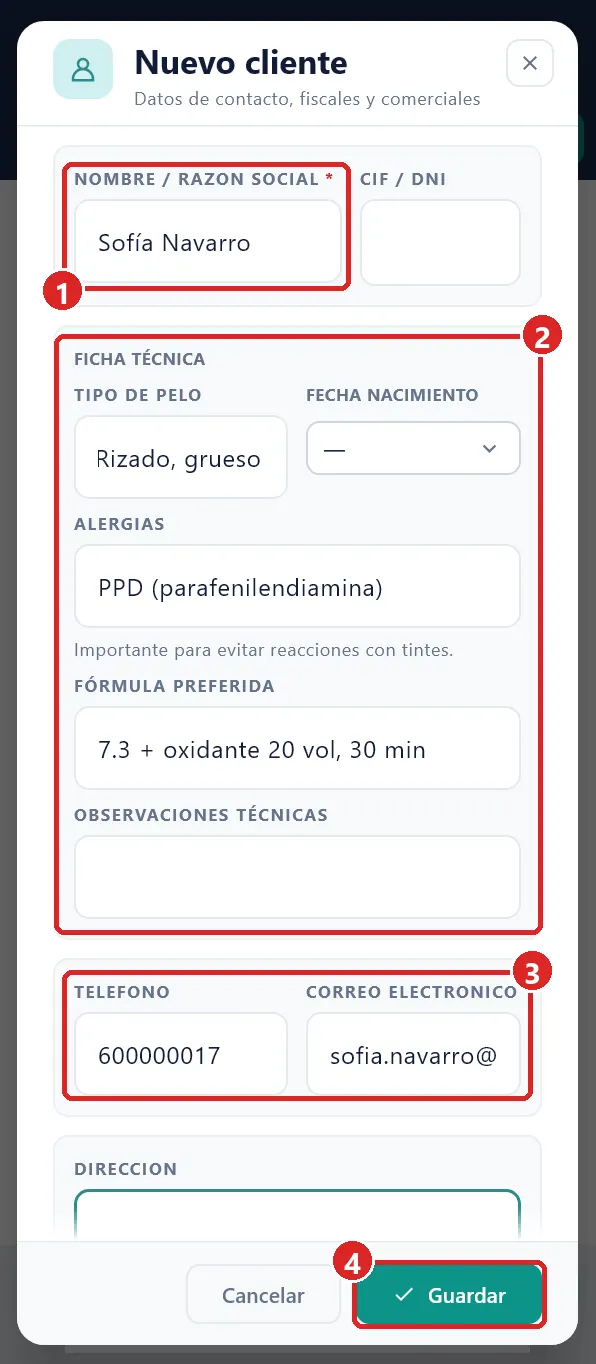
No hace falta rellenarlo todo: con el nombre y el teléfono basta para reconocerlo. Lo que falte lo puede completar cuando quiera.
La ficha técnica: lo que su equipo debe saber
Dentro de la misma ventana, en FICHA TÉCNICA, tiene cuatro campos pensados para el salón:
| Campo | Para qué sirve |
|---|---|
| Tipo de pelo | Liso, rizado, fino… para que cualquier profesional sepa con qué va a trabajar. |
| Alergias | Productos a los que reacciona. Es importante para evitar reacciones con los tintes. |
| Fórmula preferida | El tinte, el oxidante y el tiempo de la última vez, para repetirlo igual. |
| Observaciones técnicas | Cualquier otra cosa: remolinos, sensibilidad del cuero cabelludo, cómo le gusta el acabado… |
Consultar la ficha antes del servicio
- En la agenda, toque la cita del cliente.
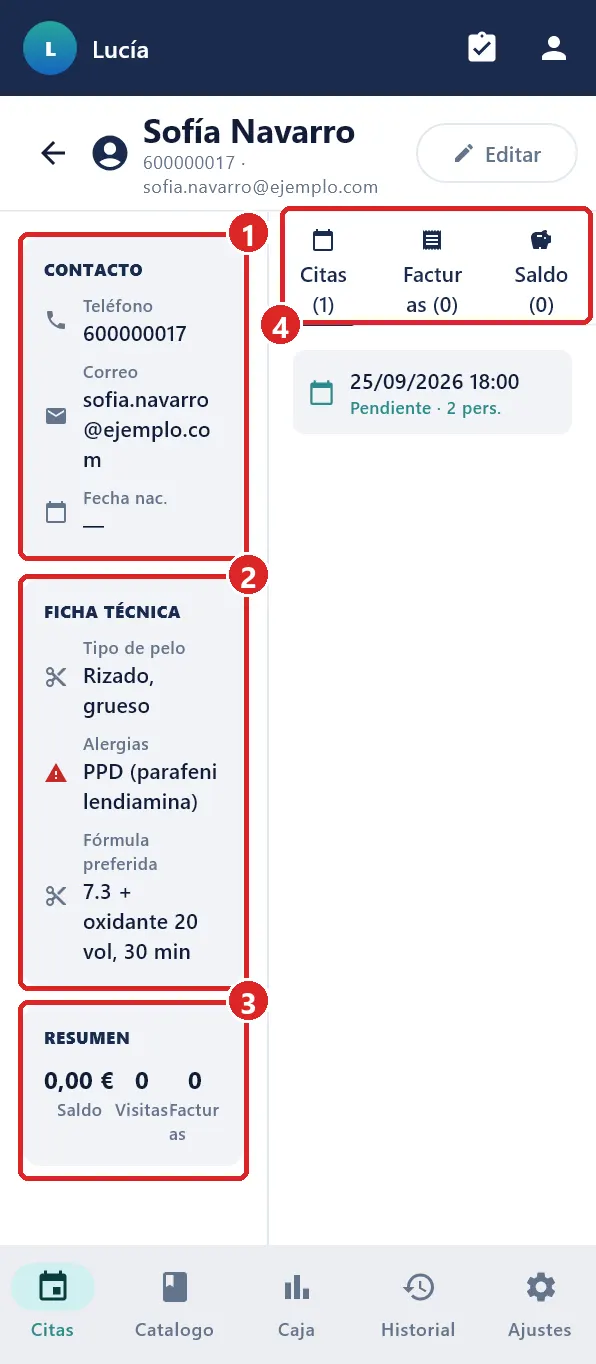
- En la ventana Iniciar cita, pulse Ver ficha del cliente.
Verá su teléfono, su ficha técnica con las alergias bien a la vista, un resumen con su Saldo, sus Visitas y sus Facturas, y tres pestañas con todas sus citas, sus facturas y los movimientos de su saldo.
Buscar, cambiar o borrar un cliente
En Ajustes › Clientes, escriba en Buscar cliente su nombre, teléfono, correo o ciudad. En la fila del cliente, los tres puntos abren un menú con Editar y Eliminar. Borrar un cliente no cambia las facturas que ya se le hicieron: conservan sus datos tal y como estaban.
Factura a nombre del cliente
Dar la cita a un cliente no emite factura a su nombre: el ticket es el normal. Si le pide factura, antes de cobrar pulse Más acciones › Datos factura, búsquelo en BUSCAR CLIENTE REGISTRADO y pulse Guardar datos. Si su ficha tiene el CIF / DNI y la dirección, se rellenan solos. Lo explica la guía «Cobrar».
Saldo prepago: bonos y tarjetas regalo
El saldo funciona como un monedero: el cliente le paga, por ejemplo, un bono de 100 €, usted se lo carga en su ficha y luego va pagando sus servicios con ese saldo hasta que se acaba.
Cargar saldo
- En Ajustes › Clientes, busque al cliente y toque los tres puntos de su fila.
- Pulse Recargar saldo.
- Escriba el Importe a recargar.
- En METODO DE COBRO, elija Efectivo o Tarjeta, según cómo le paga el cliente.
- Pulse Recargar con el importe. Si eligió tarjeta, se cobra como cualquier pago con tarjeta.
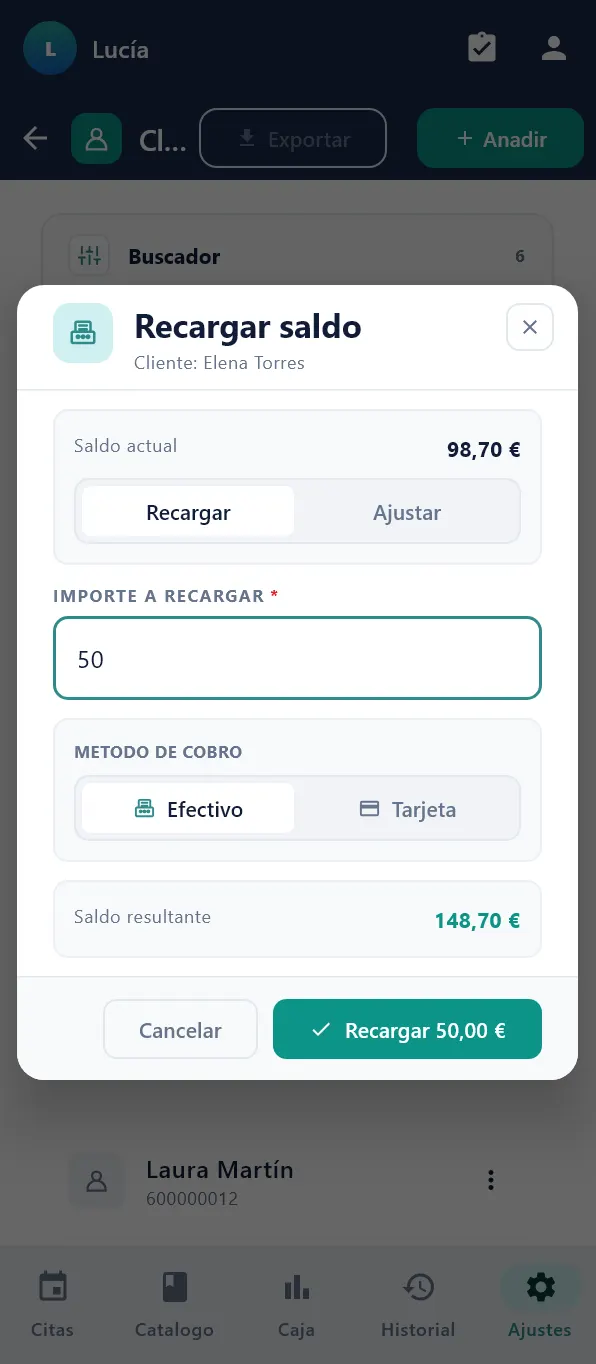
En esa misma ventana, la opción Ajustar sirve para corregir un error: sume o reste saldo sin cobrar nada y escriba el Motivo, que queda apuntado.
Pagar con el saldo
Al cobrar la cita, pulse Más acciones › Cobro parcial, escriba el importe, elija el método Saldo cliente, elija al cliente y confirme con Descontar. Si el saldo no llega para todo, cobre lo que falte con Cobrar servicio en efectivo o con tarjeta.
Para ver en qué se ha gastado el saldo, toque los tres puntos del cliente y pulse Historial: salen cada recarga, cada consumo y cada ajuste, con su fecha.
Si algo no sale
| Problema | Qué hacer |
|---|---|
| No encuentro a un cliente. | Pruebe con el teléfono o solo con una parte del nombre. Si no sale, créelo con Anadir. |
| Tengo al mismo cliente dos veces. | Quédese con la ficha más completa y borre la otra con Eliminar. Sus facturas no se pierden. |
| En el cobro parcial no sale Saldo cliente. | Ese método está desactivado. Actívelo en Ajustes › Métodos de pago. |
| El saldo de un cliente no cuadra. | Abra su Historial y revise los movimientos. Si hubo un error, corríjalo con Ajustar indicando el motivo. |
Para dar citas a sus clientes, vea «Citas». Para cobrarles y sacarles factura, vea «Cobrar».