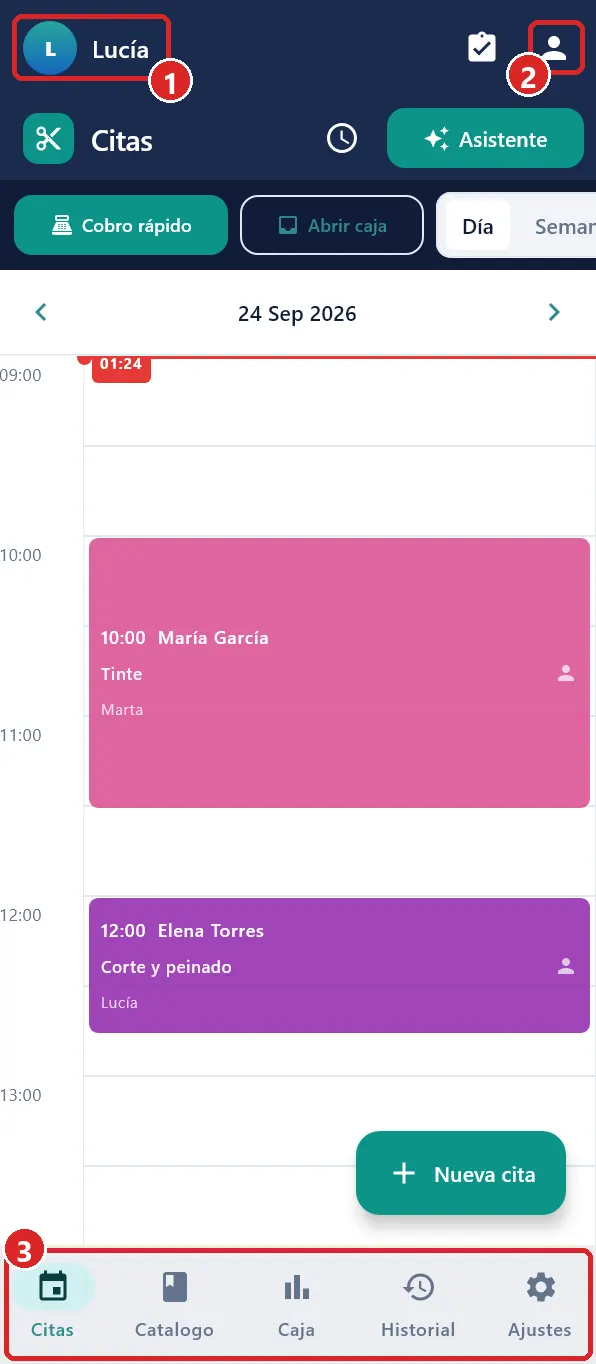
El TPV Lite cabe en una sola mano: arriba ve quién está trabajando y abajo tiene cinco pestañas con todo lo del salón. En esta guía verá cómo entrar cada día, para qué sirve cada pestaña y cómo pasarle el teléfono a un compañero sin cerrar nada.
Entrar con su PIN
- Abra la aplicación. Sale la lista de empleados con el aviso «Selecciona tu empleado para continuar».
- Toque su nombre.
- Escriba su PIN de 4 cifras en el teclado. Al teclear la cuarta cifra entra solo.
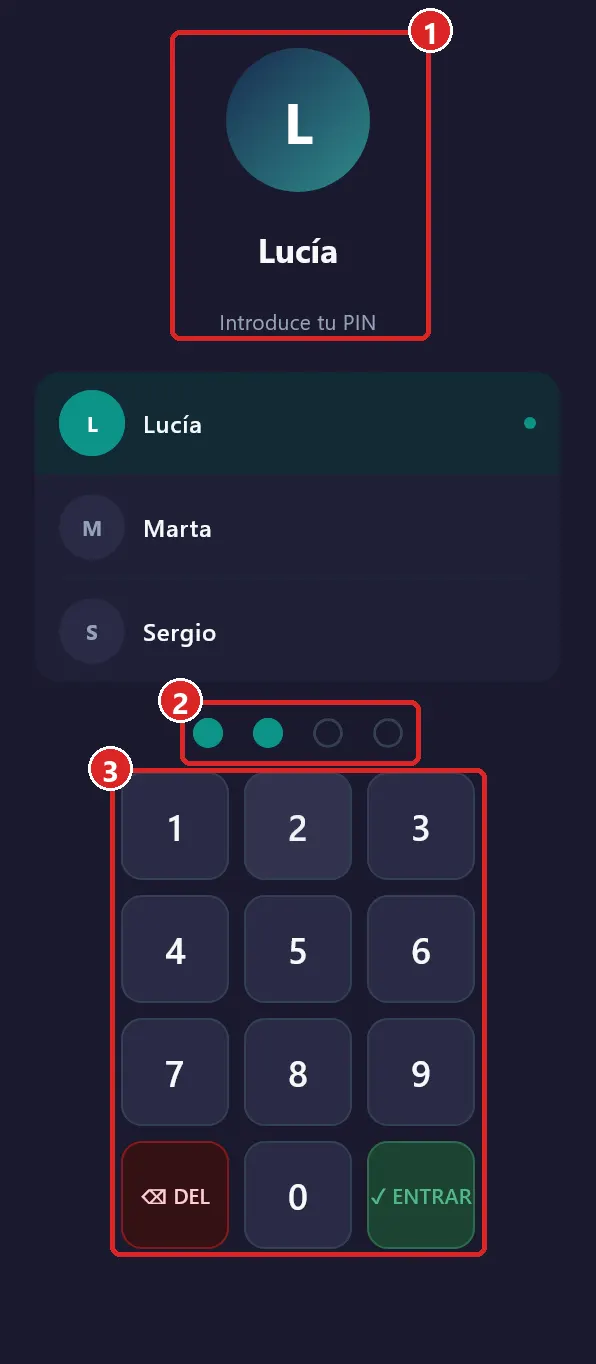
Si se equivoca, sale «PIN incorrecto. Inténtalo de nuevo.» y los puntos se vacían: vuelva a teclearlo. Si la lista sale vacía («Sin empleados. Añade empleados en Ajustes.»), avise al dueño.
La pantalla principal
Arriba, en la franja azul oscuro, está su nombre con su inicial. A la derecha, el icono de persona abre el menú de sesiones (lo verá más abajo). Abajo del todo están las pestañas. Toque una para cambiar de pantalla:
| Pestaña | Para qué sirve |
|---|---|
| Citas | La agenda del salón: ver las citas del día, dar citas nuevas, empezar un servicio y cobrarlo. Es la que más usará. |
| Catalogo | Los servicios y productos que vende, con su precio. Aquí se dan de alta y se cambian los precios. |
| Caja | Abrir la caja al empezar el día, apuntar entradas o salidas de dinero y hacer el cierre. |
| Historial | Los tickets ya cobrados: volver a imprimirlos, sacar una factura o hacer una devolución. |
| Ajustes | Empleados, clientes, tipos de servicio, métodos de pago, datáfono, impresora y el resto de opciones. |
Varios profesionales en el mismo teléfono
Si comparten el teléfono, cada uno puede tener su sesión abierta y pasar de una a otra con dos toques. Así cada cobro queda a nombre de quien lo hizo.
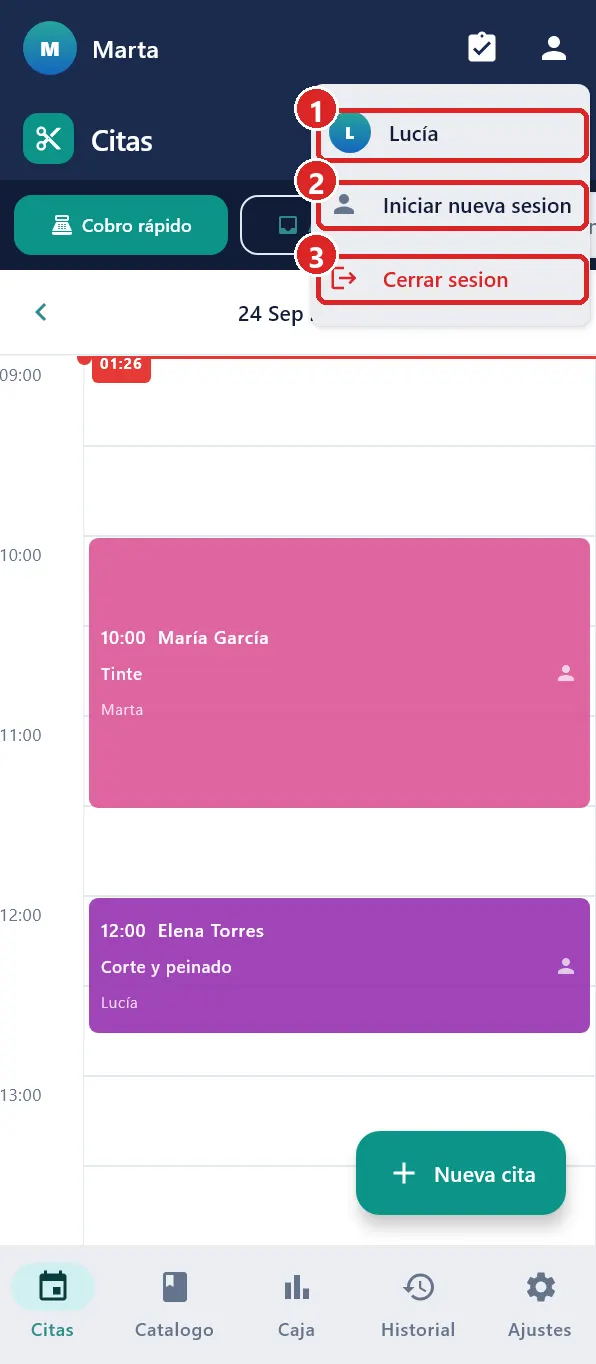
- Toque el icono de persona, arriba a la derecha.
- Para que entre un compañero, pulse Iniciar nueva sesion, que toque su nombre y escriba su PIN.
- Para volver a otra sesión ya abierta, tóquela en ese mismo menú: salen todos los nombres con sesión abierta.
Salir
Cuando termine su jornada, abra el menú de sesiones y pulse Cerrar sesion. También puede hacerlo con el botón Cerrar sesión que hay al final de la pestaña Ajustes. Si era la última sesión abierta, el TPV vuelve a la lista de empleados.
Si algo no sale
| Problema | Qué hacer |
|---|---|
| No me acuerdo de mi PIN. | Pida al dueño que se lo cambie en Ajustes › Empleados. |
| Mi nombre no sale en la lista. | Su ficha no está creada o está desactivada. El dueño la crea en Ajustes › Empleados. |
| Me pide un PIN al cambiar de sesión. | Es la sesión de alguien con más permisos. Escriba el PIN de esa persona o quédese en la suya. |
| Veo una franja arriba que dice que la licencia ha caducado. | Avise al dueño: tiene unos días para renovarla. Lo explica «Bienvenida e Instalación». |
Siga con «Citas» para empezar a trabajar con la agenda, y con «Caja» para abrir la caja al empezar el día.