El catálogo es la lista de todo lo que vende: de él salen los botones de la pantalla de venta, los precios que se cobran y los códigos que lee la pistola. Se ordena en tres niveles: Familias (Bebidas), Categorías (Refrescos) y Productos (Cola 33 cl). Todo se hace desde el módulo Catálogo de la barra de arriba.
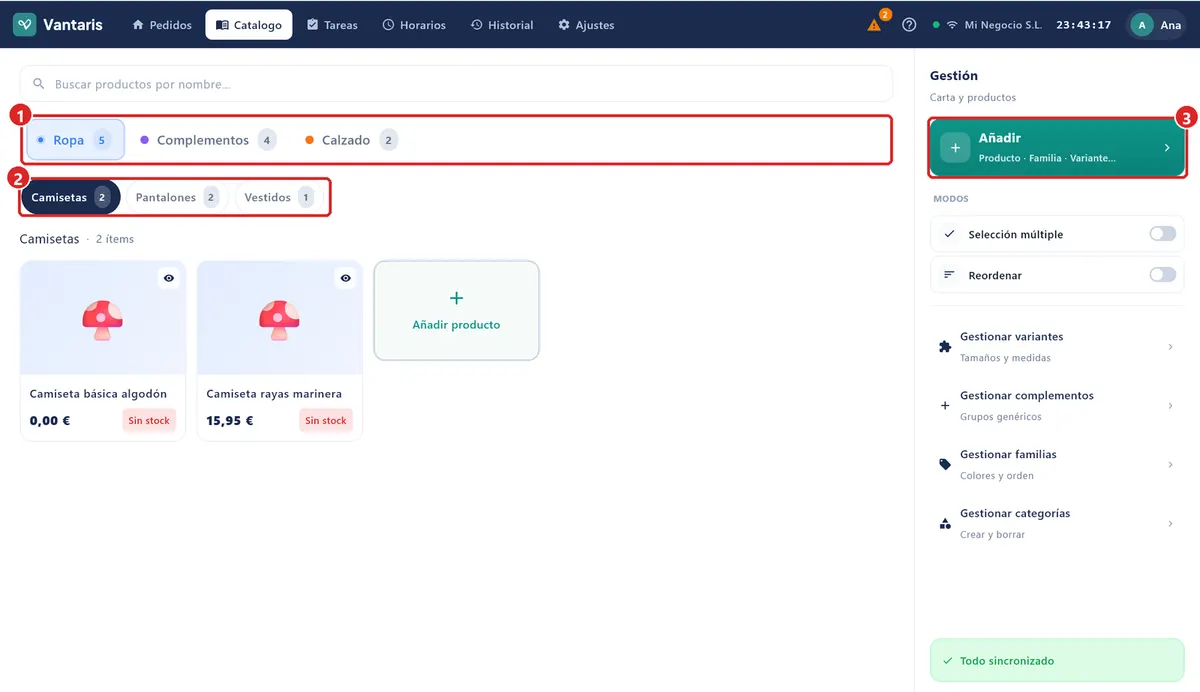
Crear una familia y sus categorías
- En el catálogo, pulse Añadir › Familia.
- Escriba el Nombre de la familia y elija un Color de la familia. Así se encuentra de un vistazo.
- Pulse Añadir familia. Queda guardada en ese momento.
- Si quiere separar los productos dentro de la familia (dentro de Ropa: Camisetas, Pantalones), pulse Añadir › Categoría, elija la Familia padre, escriba el Nombre de la categoría y pulse Añadir categoría.
Las categorías son opcionales: si vende pocas cosas, puede saltárselas.
Crear un producto
- Pulse Añadir › Producto.
- Escriba el Nombre del producto.
- Elija la Familia y, si la usa, la Categoría.
- Escriba el precio en Precio final (PVP): lo que paga el cliente, con el IVA ya incluido.
- Toque el Tipo de IVA: 4 %, 10 % o 21 %.
- Si el producto lleva código de barras, rellene CÓDIGO DE BARRAS (vea el apartado siguiente).
- Si quiere foto, pulse Subir Nueva en GALERÍA DE IMÁGENES y elija la imagen.
- Pulse Crear producto.
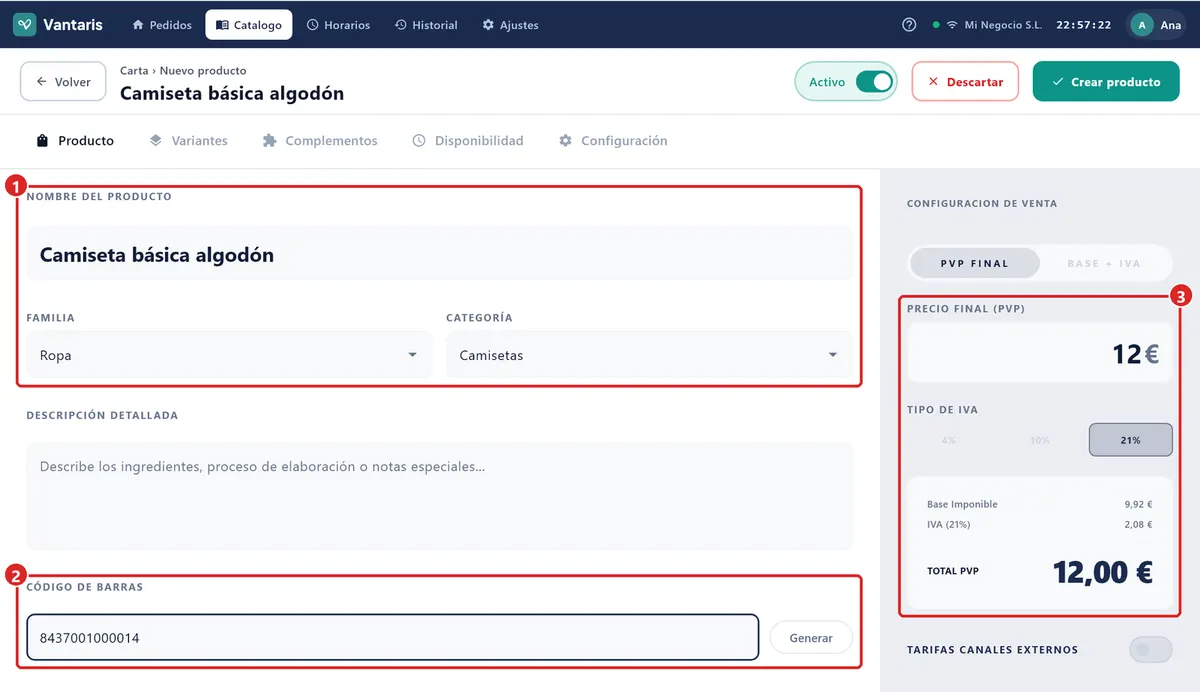
Para cambiar un producto, tóquelo en el catálogo: se abre el mismo editor. Cambie lo que necesite y pulse Guardar.
El código de barras
El código de barras es lo que permite vender el producto pasándolo por la pistola lectora. Se guarda en el campo CÓDIGO DE BARRAS del editor. Tiene tres formas de rellenarlo:
- Con la pistola — toque el campo y pase el código del envase por el lector. Se escribe solo.
- A mano — teclee los números que vienen bajo las barras (solo números, hasta 14).
- Generar — si el producto no trae código (algo hecho por usted, un artículo a granel), pulse Generar y el TPV le crea uno nuevo.
Aplicar los cambios: el paso que no se puede olvidar
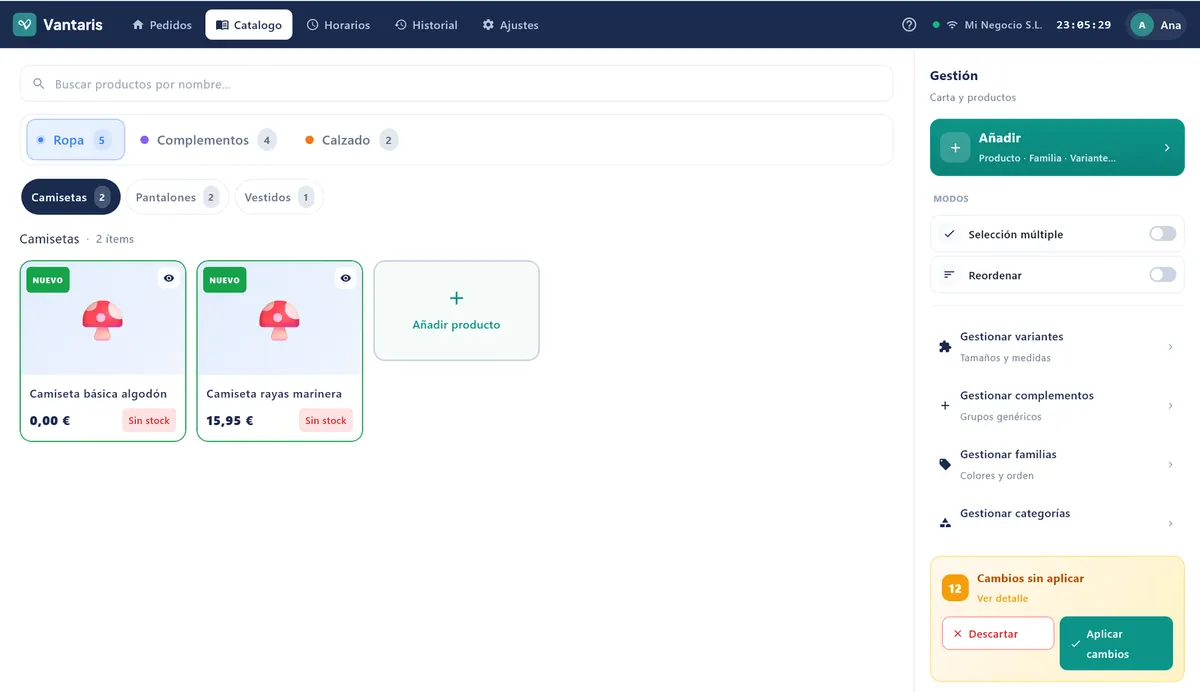
Los productos que crea, cambia o borra no pasan a la pantalla de venta al momento. Se quedan en espera, y en el panel de la derecha aparece el aviso Cambios sin aplicar. Cuando termine su tanda de cambios:
- Mire el aviso Cambios sin aplicar del panel derecho.
- Si quiere repasarlos, pulse Ver detalle.
- Pulse Aplicar cambios.
- Compruebe que el aviso cambia a Todo sincronizado.
Tallas, colores y otras versiones
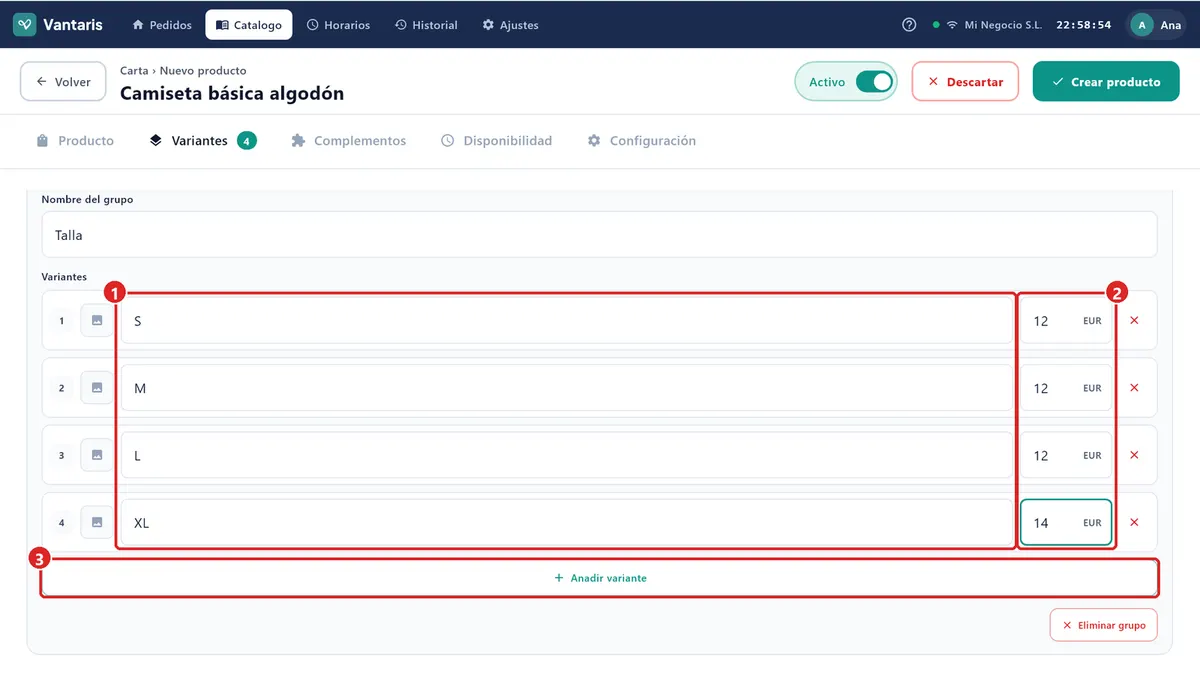
Use variantes cuando un mismo artículo se vende en varias versiones y el dependiente tiene que elegir una: talla S, M o L; color negro o blanco; 250 g o 500 g.
- Abra el producto y vaya a la pestaña Variantes.
- Pulse Crear grupo nuevo y escriba el Nombre del grupo: Talla, Color, Formato…
- Pulse Añadir variante por cada versión y escriba su nombre y su precio.
- Pulse Guardar y después Aplicar cambios.
Extras que se cobran aparte
Si ofrece añadidos con precio, como el envoltorio de regalo o el grabado, use la pestaña Complementos: pulse Crear grupo nuevo, elija Extras en Tipo de grupo y añada cada extra con Añadir complemento y su precio. Al vender, el dependiente los marca en el asistente del producto.
Ocultar un producto o marcarlo agotado
| Qué quiere | Cómo se hace |
|---|---|
| Quitarlo de la venta un tiempo (un artículo de temporada) | En el catálogo, toque el ojo de la esquina de su foto. Desaparece de la venta al momento. Vuelva a tocarlo para recuperarlo. |
| Llevar la cuenta de unidades y que se marque agotado solo | Active Controlar stock en la pestaña Configuración del producto. Lo explica Stock e Inventario. |
| Quitarlo para siempre | Ábralo, pulse Eliminar y después Aplicar cambios. |
Cargar el catálogo desde un Excel
Si tiene muchos productos, puede escribirlos en una hoja de Excel y cargarlos todos de golpe. Esto solo se puede hacer desde el ordenador.
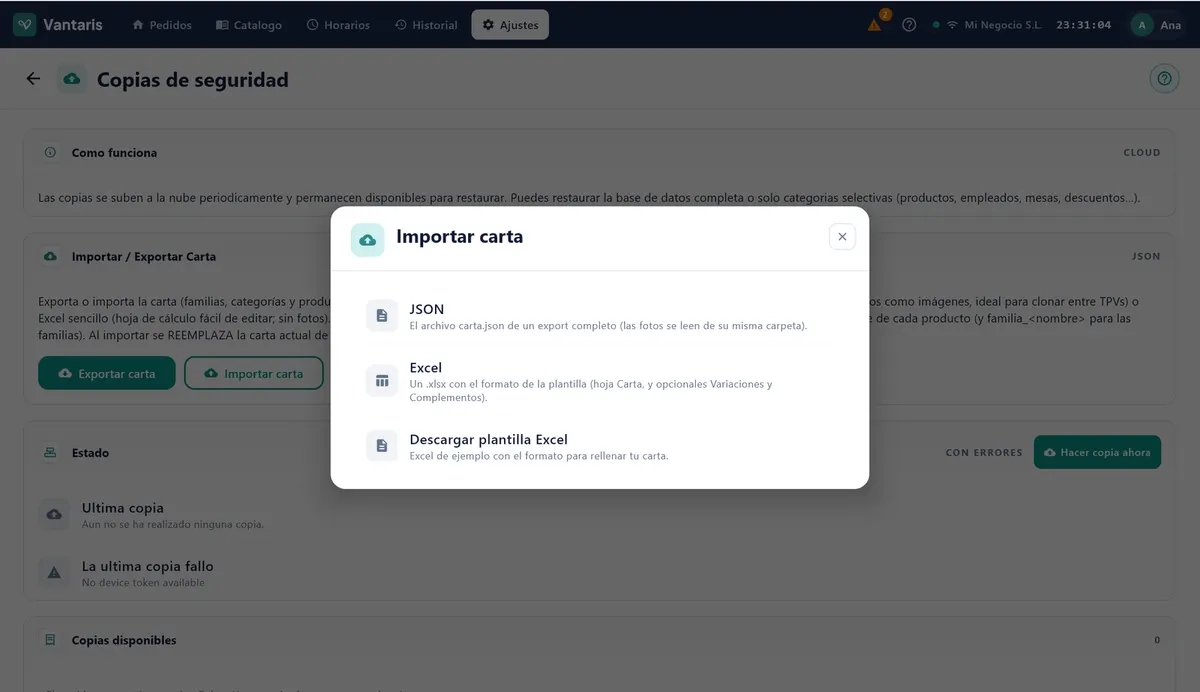
- Vaya a Ajustes › Copias de seguridad.
- En Importar / Exportar Carta, pulse Importar carta.
- Pulse Descargar plantilla Excel y rellénela: una fila por producto, con familia, categoría, precio e IVA.
- Vuelva a Importar carta, elija Excel y seleccione su archivo.
- Confirme con Reemplazar carta.
Si algo no sale
| Problema | Qué hacer |
|---|---|
| He cambiado un precio y el TPV cobra el antiguo. | Falta pulsar Aplicar cambios en el panel derecho del catálogo. Cuando ponga Todo sincronizado, ya está. |
| La pistola no reconoce un producto nuevo. | Revise que el código esté en CÓDIGO DE BARRAS y que haya pulsado Aplicar cambios. |
| Cambié el catálogo y al rato volvió a estar como antes. | Lo cambió en un TPV que no es el principal. Repita los cambios en el principal. |
| No encuentro un producto en la pantalla de venta. | Puede estar oculto: en el catálogo, busque su tarjeta y mire si el ojo está tachado. Tóquelo para volver a mostrarlo. |
| El Excel no se carga. | El TPV le dice qué filas fallan. Corríjalas, o descargue otra vez la plantilla para ver el formato correcto. |
Siga con Stock e Inventario para llevar la cuenta de las unidades y con Vender en el Mostrador para ver cómo se vende todo esto.