Cada persona de la tienda entra en el TPV con su nombre y su PIN. Así, cada venta queda a nombre de quien la hizo. En esta guía verá cómo entrar, qué hay en la barra de arriba, cómo cambiar de dependiente sin cerrar nada y cómo bloquear el TPV cuando se aparta del mostrador.
Entrar con su PIN
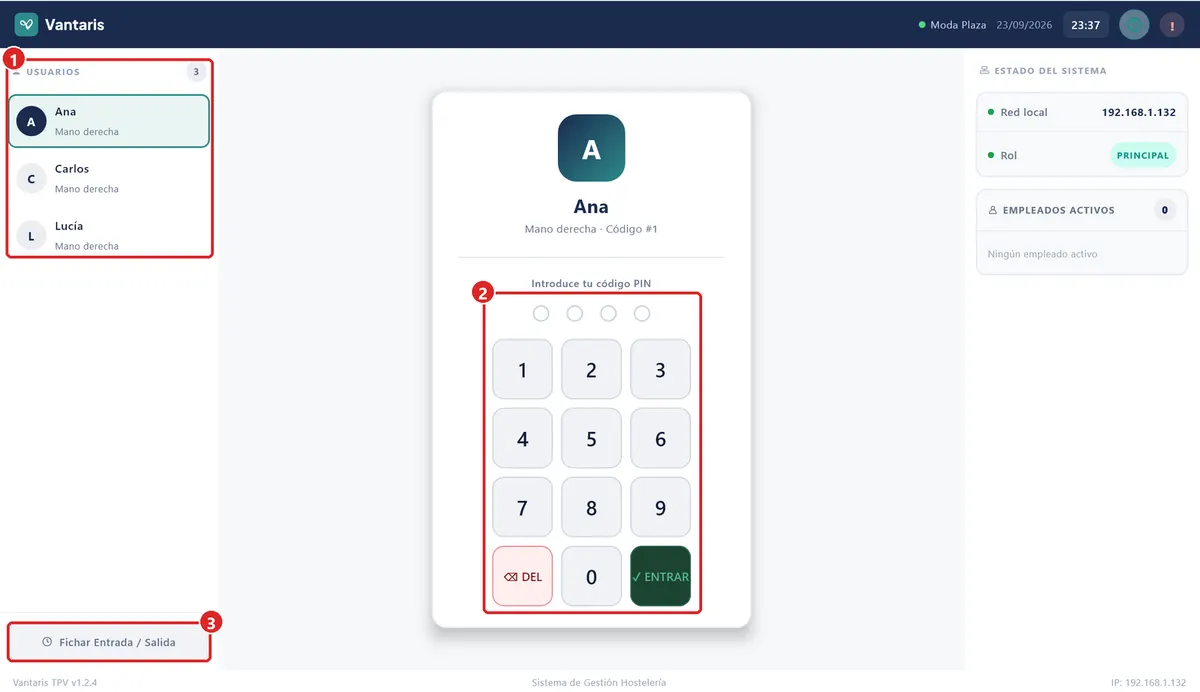
- En la pantalla de entrada, toque su nombre en la lista USUARIOS, a la izquierda.
- En el centro aparece «Introduzca su código PIN». Escriba sus 4 números en el teclado de la pantalla.
- Si el PIN es correcto, entra solo, sin pulsar nada más.
La barra de arriba
Una vez dentro, la barra azul de arriba está siempre visible. A la izquierda tiene los módulos; a la derecha, los avisos, la ayuda, el nombre de su negocio, la hora y el círculo con las iniciales y el nombre de quien está usando el TPV.

| Módulo | Para qué sirve |
|---|---|
| Pedidos | La pantalla de venta: pasar productos, cobrar y abrir o cerrar la caja. Es donde pasará casi todo el día. |
| Catalogo | Sus productos, precios, familias, tallas y códigos de barras. |
| Tareas | Tareas del equipo. Solo sale si las tiene activadas. |
| Horarios | Fichajes del personal. Solo sale si su plan incluye control horario. |
| Historial | Los tickets y facturas ya cobrados: reimprimir, hacer factura, devolver o anular. |
| Ajustes | Toda la configuración de la tienda. |
Los avisos de la barra
| Aviso | Qué significa | Qué hacer |
|---|---|---|
| Campana con número | Hay productos con poco stock o agotados. | Tóquela para ver la lista y reponga. |
| Triángulo naranja de VERI*FACTU | Hacienda ha rechazado alguna factura. Solo puede salir si ha activado VERI*FACTU en Ajustes › Configuración general (viene apagado). | Tóquelo y pulse Ir a Historial para corregirla. |
| ? | Ayuda de la pantalla. | Abre el Tutorial en vídeo, el Manual de uso y, en algunas pantallas, el Tutorial interactivo. Abajo tiene Pedir ayuda. |
Pedir ayuda a Vantaris
Si se atasca, toque el ? de la barra. Además de los vídeos y el manual, abajo verá «¿Prefiere que le ayudemos nosotros?». Si quiere, cuente en una frase qué pasa en Qué pasa (opcional) y pulse Pedir ayuda: al equipo de Vantaris le llega un aviso con los datos de su equipo y le contactamos. En la misma ventana aparece un código de soporte; téngalo a mano si llama por teléfono.
Cambiar de dependiente sin cerrar
Varios empleados pueden tener la sesión abierta a la vez en el mismo TPV. Así, al relevarse en el mostrador, nadie tiene que salir y volver a entrar.
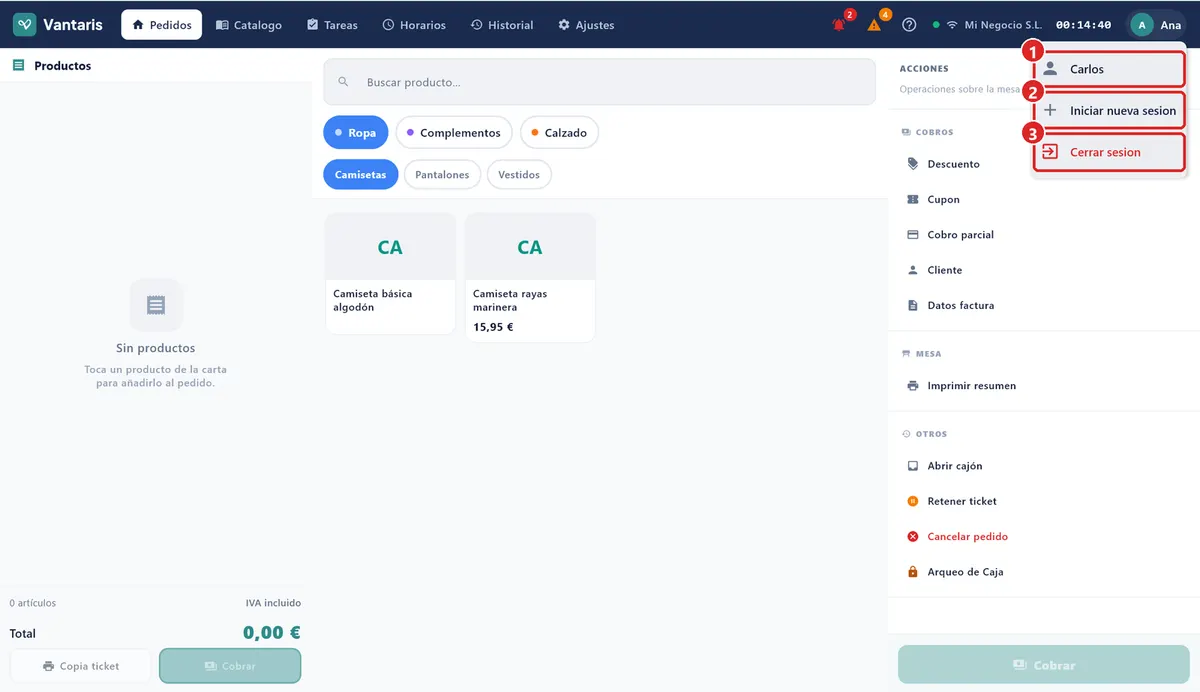
- Toque el círculo con sus iniciales (junto a su nombre), arriba a la derecha.
- Para que entre un compañero, pulse Iniciar nueva sesión. Él toca su nombre y escribe su PIN.
- Para volver a alguien que ya estaba dentro, toque su nombre en esa misma lista.
Bloquear el TPV
Cuando se aparte del mostrador, cierre su sesión para que nadie cobre a su nombre: toque sus iniciales y pulse Cerrar sesión. Si no queda nadie dentro, vuelve la pantalla de entrada.
También puede hacer que se bloquee solo si nadie lo toca durante un rato:
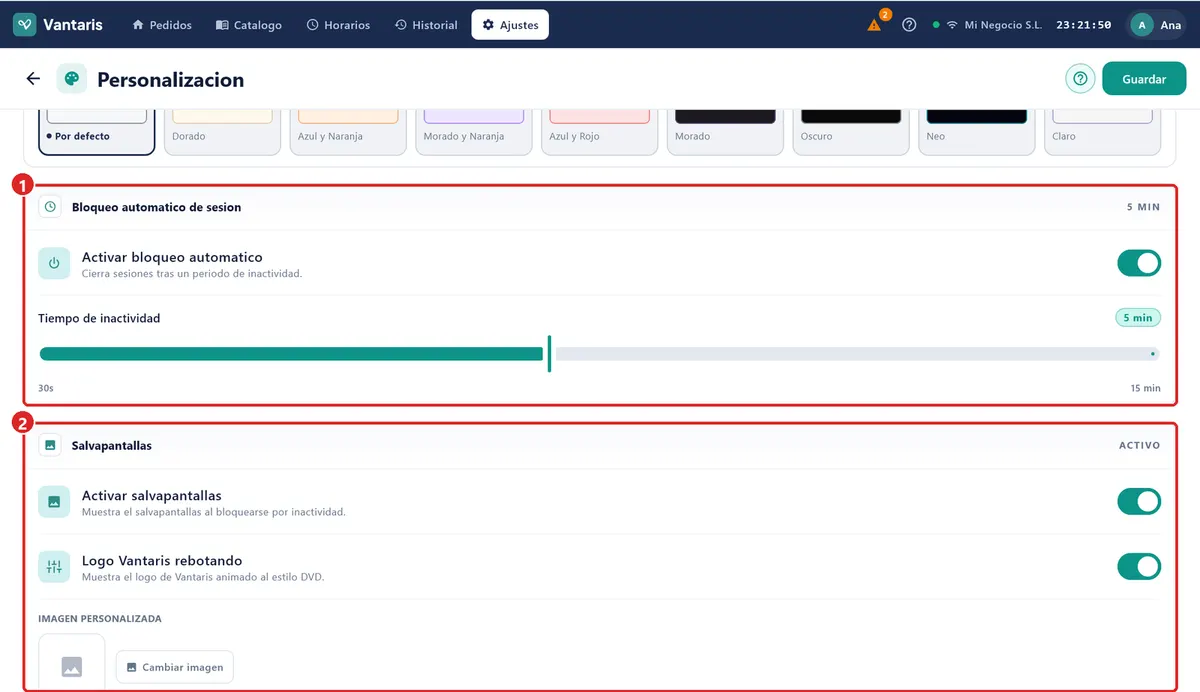
- Vaya a Ajustes › Personalización.
- En Bloqueo automático de sesión, active Activar bloqueo automático.
- Ajuste el Tiempo de inactividad, entre 30 segundos y 15 minutos.
- Si quiere, active también Activar salvapantallas (solo aparece con el bloqueo automático activado). Debajo elija qué se ve: Logo Vantaris rebotando (el logo animado moviéndose por la pantalla) y, en Imagen personalizada, una foto suya con Cambiar imagen. Si no pone imagen, se muestra el logo de Vantaris.
Encontrar algo en Ajustes
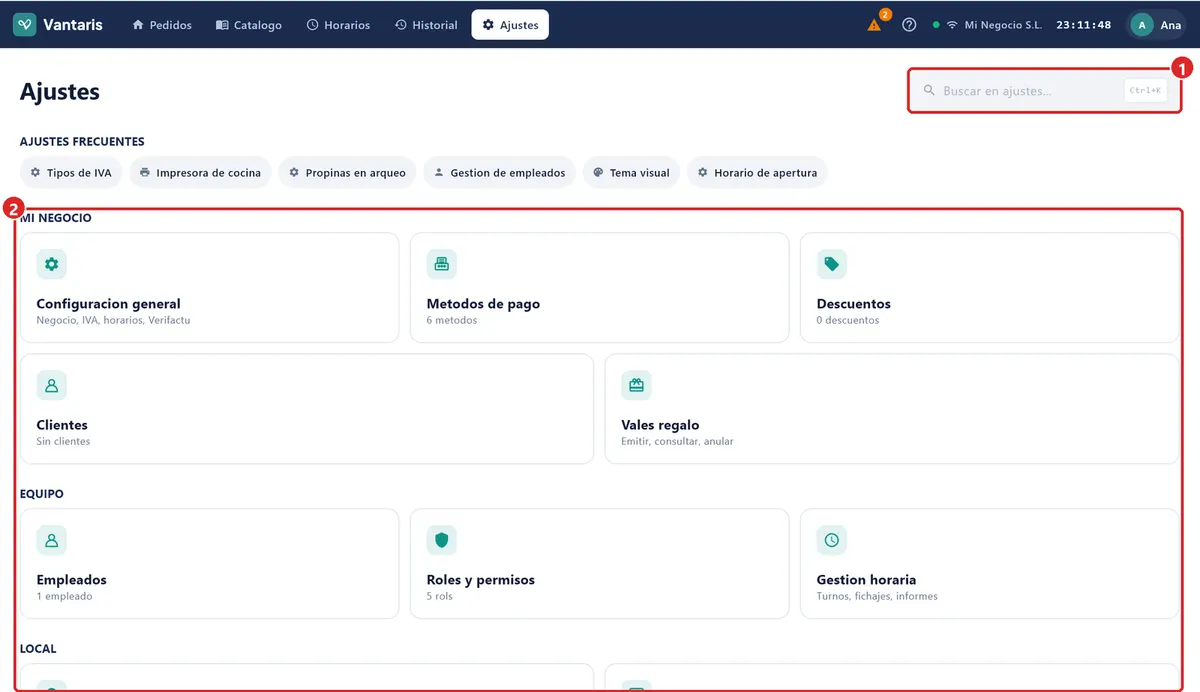
Ajustes está ordenado por bloques: MI NEGOCIO, EQUIPO, LOCAL, DISPOSITIVOS, CAJA, MÓDULOS, PERSONALIZACIÓN, CONFIGURACIÓN y, al final, SOPORTE. Si no sabe dónde está una opción, escriba su nombre en el buscador de arriba (en ordenador, también con Ctrl+K): le lleva directo y se la señala.
Si algo no sale
| Problema | Qué hacer |
|---|---|
| Mi nombre no sale en la lista. | Su empleado no existe o está desactivado. Pida al encargado que lo revise en Ajustes › Empleados. |
| He olvidado mi PIN. | Un encargado o el dueño se lo cambia en Ajustes › Empleados, editando su ficha. |
| No veo un módulo que antes veía. | Puede que esté con otro empleado: mire las iniciales de arriba. Si es el suyo, su rol no tiene ese permiso. |
| El TPV me saca solo cada poco. | Es el bloqueo automático. Suba el Tiempo de inactividad en Ajustes › Personalización. |
| Pone «PIN incorrecto» y estoy seguro. | Compruebe que ha tocado su nombre y no el de un compañero antes de escribir el PIN. |
Para el primer arranque del TPV, vea Bienvenida y Puesta en Marcha. Para empezar a despachar, siga con Vender en el Mostrador y Cobrar una Venta. Si algo falla, consulte Problemas Frecuentes.