Vantaris le ofrece tres maneras de hacer una rebaja o un regalo a sus clientes: los descuentos, que aplica el dependiente en la venta; los cupones, un papel con un código QR que el cliente trae; y los vales regalo, que funcionan como una tarjeta regalo con saldo. En esta guía verá cómo se crea cada uno y cómo se usa al cobrar.
Cuál necesita
| Qué es | Para qué sirve | Quién lo trae |
|---|---|---|
| Descuento | Una rebaja de la casa: un 10 % a los socios, rebajas de temporada, 2×1 en un artículo… | Nadie: lo aplica el dependiente en la venta. |
| Cupón | Una promoción impresa: «10 % en su próxima compra», «5 € de regalo». | El cliente, en papel, con un código QR. |
| Vale regalo | Dinero a gastar en su tienda, como una tarjeta regalo. | El cliente, con el código del vale. |
Crear un descuento
- Entre en Ajustes › Descuentos.
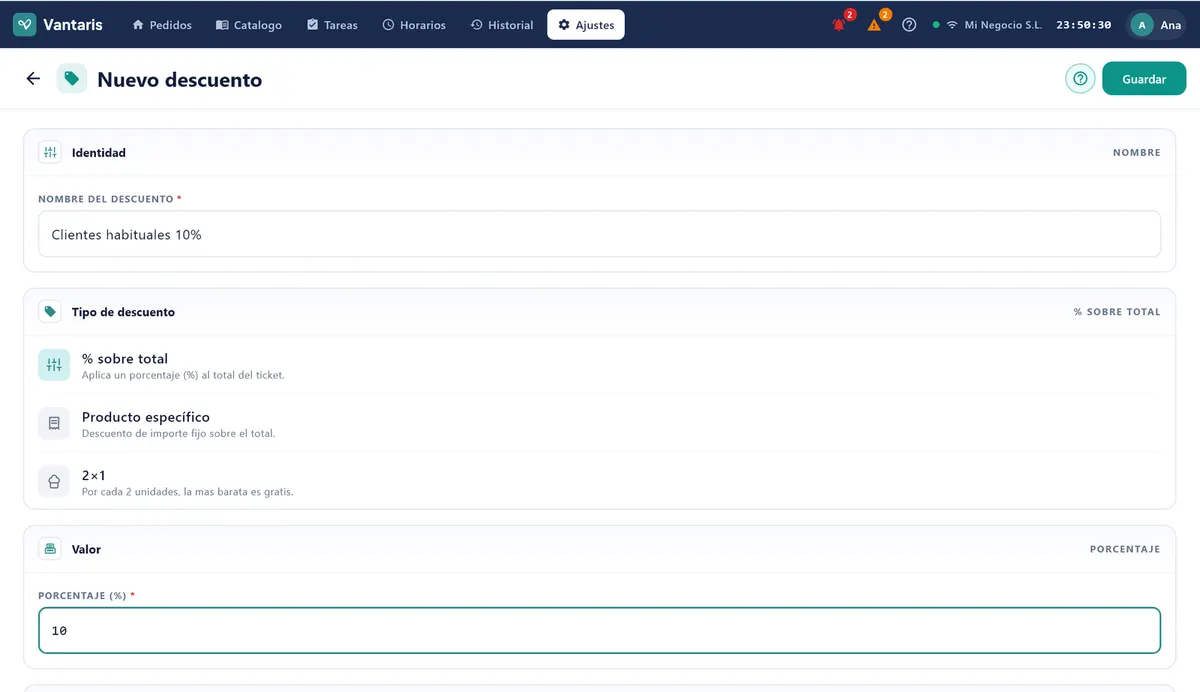
- Pulse Añadir en la cabecera. Se abre la pantalla Nuevo descuento.
- Escriba el Nombre: es lo que verá el dependiente, por ejemplo «Socios 10 %».
- En Tipo de descuento, elija uno de los tres (vea la tabla de abajo).
- Escriba el Porcentaje (%) o el Importe fijo (€), según el tipo.
- Pulse Guardar.
| Tipo | Qué hace |
|---|---|
| % sobre total | Quita un porcentaje a toda la venta. Un 10 % sobre 30 € deja 27 €. |
| Producto específico | Resta un importe por cada unidad de los productos que marque en el panel Productos donde aplica. Con 1 € en un producto de 10 €, 3 unidades salen a 27 €. Si no marca ningún producto, resta el importe una sola vez del total: 5 € sobre 30 € deja 25 €. |
| 2×1 | Por cada dos unidades, la más barata sale gratis. Marque en Productos donde aplica los productos en los que vale y, si quiere, un Máximo de artículos gratis. |
Aplicar un descuento en la venta
- Con la venta en pantalla, pulse Descuento en el grupo COBROS del panel de acciones.
- Toque el descuento que quiere aplicar. Queda marcado.
- Pulse Cerrar. El botón pasa a decir, por ejemplo, «✓ 1 dto.» y el total ya sale rebajado.
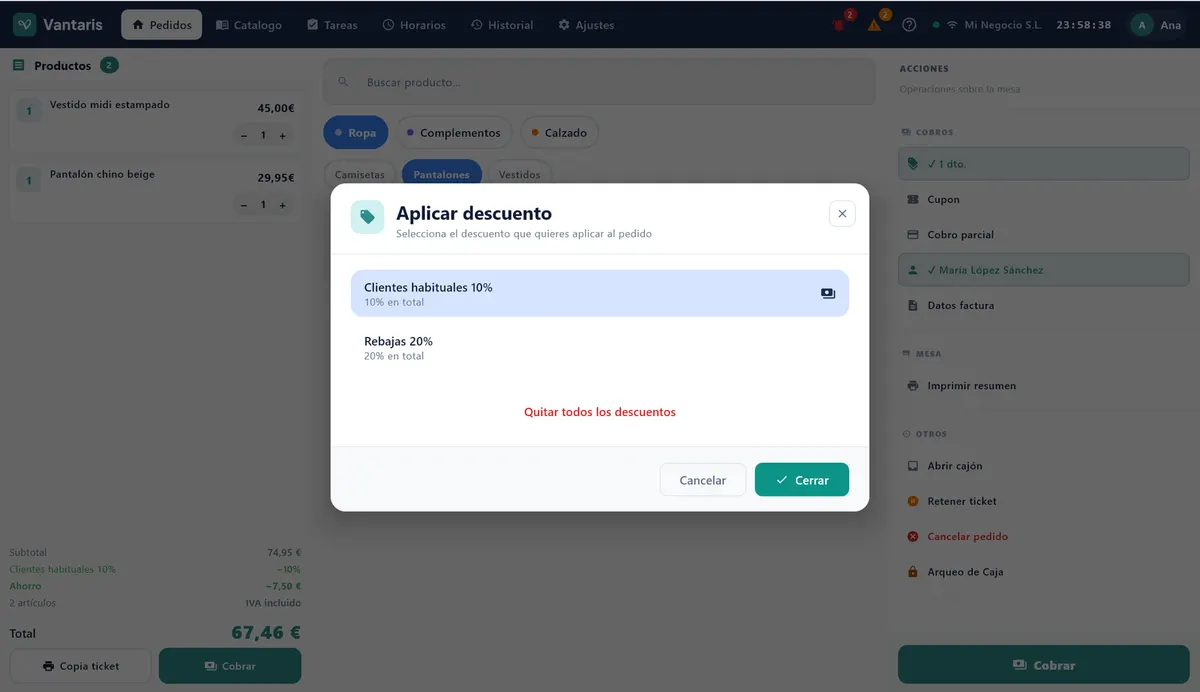
Para quitarlo, vuelva a pulsar el mismo botón y toque otra vez el descuento, o use Quitar todos los descuentos.
Cupones con código QR
Crear e imprimir cupones
- Entre en Ajustes › Descuentos y toque la fila Cupones.
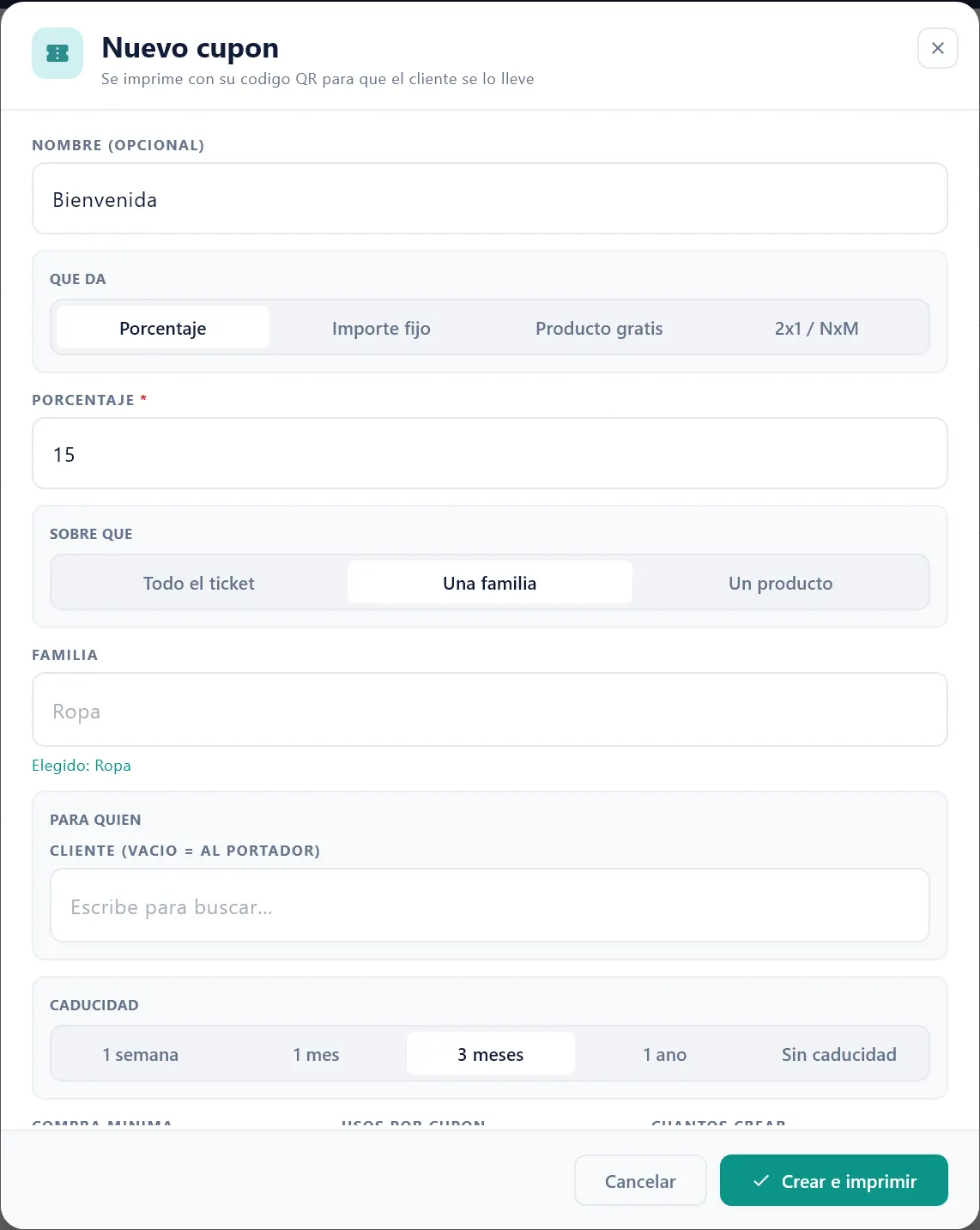
- Pulse Añadir en la cabecera. Se abre Nuevo cupón.
- Si quiere, póngale un Nombre (opcional), por ejemplo «Bienvenida».
- En QUÉ DA, elija Porcentaje, Importe fijo, Producto gratis o 2x1 / NxM, y rellene el valor.
- En SOBRE QUÉ, elija Todo el ticket, Una familia o Un producto.
- Elija la CADUCIDAD y, si hace falta, una Compra mínima. En Usos por cupón, deje 1 si cada cupón solo se puede usar una vez.
- En Cuántos crear, indique cuántos cupones quiere repartir. Cada uno sale con su propio código.
- Pulse Crear e imprimir (si crea varios, el botón dice, por ejemplo, «Crear 10 cupones»). La impresora de tickets saca los cupones con su QR.
Cuando el cliente trae el cupón
- Con la venta en pantalla, pulse Cupón en el grupo COBROS.
- Pase el QR por el lector, o teclee el código que viene impreso debajo.
- Pulse Aplicar. El botón pasa a decir «✓ CUP-…» con el código del cupón y en la venta aparece la línea «Cupón CUP-…» con lo que descuenta. Para quitarlo, vuelva a pulsar el botón y elija Quitar este cupón.
Solo se admite un cupón por venta: si aplica otro, el primero se quita. Si el cupón no vale (caducado, ya usado o de otro cliente), el TPV le dice el motivo y no descuenta nada.
Vales regalo
Emitir un vale
- Entre en Ajustes › Vales regalo.
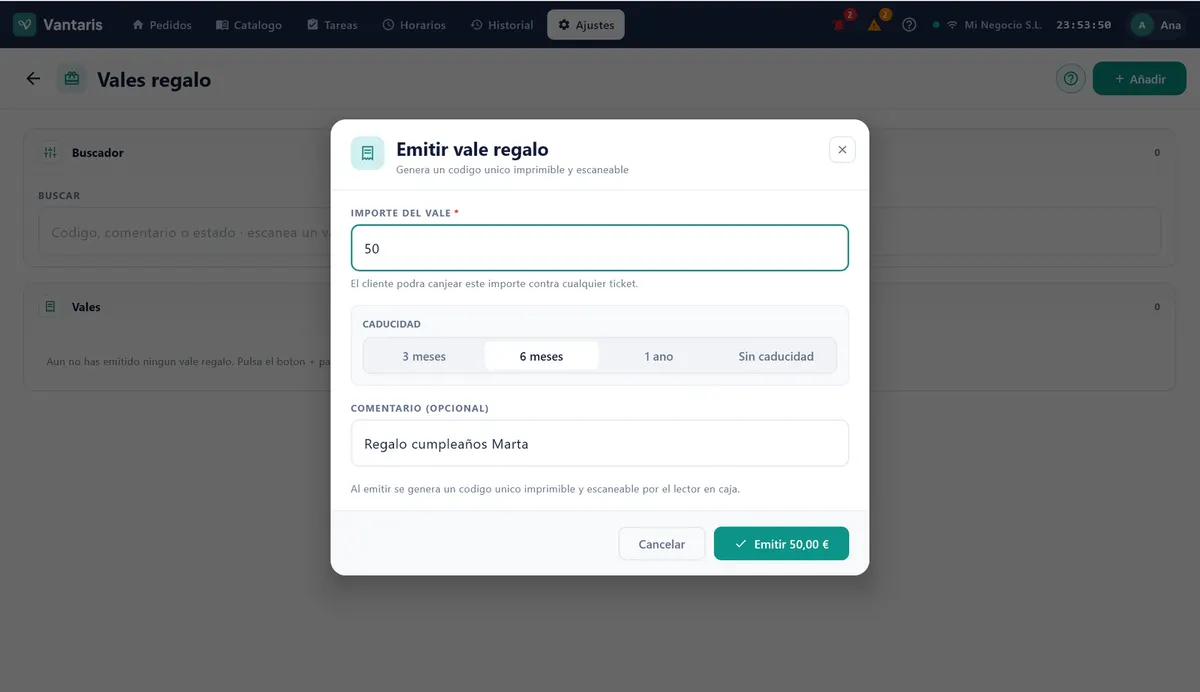
- Pulse Añadir en la cabecera. Se abre Emitir vale regalo.
- Escriba el Importe del vale.
- Elija la CADUCIDAD: 3 meses, 6 meses, un año o sin caducidad.
- Si quiere, añada un Comentario (opcional), por ejemplo «Regalo cumpleaños Ana».
- Pulse Emitir. El vale queda creado con un código único.
Cobrar con un vale
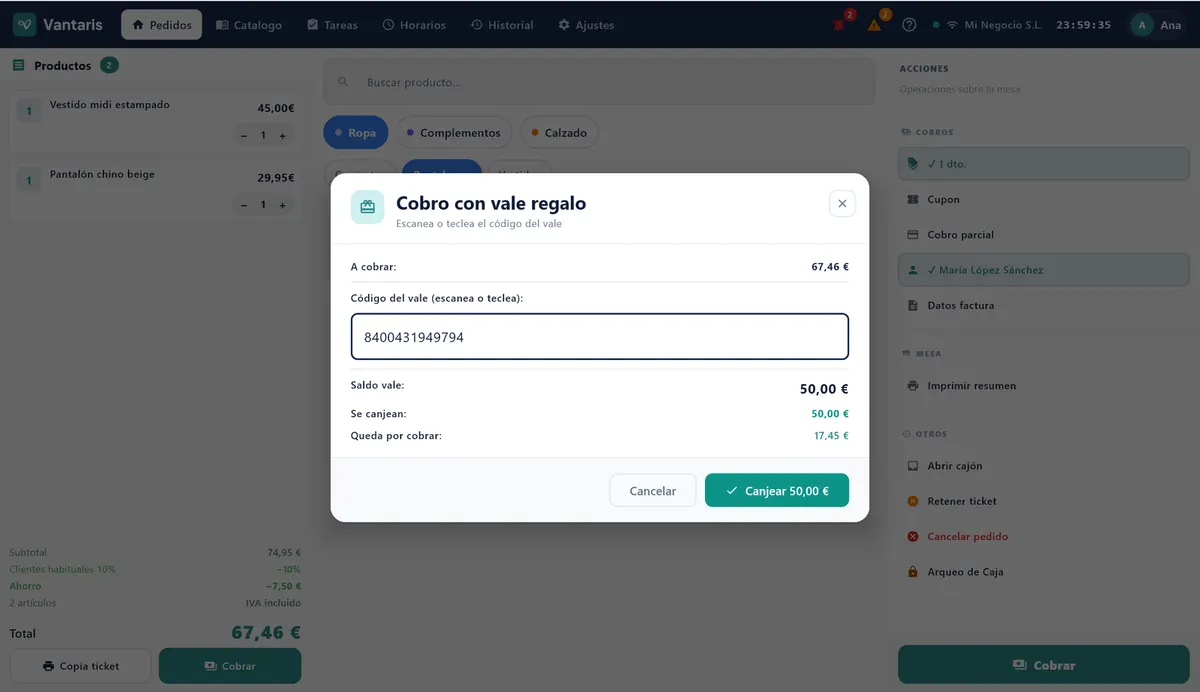
- Al cobrar la venta, elija el método de pago Vale regalo.
- Pase el código por el lector o tecléelo.
- Compruebe el saldo que aparece y pulse Canjear.
Si el vale tiene más saldo que la compra, el resto se queda en el vale para otra vez. Si tiene menos, el TPV le indica lo que Queda por cobrar, y usted lo cobra con otro método.
Consultar o anular un vale
En Ajustes › Vales regalo puede buscar un vale por su código (o pasarlo por el lector) y tocarlo para ver su Saldo actual, la caducidad y cada uso en MOVIMIENTOS. Desde ahí también puede Reimprimir o Anular vale. Anular no se puede deshacer: el vale pierde todo su saldo.
Si algo no sale
| Problema | Qué hacer |
|---|---|
| No me aparece el botón Descuento o Cupón en la venta. | Su rol no tiene permiso para aplicar descuentos. Pida al dueño que le active Aplicar descuentos en Ajustes › Roles y permisos. |
| Al pulsar Descuento no sale ninguno. | Los que tiene son Solo para clientes: ponga antes un cliente en la venta con el botón Cliente. |
| El cupón no se aplica. | Lea el aviso: suele estar caducado, ya usado, ser de otro cliente o no llegar a la compra mínima. |
| El vale dice «El vale no tiene saldo» o «El vale está caducado». | Ábralo en Ajustes › Vales regalo y revise sus movimientos: ahí verá cuándo se gastó o hasta qué día valía. |
| El lector no lee el QR o el código. | Teclee a mano el código que viene impreso bajo el QR. |
Para ver cómo se cobra una venta de principio a fin, consulte Cobrar una Venta. Para dar de alta a sus clientes habituales y usar su saldo, siga con Clientes.