En una tienda no hay mesas: al entrar en Pedidos, el TPV ya tiene una venta nueva abierta esperando productos. Usted los añade con el lector de códigos de barras o tocándolos en pantalla, y cobra. En esta guía verá cómo añadir productos, cómo corregir una línea y cómo dejar una venta en espera para atender a otro cliente.
La pantalla de venta
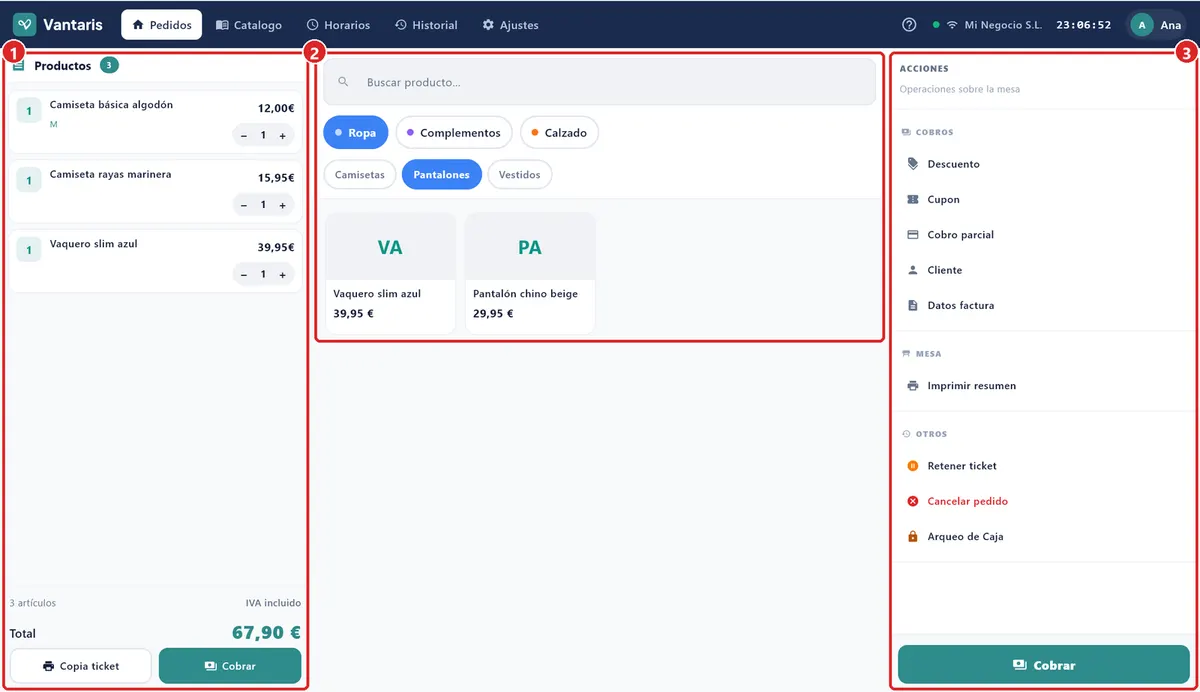
La pantalla se divide en tres partes:
- Productos — lo que lleva la venta, con el total abajo. Si está vacía pone «Sin productos».
- El catálogo — las familias y los productos que puede añadir, con el buscador Buscar producto… arriba.
- Las ACCIONES — los botones para cambiar una línea, aplicar descuentos, dejar la venta en espera y, abajo del todo, Cobrar.
Añadir productos tocándolos
- En el catálogo, toque la familia (Alimentación, Bebidas…) y, si la hay, la categoría.
- Toque el producto. Aparece en la lista Productos.
- Si lo vende otra vez, tóquelo de nuevo: la cantidad sube.
Si le resulta más rápido, escriba parte del nombre en Buscar producto…. Los productos agotados llevan la marca «Sin stock» y los que quedan pocos, «Stock bajo».
Añadir productos con el lector de códigos de barras
Con una pistola lectora USB, pasar el código del producto lo añade a la venta al momento, sin tocar la pantalla. Primero hay que encenderla una vez:
- Enchufe la pistola al equipo del TPV.
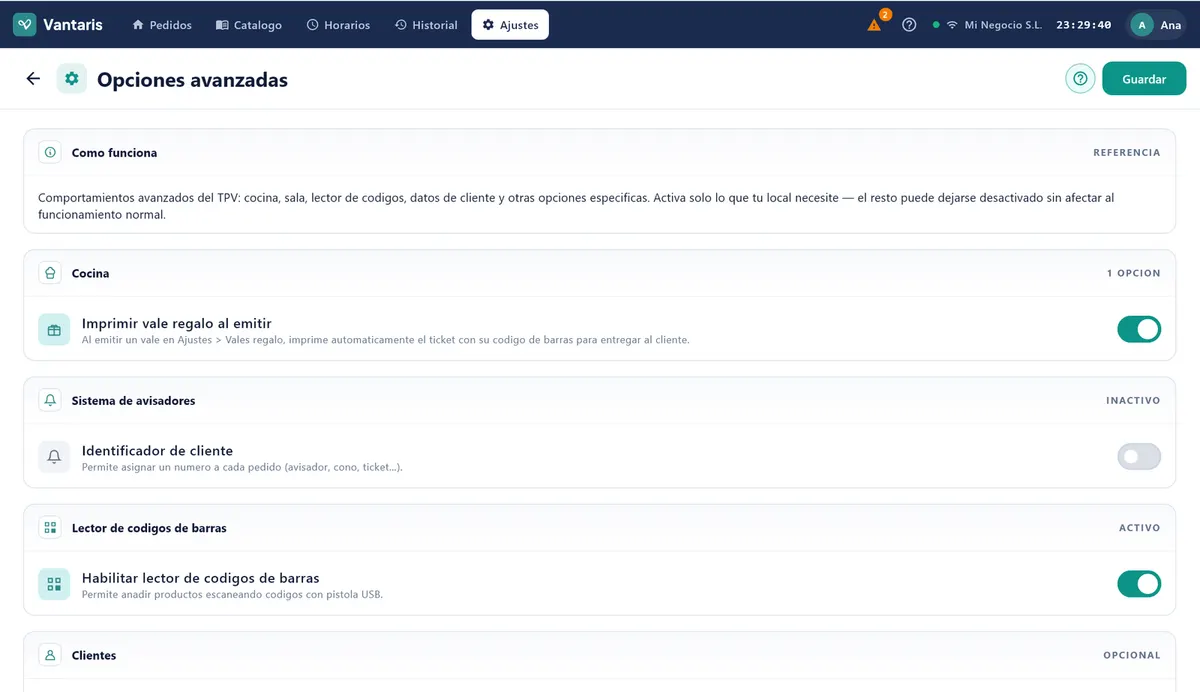
- Vaya a Ajustes › Opciones avanzadas.
- En Lector de códigos de barras, active Habilitar lector de códigos de barras y guarde.
- Vuelva a Pedidos y pase un producto por el lector: debe aparecer en la lista.
Para que el lector reconozca un producto, ese producto tiene que tener guardado su código en el catálogo (lo explica Catálogo de Productos). Si el código no está en su catálogo, no se añade nada: busque el producto por su nombre y tóquelo.
Productos con talla, color u otras opciones
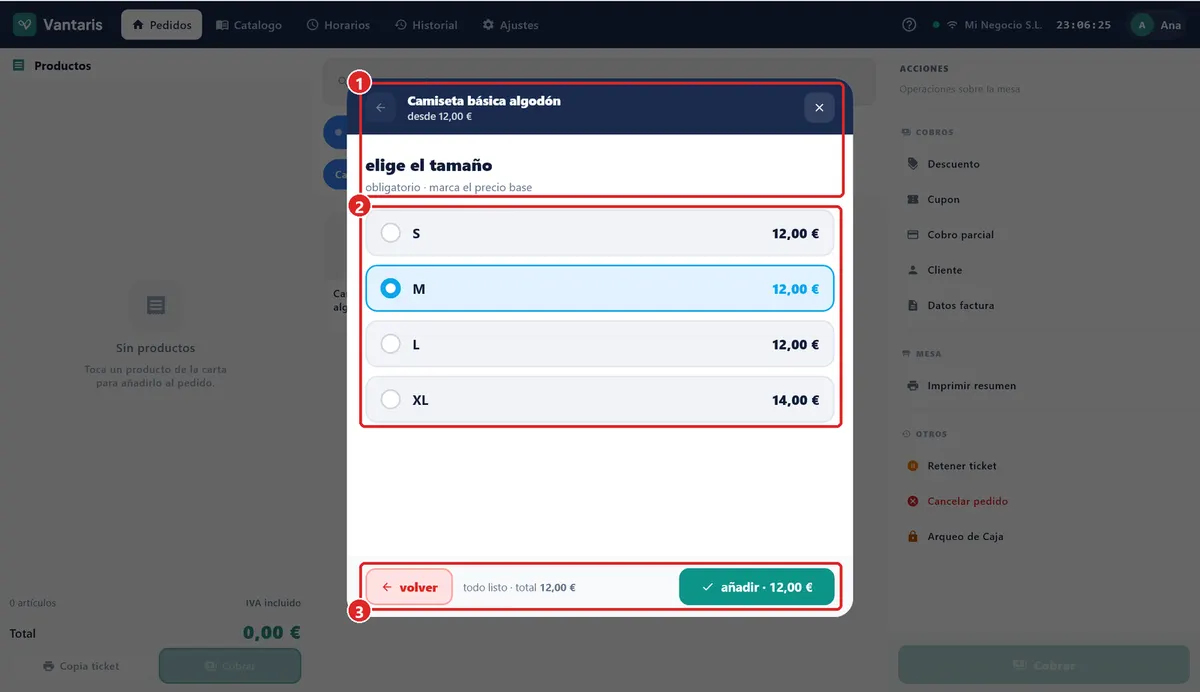
Cuando un producto tiene varias versiones, al tocarlo se abre un asistente. Arriba verá el precio de partida y en qué paso está.
- Toque la opción que se lleva el cliente, por ejemplo «M · Azul». Se marca y el asistente pasa solo al paso siguiente, si lo hay.
- Si hay extras (por ejemplo, envoltorio de regalo), márquelos. Cada extra suma su precio.
- Pulse continuar para pasar de un paso a otro, o volver para corregir el anterior.
- Al final pulse añadir: el botón ya muestra el precio total.
Cambiar la cantidad o quitar un producto
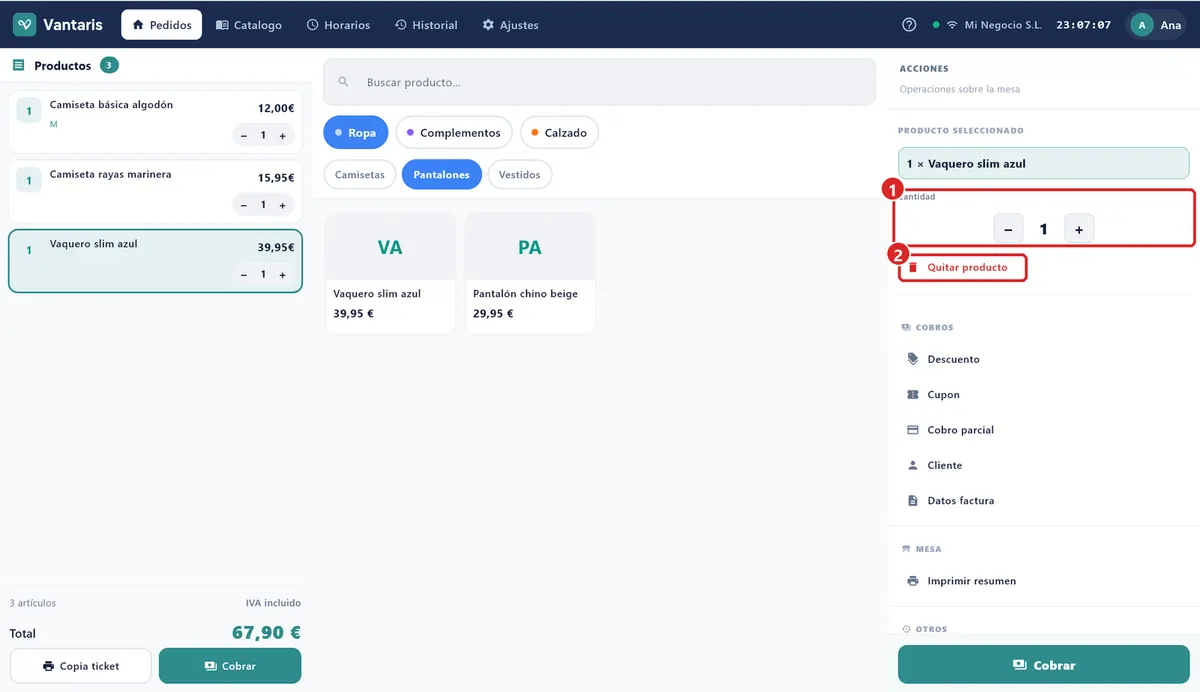
Toque la línea en la lista Productos. En el panel de la derecha aparece el bloque PRODUCTO SELECCIONADO:
- Cantidad — suba o baje las unidades con los botones + y −.
- Quitar producto — borra la línea de la venta.
Dejar una venta en espera
Si un cliente se va a buscar otra cosa y hay cola, no hace falta borrar su venta: déjela aparcada y atienda al siguiente.
- En el grupo OTROS del panel ACCIONES, pulse Retener ticket.
- La venta se guarda y el TPV abre una venta nueva, vacía, para el siguiente cliente.
- A la izquierda aparece la columna Tickets retenidos con la venta aparcada, marcada como «Retenido».
- Cuando el primer cliente vuelva, toque su ticket en esa columna: se abre tal y como lo dejó.
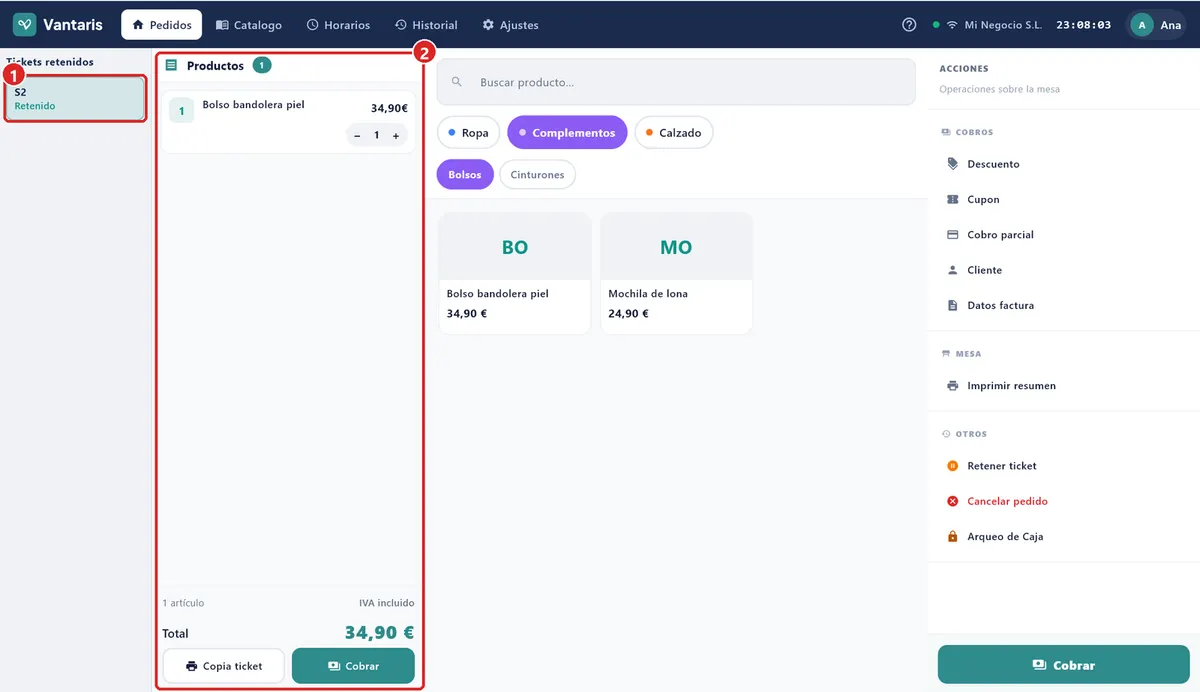
Si al recuperar un ticket tenía otra venta a medias en pantalla, esa también pasa a la columna, así que no se pierde nada. Los tickets retenidos no le impiden cerrar la caja al final del día.
Anular la venta en curso
Si el cliente se arrepiente antes de pagar, pulse Cancelar pedido en el grupo OTROS. La venta se borra y el TPV abre una nueva.
Otras opciones de la venta
| Botón | Para qué sirve |
|---|---|
| Imprimir resumen | Imprime lo que lleva la venta sin cobrarla, para que el cliente lo revise. |
| Concepto libre | Añade algo que no está en el catálogo, con el nombre y el precio que usted escriba. Aparece solo si lo activa en Ajustes › Ajustes de pedidos. |
| Abrir cajón | Abre el cajón del dinero sin hacer ninguna venta, por ejemplo para dar cambio. |
| Arqueo de Caja | Abre la pantalla para contar y cerrar la caja. Lo explica Gestión de Caja. |
Si algo no sale
| Problema | Qué hacer |
|---|---|
| Paso un producto por el lector y no pasa nada. | Ese código no está guardado en ningún producto, o el lector está apagado en Ajustes › Opciones avanzadas. Busque el producto por el nombre y añada su código en el catálogo. |
| El código aparece escrito en el buscador. | El buscador estaba seleccionado. Bórrelo, toque una zona vacía de la pantalla y vuelva a pasar el producto. |
| Sale «Sin stock disponible de…». | No quedan unidades apuntadas de ese producto. Revise el stock o vea Stock e Inventario. |
| No veo Cancelar pedido. | Su usuario no tiene permiso para anular ventas. Pídaselo al encargado. |
| No puedo tocar un producto del catálogo. | Está agotado. Reponga unidades o active Permitir venta sin stock en Ajustes › Ajustes de pedidos. |
Cuando el cliente vaya a pagar, siga con Cobrar una Venta. Para dar de alta productos, tallas y códigos de barras, consulte Catálogo de Productos.