Si su tienda tiene más de una caja, puede poner un segundo TPV que trabaje con el mismo catálogo, los mismos empleados y la misma configuración que el primero, sin tener que darlo todo de alta dos veces. En esta guía verá cómo conectarlo, cómo comprobar que están bien enlazados y cómo usar una pistola lectora de códigos de barras para vender más rápido.
Lo único que tienen que cumplir: la misma red
Todos los TPV tienen que estar conectados a la misma wifi (o al mismo router por cable). No hace falta configurar nada más: se encuentran solos. Si un equipo está en otra red, por ejemplo en una wifi para clientes o con los datos del móvil, no verá a los demás.
Cuántos TPV puede tener conectados depende de su licencia. Si necesita más, contacte con soporte.
Conectar un segundo TPV
El primer TPV que instaló hace de principal y los demás, de secundario. El secundario copia del principal el catálogo y la configuración.
- Compruebe que el TPV principal está encendido y abierto.
- Instale Vantaris en el segundo equipo, conéctelo a la misma wifi y actívelo con su misma licencia, como hizo con el primero (guía Bienvenida y Puesta en Marcha).
- En la pantalla de bienvenida pulse Empezar configuración.
- En Bienvenido a Vantaris, toque la opción TPV detectado en la red.
- Espere mientras copia el catálogo y la configuración. Cuando vea «Todo listo, iniciando…», ya puede trabajar.
Ver qué hay conectado
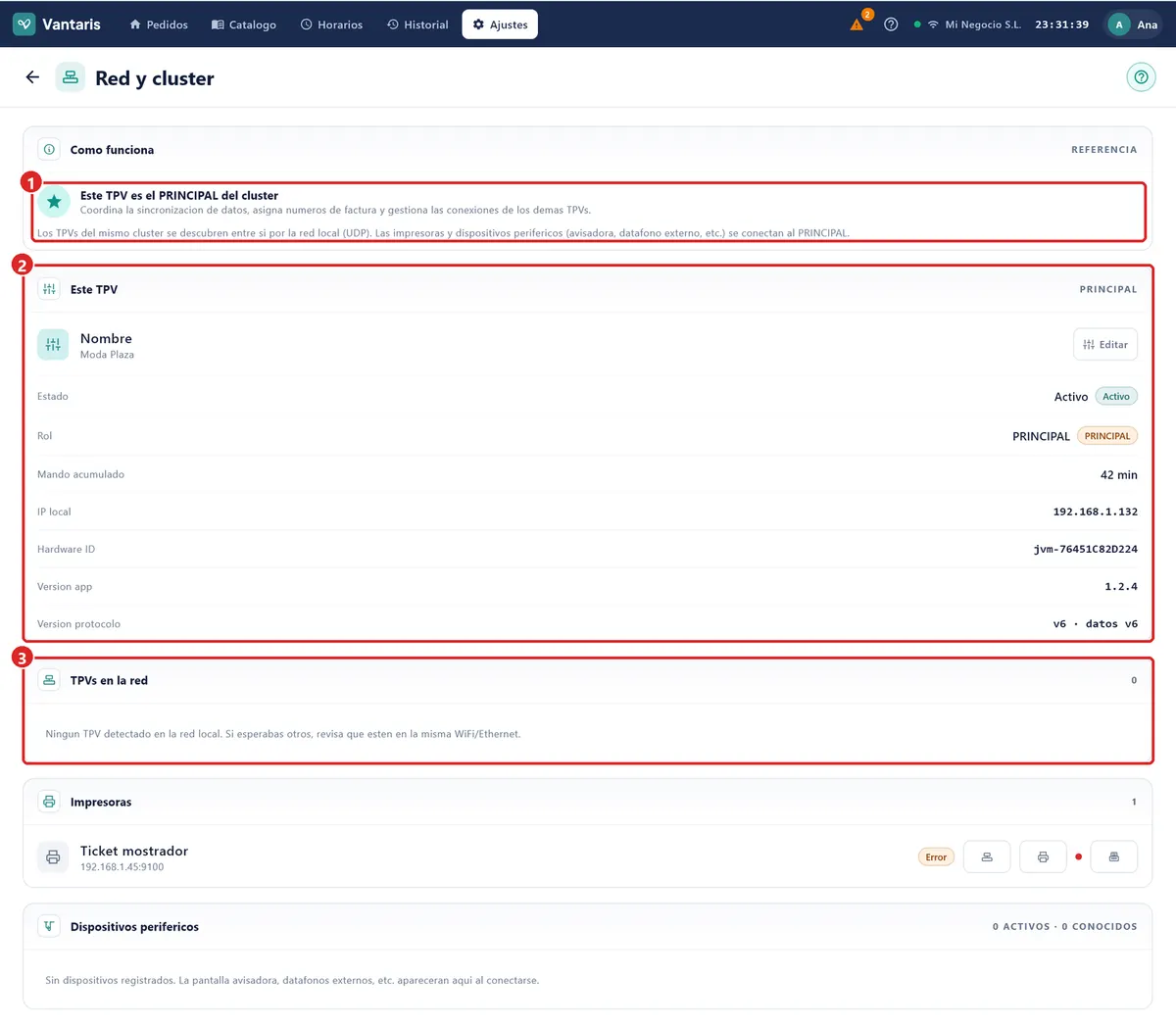
Entre en Ajustes › Red local. Arriba verá si este equipo es el principal («Este TPV es el PRINCIPAL de la red») o un secundario («Este TPV es SECUNDARIO»). Debajo, en TPVs en la red, aparecen los demás equipos con la etiqueta Principal o Secundario, y Conectado en los que están funcionando ahora mismo.
Ponerle nombre a cada caja
- En Ajustes › Red local, busque la tarjeta Este TPV.
- Junto a Nombre, pulse Editar.
- Escriba un nombre que se entienda, por ejemplo «Caja 1» o «Caja entrada», y pulse Guardar.
Así, en la lista de los demás equipos sabrá de un vistazo cuál es cada uno.
La pistola de códigos de barras
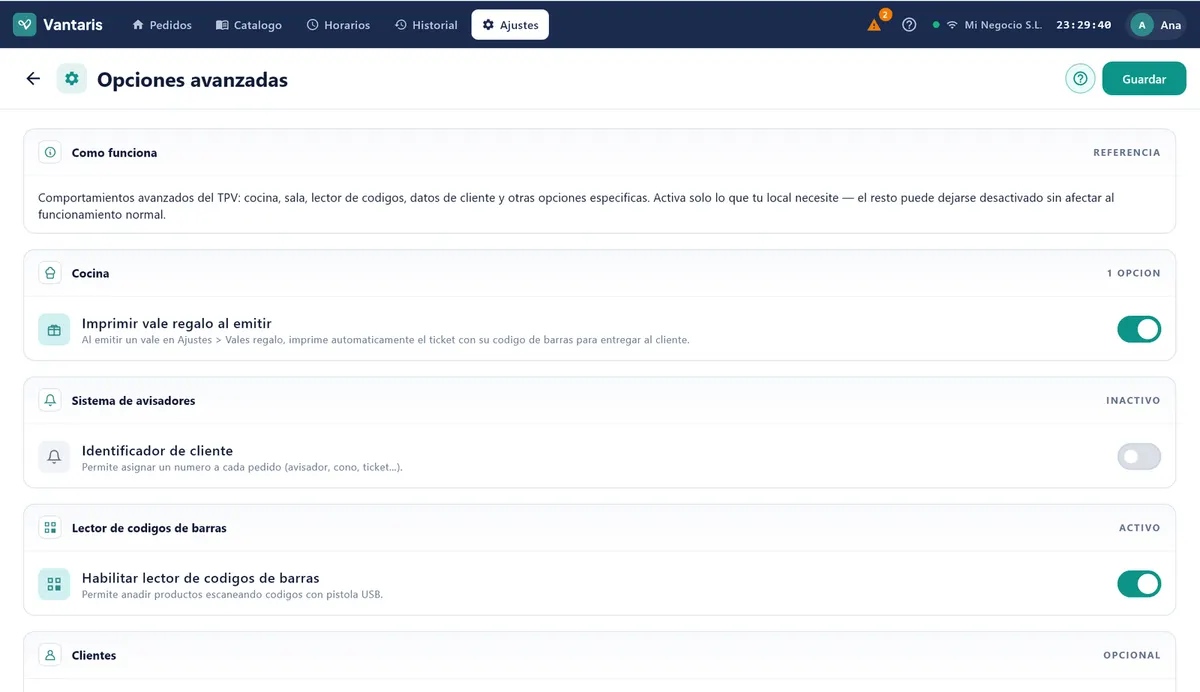
Con una pistola lectora USB, pasar el código del producto lo añade solo a la venta, sin buscarlo en pantalla. No hace falta instalar nada: se enchufa al equipo del TPV y funciona como un teclado.
- Enchufe la pistola a un puerto USB del equipo del TPV.
- Entre en Ajustes › Opciones avanzadas y active Habilitar lector de códigos de barras.
- Compruebe que sus productos tienen el código de barras apuntado en el Catálogo (guía Catálogo de Productos).
- Pruebe: con una venta abierta, pase un producto por el lector. Debe entrar en la venta.
La impresora de tickets se explica en Impresoras y Tickets y el datáfono en Métodos de Pago y Datáfono. Si tiene contratado un cajón de cobro automático, lo deja instalado el equipo de Vantaris y aparece en Ajustes › Cajon inteligente.
Si algo no sale
| Problema | Qué hacer |
|---|---|
| El segundo equipo no encuentra el TPV principal. | Compruebe que el principal está abierto y que los dos están en la misma wifi, no en la de invitados ni con datos móviles. |
| En TPVs en la red un equipo sale sin Conectado. | Ese TPV está apagado o cerrado, o ha perdido la wifi. Ábralo y revise su conexión. |
| En Red local sale «Conflicto de mando sin resolver». | Hay dos TPV que se creen principal. Compruebe que están en la misma wifi y que tienen la misma versión de Vantaris; si sigue, llame a soporte. |
| La pistola pita pero no añade nada. | Active Habilitar lector de códigos de barras y compruebe que el producto tiene su código apuntado en el catálogo. |
| La pistola no pita. | Pruebe en otro puerto USB. Si sigue igual, la pistola puede estar mal configurada: consulte a quien se la vendió. |
Para la impresora de cada caja, vea Impresoras y Tickets. Para vender en el mostrador con la pistola, Vender en el Mostrador. Y para los ajustes generales, Ajustes del Negocio.