El control de stock lleva la cuenta de las unidades que le quedan de cada producto. Cada vez que cobra, el TPV descuenta lo vendido, le avisa cuando queda poco y, al llegar a cero, marca el producto como agotado para que nadie lo venda por error.
No hace falta controlarlo todo. Actívelo en los productos que de verdad quiere contar; el resto del catálogo sigue funcionando igual.
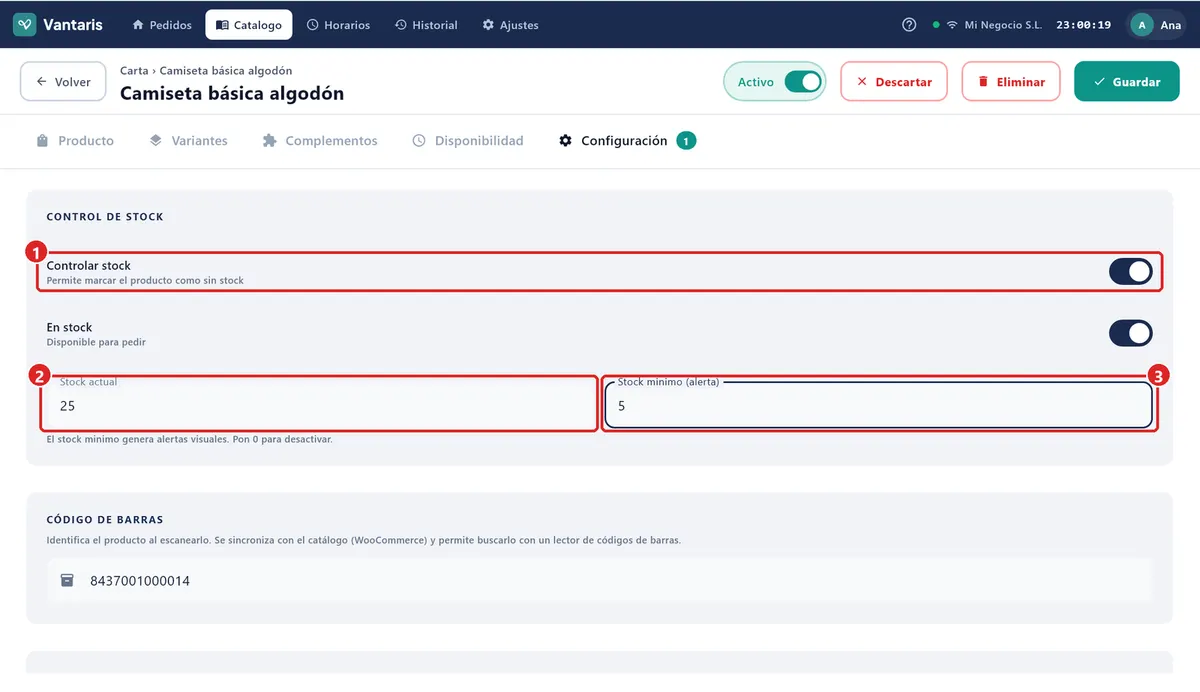
Activar el control en un producto
- Vaya a Catálogo y toque el producto.
- Abra la pestaña Configuración.
- Active Controlar stock.
- En Stock actual, escriba las unidades que tiene ahora mismo. Al poner unidades se enciende solo el interruptor En stock (si lo apaga a mano, el producto sale como «Sin stock» aunque le queden).
- En Stock mínimo (alerta), escriba a partir de cuántas unidades quiere que le avise. Ponga 0 si no quiere aviso.
- Pulse Guardar y después Aplicar cambios en el catálogo.
La pantalla Inventario
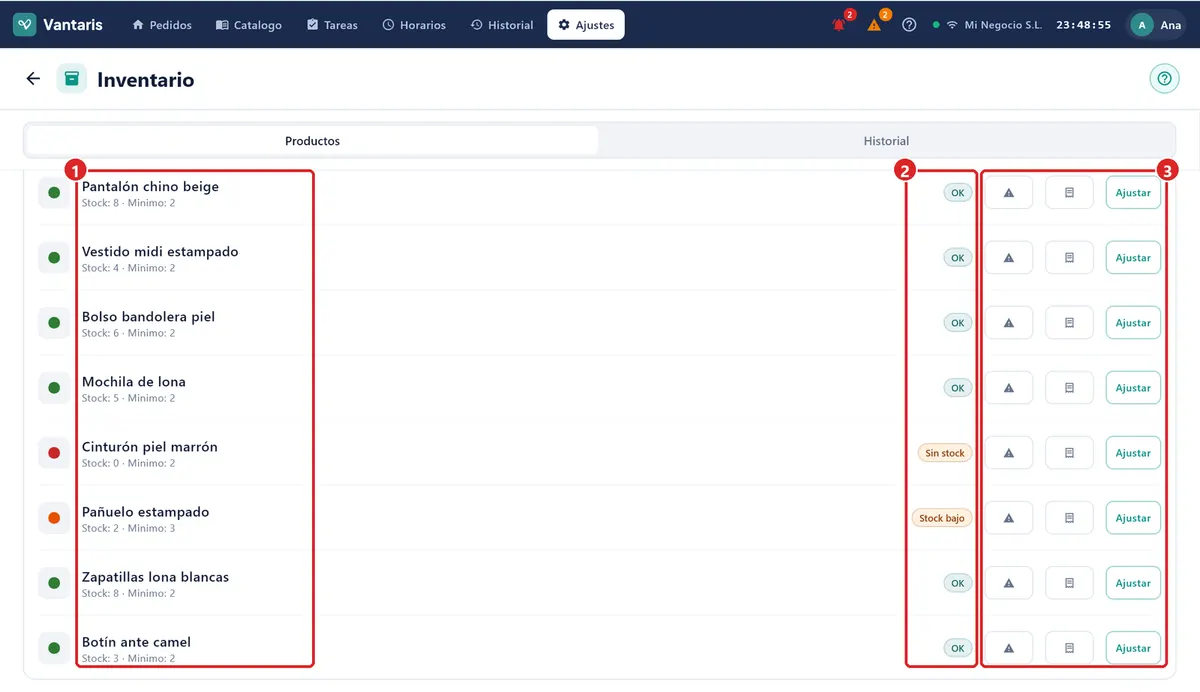
Entre en Ajustes › Inventario. En la pestaña Productos verá todos los productos que tienen el control activado, con las unidades que quedan y una etiqueta de color:
| Etiqueta | Qué significa |
|---|---|
| OK | Hay unidades de sobra. |
| Stock bajo | Quedan tantas unidades como el mínimo que puso, o menos. Toca reponer. |
| Sin stock | No queda ninguna. El producto sale agotado en la pantalla de venta. |
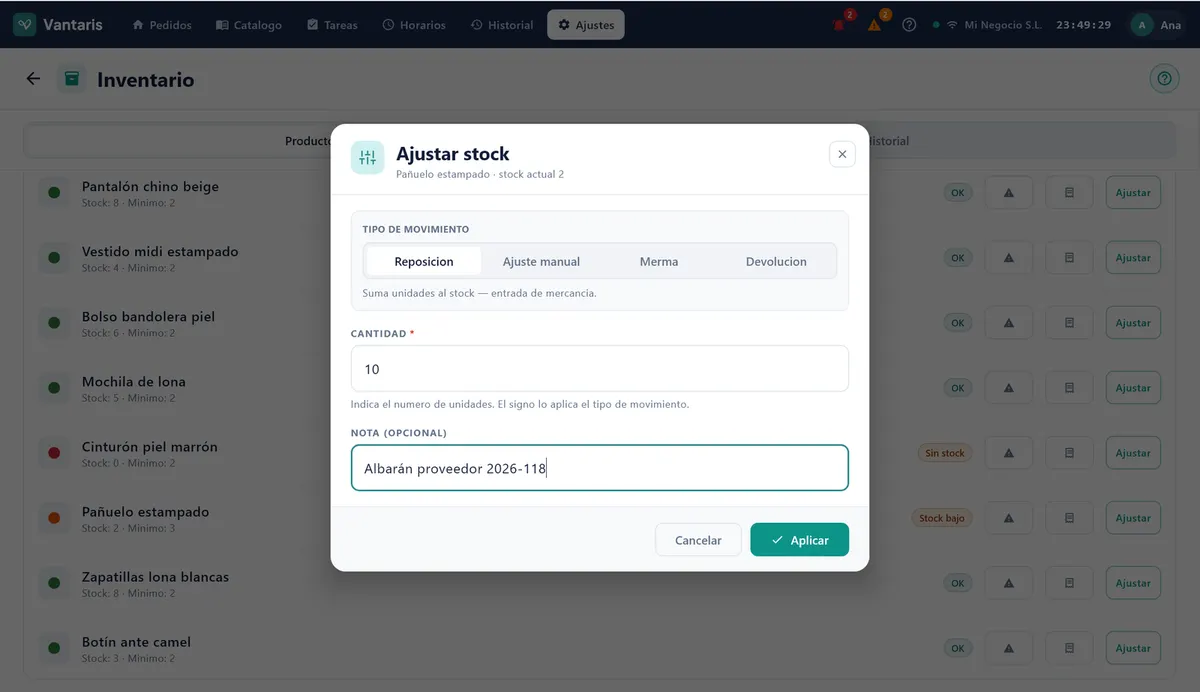
Apuntar entradas y salidas
Cuando entra o sale mercancía sin pasar por la caja, apúntelo así:
- En Ajustes › Inventario, pulse Ajustar en la fila del producto.
- Elija el Tipo de movimiento (vea la tabla de abajo).
- Escriba la Cantidad de unidades, sin signo: el tipo ya dice si suma o resta.
- Si quiere, añada una Nota: el proveedor, el número de albarán, el motivo…
- Pulse Aplicar.
| Tipo | Cuándo usarlo | Efecto |
|---|---|---|
| Reposición | Le llega mercancía del proveedor. | Suma |
| Merma | Algo se rompe, caduca, se pierde o se lo roban. | Resta |
| Devolución | Un cliente le devuelve un producto que vuelve a la estantería. | Suma |
| Ajuste manual | Ha contado y el número no cuadra. Elija Sumar unidades o Restar unidades. | Suma o resta |
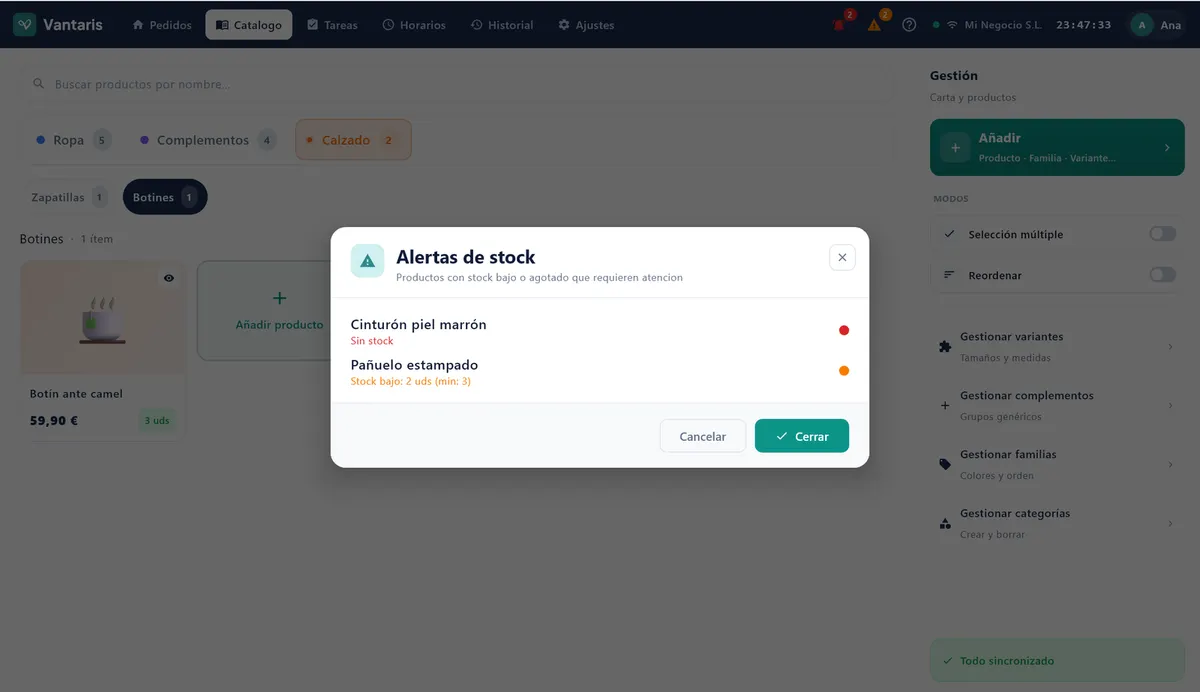
Avisos de stock bajo
Cuando un producto baja de su mínimo o se agota, aparece una campana roja en la barra de arriba con el número de productos afectados. Si alguno ha llegado a cero, la campana parpadea. Tóquela para ver la lista Alertas de stock: es su lista de la compra para el próximo pedido al proveedor.
Para cambiar el mínimo de un producto sin abrir el catálogo, pulse el botón del triángulo de aviso en su fila de Inventario, escriba el nuevo Stock mínimo y pulse Guardar.
Qué pasa al vender
- Se descuenta al cobrar, no al añadirlo a la venta. Una venta aparcada con Retener ticket todavía no ha restado nada.
- El TPV no deja vender más unidades de las que quedan. Si lo intenta, avisa con «Sin stock disponible de…».
- Al llegar a cero, el producto sale con la etiqueta «Sin stock» y no se puede añadir a la venta, ni tocándolo ni con la pistola.
- En cuanto repone unidades, vuelve a estar a la venta solo.
- En los productos con tallas o colores, se descuenta del producto, sea cual sea la talla vendida.
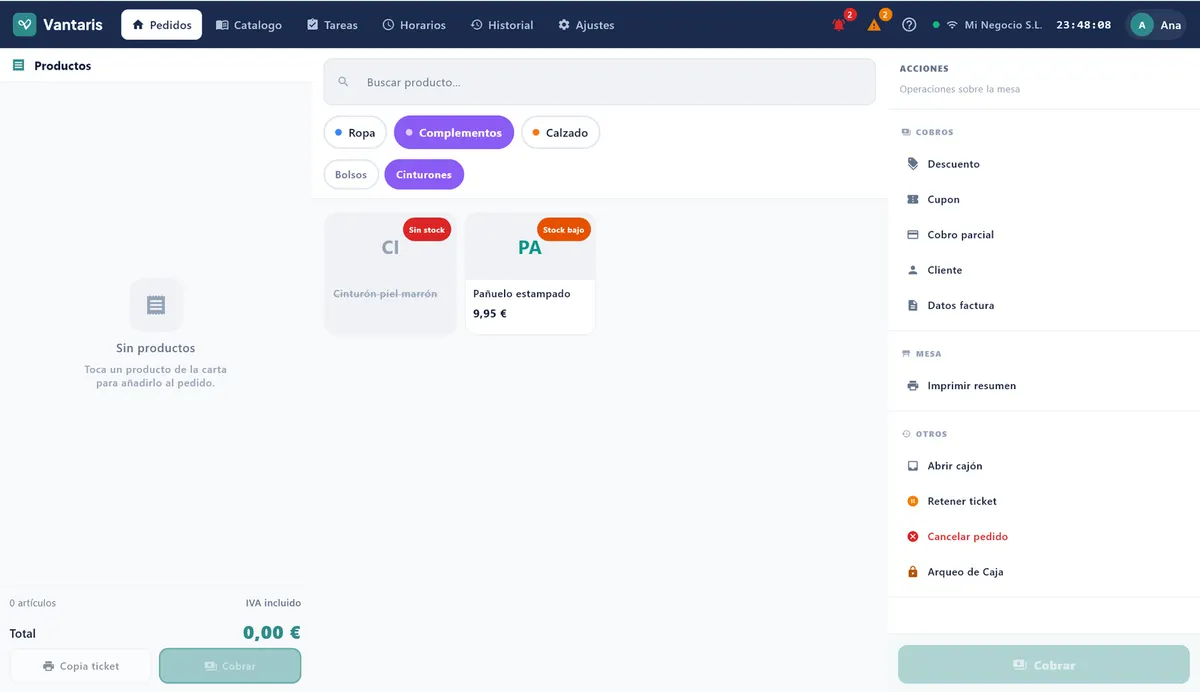
Si prefiere que se pueda seguir vendiendo un producto aunque el TPV lo dé por agotado (porque sabe que le quedan en el almacén), entre en Ajustes › Ajustes de pedidos, active Permitir venta sin stock en el apartado Stock y pulse Guardar.
Ver el historial
La pestaña Historial de Inventario muestra los últimos movimientos: fecha, tipo, producto, unidades, cuántas había antes y después, y quién lo hizo. Para ver solo los de un producto, pulse el botón del recibo en su fila.
Si algo no sale
| Problema | Qué hacer |
|---|---|
| No veo Inventario en Ajustes. | Su usuario no tiene permiso para el stock, o su licencia no lo incluye. Pida al encargado que entre con su usuario o consulte con Vantaris. |
| Un producto no aparece en Inventario. | No tiene activado Controlar stock. Actívelo en la pestaña Configuración del producto y pulse Aplicar cambios. |
| Las unidades no vuelven tras una devolución. | Es lo normal: apúntelas con Ajustar › Devolución. |
| No me deja vender un producto que tengo en la mano. | El TPV lo da por agotado. Reponga unidades con Ajustar › Reposición, o active Permitir venta sin stock. |
| En el catálogo veo «Sin stock» en productos que no controlo. | Esa etiqueta del editor no cuenta si el producto no tiene Controlar stock activado: en la venta se ofrece con normalidad. |
Para crear los productos y sus precios, vea Catálogo de Productos. Para las devoluciones de clientes, Historial, Devoluciones y Cambios.