La caja marca el principio y el final de cada jornada. Por la mañana se abre con el dinero de cambio que deja en el cajón; por la noche se cuenta lo que hay y se cierra. Con esta guía sabrá hacer las dos cosas y apuntar cualquier dinero que entre o salga durante el día, para que las cuentas cuadren.
Abrir la caja al empezar el día
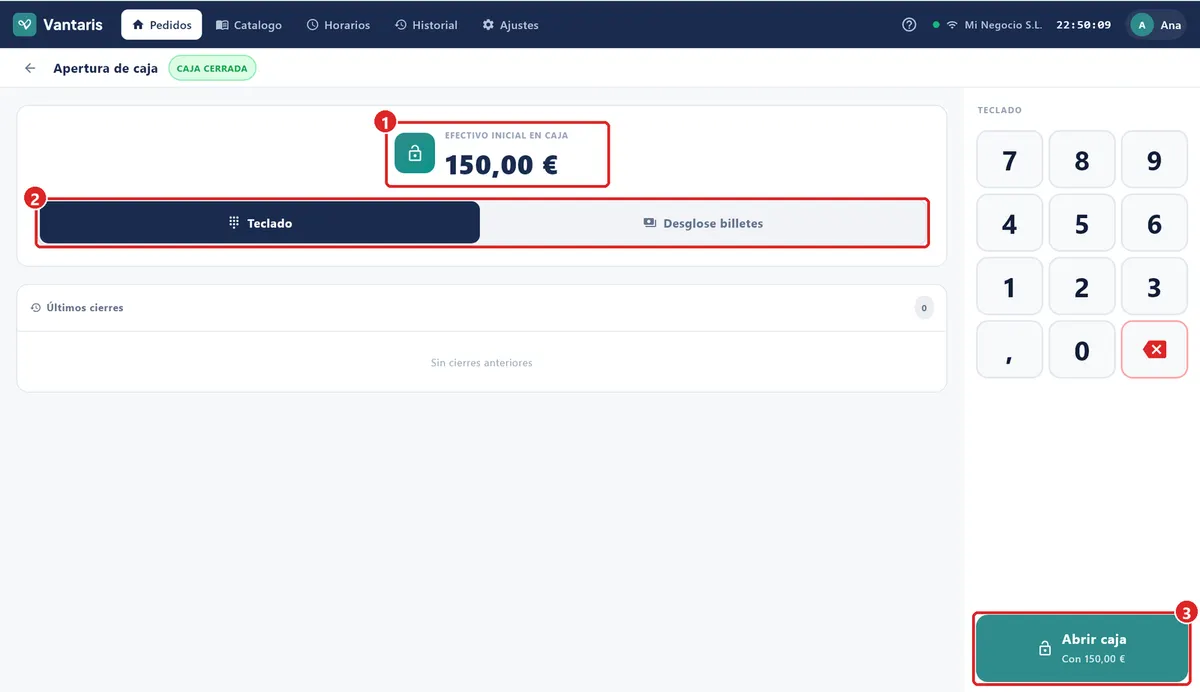
- Entre en Pedidos. Con la caja cerrada verá «Abre la caja para empezar».
- Pulse Abrir caja.
- Escriba el dinero con el que empieza en Efectivo inicial en caja.
- Si prefiere contar billete a billete, pulse Desglose billetes y marque cuántos tiene de cada uno. El TPV suma solo.
- Pulse Abrir caja. Ya puede vender.
Dónde está el botón de la caja
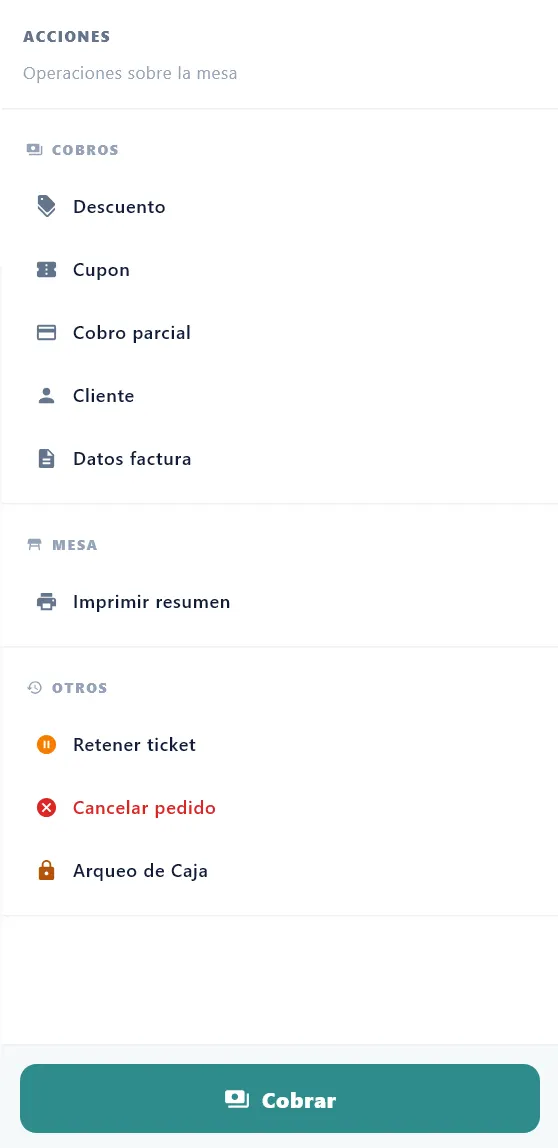
Durante el día, todo lo de la caja se hace desde la propia pantalla de venta: en el panel ACCIONES, grupo OTROS, el último botón es Arqueo de Caja. No se preocupe: ese botón no cierra nada por sí solo, solo abre la pantalla para contar el dinero, apuntar movimientos o cerrar.
Meter o sacar dinero durante el día
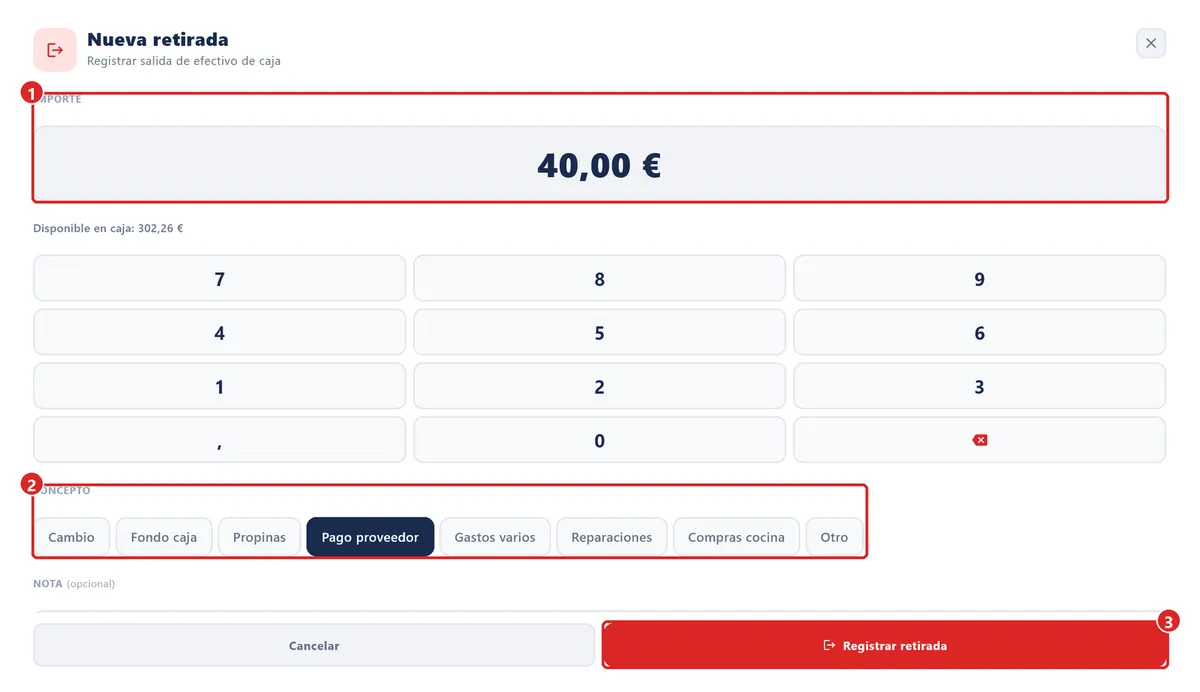
Todo el dinero que entra o sale del cajón y no es una venta tiene que apuntarse: el cambio que trae del banco, el pago en mano a un proveedor o el dinero que retira para no acumular tanto. Si no se apunta, por la noche la caja no cuadrará.
- Pulse Arqueo de Caja.
- En el apartado Movimientos, pulse Ingreso, Retirada o Recaudar según lo que vaya a hacer.
- Escriba el Importe.
- Elija el Concepto: Cambio, Pago proveedor, Gastos varios…
- Confirme con el botón de abajo: Registrar ingreso, Registrar retirada o Retirar recaudación.
- Pulse Volver para seguir vendiendo sin cerrar la caja.
| Botón | Cuándo usarlo |
|---|---|
| Ingreso | Mete dinero que no es una venta. Por ejemplo, cambio traído del banco. |
| Retirada | Saca dinero para pagar algo. Por ejemplo, al repartidor de un proveedor. |
| Recaudar | Saca parte del dinero del cajón para guardarlo, por seguridad. |
Contar la caja: el arqueo
El arqueo es comparar lo que hay de verdad en el cajón con lo que el TPV calcula que debería haber. Hágalo siempre antes de cerrar.
- Pulse Arqueo de Caja.
- Cuente los billetes y monedas del cajón y escriba el total en Efectivo total en caja. También puede contar con Desglose billetes.
- Sume los justificantes del datáfono y escriba la cifra en Total tarjeta.
- Mire la línea Descuadre. Si pone Cuadra, todo está bien.
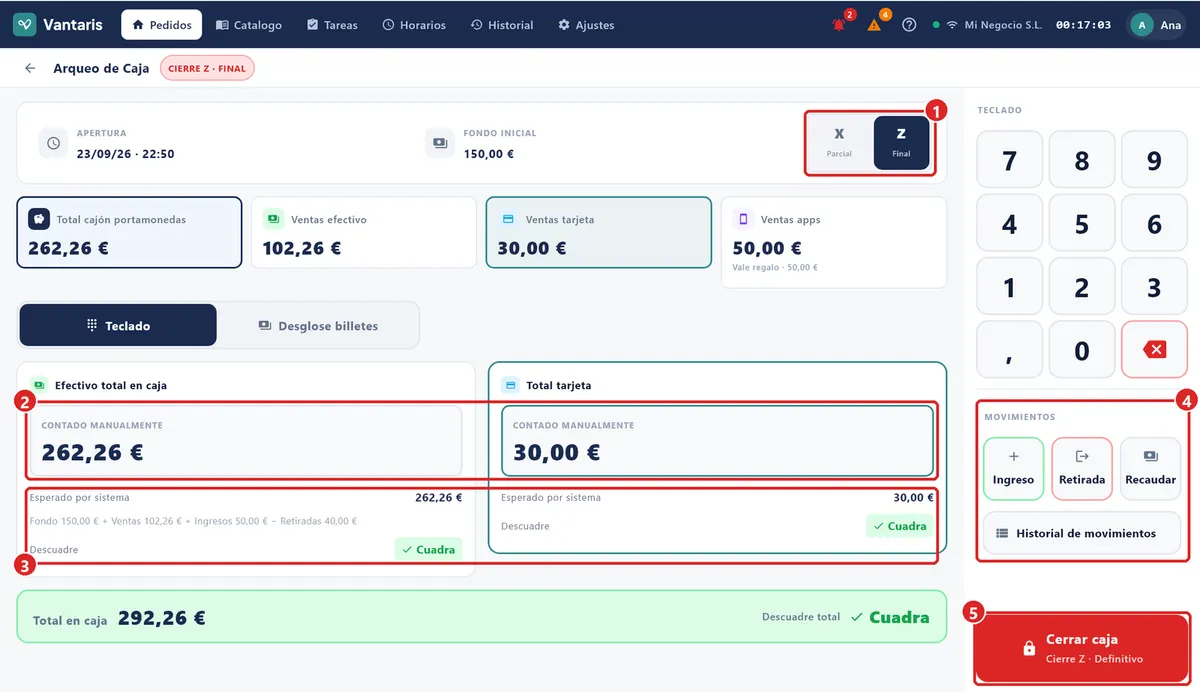
Lo que debería haber en efectivo es el dinero con el que abrió, más lo cobrado en efectivo, más los ingresos, menos las retiradas. Si hay descuadre, revise primero si falta apuntar algún movimiento.
Cierre X: ver cómo va sin cerrar
El cierre X es un resumen a mitad del día: le dice cómo va la caja sin cerrarla. Es útil en un cambio de turno. En Arqueo de Caja, marque arriba Cierre X · Parcial y pulse Imprimir resumen. Se imprime el resumen y puede seguir vendiendo.
Cierre Z: cerrar el día
- Cobre o aparque con Retener ticket la venta que tenga en pantalla. Con productos en la venta en curso, el TPV no le deja cerrar.
- Pulse Arqueo de Caja y haga el arqueo como se explica arriba.
- Compruebe que arriba está marcado Cierre Z · Final. Viene marcado de serie.
- Pulse Cerrar caja en la parte de abajo.
- Revise el resumen de la ventana ¿Cerrar caja definitivamente? y pulse Confirmar cierre Z.
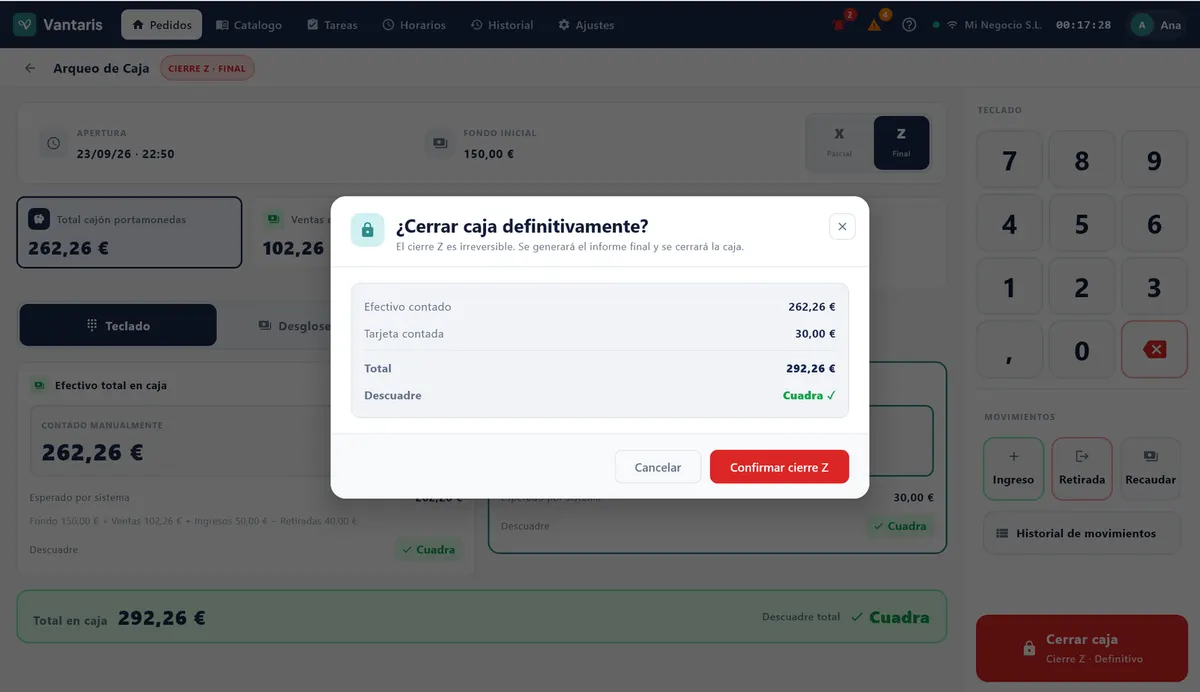
Los tickets retenidos no impiden el cierre: se quedan guardados para cobrarlos otro día.
Consultar cierres de otros días
En Ajustes › Flujo de caja tiene todas las cajas anteriores, una por jornada. Toque una para ver con cuánto se abrió, lo cobrado en efectivo y con tarjeta, la Diferencia del cierre y los Movimientos de caja. Con Exportar puede sacar el listado en PDF para su gestor.
Ajustar la caja a su tienda
Las opciones están en Ajustes › Config. caja. Las más útiles:
| Opción | Para qué sirve |
|---|---|
| Apertura de caja obligatoria | Nadie puede vender sin abrir antes la caja. Déjela activada. |
| Desglose de billetes | Abre directamente el recuento billete a billete al abrir y al cerrar. |
| Fondo del cierre anterior | Abre la caja con el dinero que quedó contado en el último cierre. |
| Importe fijo de apertura | Abre siempre con la misma cantidad. Escriba el importe debajo. |
| Enviar cierres por email | Manda el resumen de cada cierre a los correos que indique, por ejemplo a su gestor. |
Si algo no sale
| Problema | Qué hacer |
|---|---|
| No veo Arqueo de Caja ni Abrir caja. | Su usuario no tiene permiso de caja. Pida a un responsable que entre con su PIN. |
| Sale «No se puede cerrar la caja». | Tiene productos en la venta en curso. Cóbrela o pulse Retener ticket y vuelva a intentarlo. |
| Sale «No puedes cerrar con descuadre». | Vuelva a contar. Si el descuadre es real, avise a un responsable para que cierre él. |
| No me deja registrar una retirada. | No puede sacar más dinero del que el TPV cree que hay en el cajón. Compruebe si falta apuntar un ingreso. |
| La caja descuadra. | Revise el Historial de movimientos: casi siempre es un pago en mano que no se apuntó. |
Para cobrar, vea Cobrar una Venta. Para buscar un ticket o devolver dinero, vea Historial, Devoluciones y Cambios. Para las formas de pago y el datáfono, vea Métodos de Pago y Datáfono.