Cada persona que trabaja en su tienda entra al TPV con su nombre y un PIN de 4 cifras. Así el TPV sabe quién ha cobrado cada venta y qué puede hacer cada uno: un dependiente vende y cobra, pero no cambia los precios del catálogo ni toca los ajustes. En esta guía verá cómo dar de alta a su equipo, cómo decidir qué puede hacer cada uno y cómo consultar después quién hizo qué.
Dar de alta a un empleado
- Entre en Ajustes › Empleados.
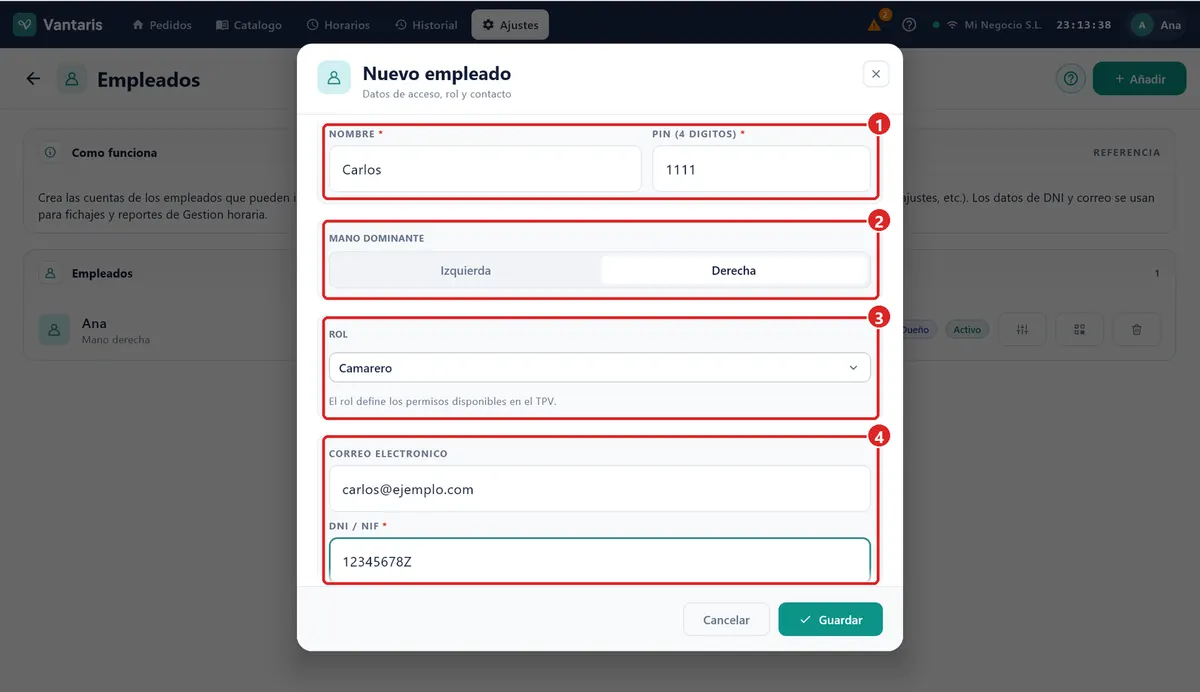
- Pulse el botón + de la parte superior. Se abre la ventana Nuevo empleado.
- Escriba el Nombre tal y como quiere que aparezca en el TPV y en los tickets.
- Escriba un PIN (4 dígitos). Es la clave con la que esa persona entrará al TPV.
- En MANO DOMINANTE, elija Derecha o Izquierda. El TPV coloca los botones de la venta del lado que le resulte más cómodo.
- En ROL, elija lo que va a hacer esa persona. Para un dependiente, deje el que se propone (Camarero; más abajo le explicamos por qué se llama así).
- Si quiere, rellene Correo electronico y DNI / NIF.
- Pulse Guardar.
Entrar al TPV con el PIN
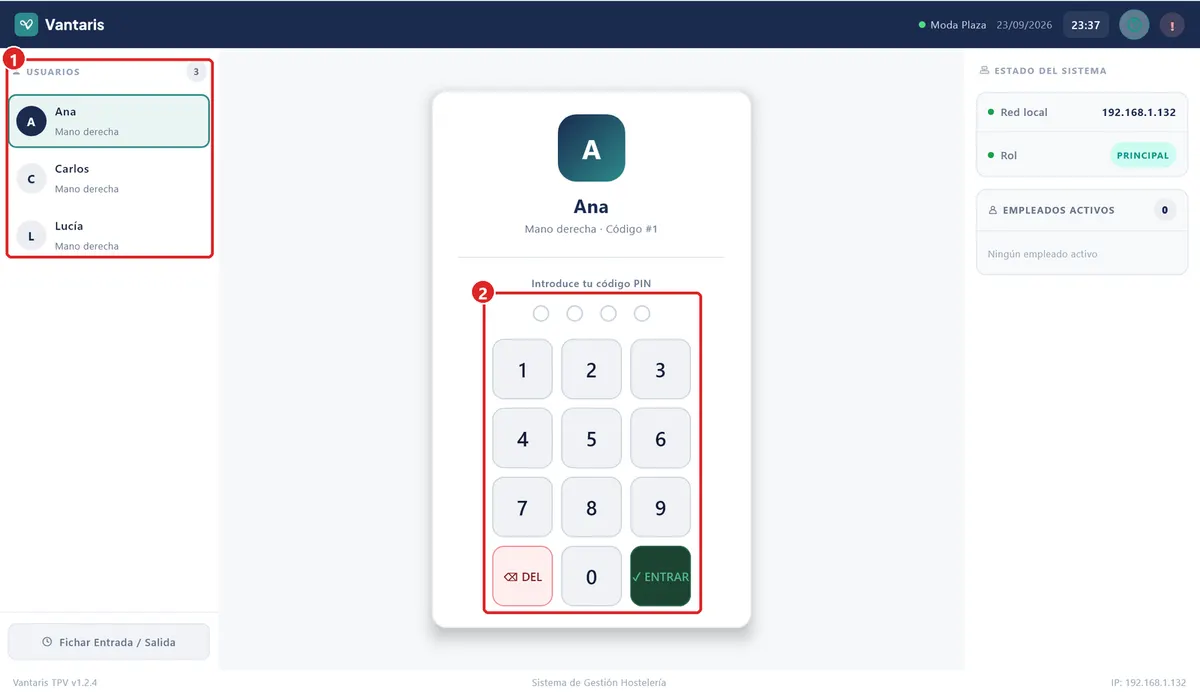
Al abrir el TPV aparece la lista de USUARIOS. Cada empleado toca su nombre en el panel de la izquierda, teclea su PIN y empieza a vender. Todo lo que haga a partir de ese momento queda a su nombre: las ventas que cobra, lo que anula y las devoluciones.
Cambiar el PIN, el rol u otros datos
- En Ajustes › Empleados, busque a la persona en la lista.
- Pulse su botón Editar (el de las barras de ajuste). Se abre Editar empleado.
- Cambie lo que necesite. Para poner un PIN nuevo, escríbalo en Nuevo PIN (vacío = sin cambio); si lo deja vacío, conserva el que tenía.
- Pulse Guardar.
Si el botón Guardar está gris, el propio TPV le dice arriba qué falta: por ejemplo, «Falta el DNI / NIF. Es obligatorio porque tienes Gestion horaria activada». Rellene ese dato y ya podrá guardar.
Dar de baja a un empleado
- En Ajustes › Empleados, pulse el botón Desactivar (la papelera) de esa persona.
- Lea el aviso y confirme con Desactivar.
El empleado deja de poder entrar al TPV y ya no aparece para elegirlo. No se pierde nada: sus fichajes y sus ventas antiguas se conservan, y en la lista seguirá viéndose con la etiqueta Inactivo.
Roles: qué puede hacer cada uno
Un rol es un conjunto de permisos. En lugar de decidir empleado por empleado, usted decide qué puede hacer un rol y todos los que lo tienen lo heredan. El TPV trae estos roles ya preparados. Sus nombres son los mismos para todos los negocios, por eso algunos suenan a bar: no se preocupe, lo que importa son sus permisos.
| Rol | Para quién y qué puede hacer de serie |
|---|---|
| Dueño | Usted. Todo, incluidos los ajustes del negocio y los roles. |
| Encargado | El responsable de la tienda. Casi todo: caja, catálogo, empleados, impresoras… Solo le faltan los roles, la configuración general y la red. |
| Sub-Encargado | Un dependiente de confianza. Lo del dependiente, más aplicar descuentos, anular productos, cancelar ventas y ver el flujo de caja. |
| Camarero | El dependiente. Vender, cobrar, imprimir tickets y fichar. No abre ni cierra la caja. |
| Cocina | Quien no vende (almacén, reposición). Solo fichar la entrada y la salida. |
Cambiar los permisos de un rol
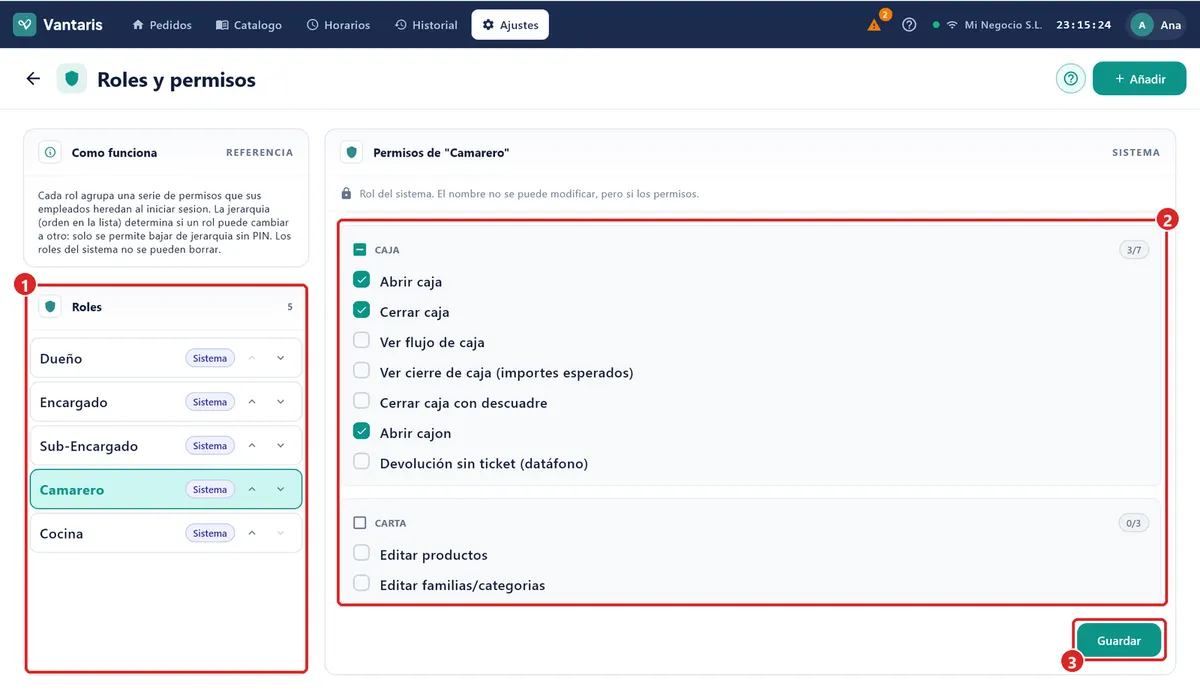
- Entre en Ajustes › Roles y permisos.
- Toque el rol en la lista de la izquierda. A la derecha verá Permisos de ese rol, agrupados en Acceso, Pedidos, Caja, Carta, Ajustes y Avanzado.
- Marque o desmarque las casillas. Tocando el nombre del grupo se marcan o desmarcan todas las de ese grupo.
- Pulse Guardar, que aparece abajo en cuanto hace algún cambio.
Algunos permisos son de hostelería (mesas, cocina, reservas) y en una tienda no hacen nada: puede dejarlos como estén. El grupo Carta es el de su catálogo de productos.
Si prefiere un rol con un nombre propio, por ejemplo «Dependiente», pulse +, escriba el Nombre del rol y pulse Crear. Nace sin permisos: márquelos y guarde. Las flechas Subir y Bajar ordenan la lista de más a menos responsabilidad.
Registro de actividad: quién hizo qué
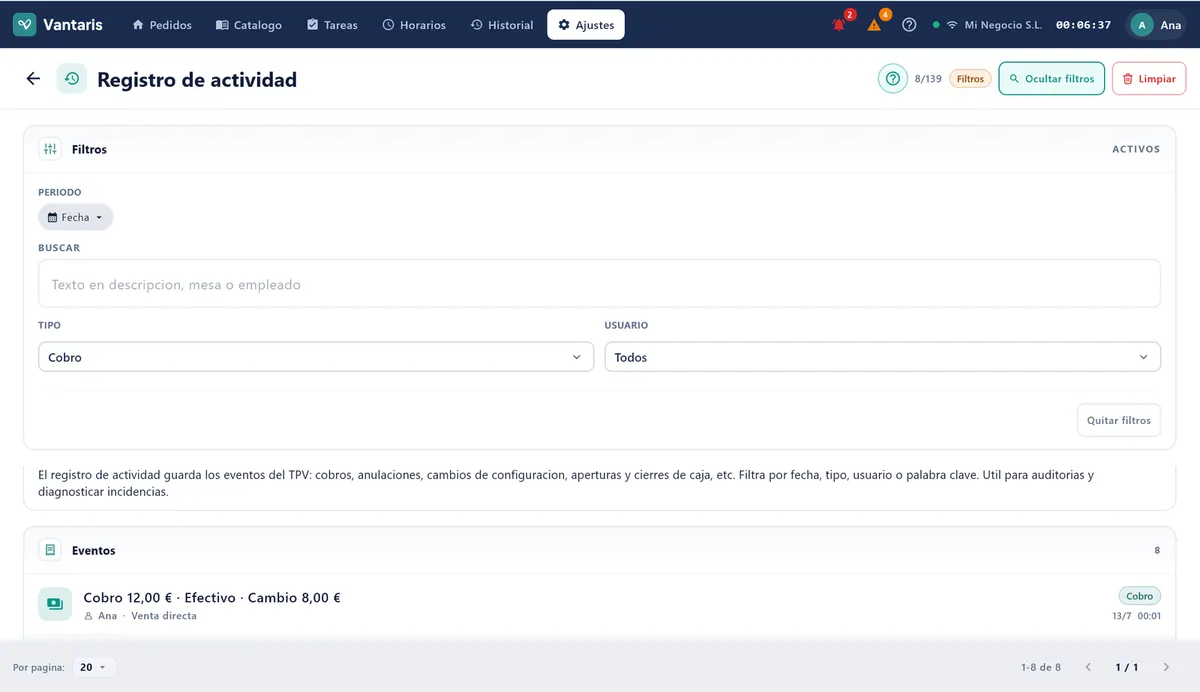
El TPV apunta cobros, anulaciones, devoluciones, aperturas y cierres de caja y cambios de configuración, con la hora y el empleado. Lo encontrará en Ajustes › Actividad, dentro del apartado REGISTROS. Pulse Filtrar para buscar por periodo, por TIPO de acción, por USUARIO o por una palabra (un producto, un nombre).
Si algo no sale
| Problema | Qué hacer |
|---|---|
| Un empleado no ve Ajustes, el Catálogo o la caja. | Es su rol. Revise en Ajustes › Roles y permisos qué tiene marcado y añada el permiso que falte. |
| El dependiente ve «Abre la caja para empezar» y no tiene botón. | Su rol no tiene Abrir caja. Márquelo en el grupo Caja de su rol, o que abra la caja el encargado. |
| No me deja guardar el empleado. | Lea el aviso de la ventana: falta el nombre, el PIN no tiene 4 cifras, el PIN ya lo usa otro o falta el DNI. |
| Sale «Límite de empleados alcanzado». | Su licencia admite un número máximo de empleados. Desactive a quien ya no trabaje con usted o contacte con soporte para ampliarla. |
| Alguien no puede hacer una devolución con tarjeta. | Marque Devolución sin ticket (datáfono) en su rol, dentro del grupo Caja. |
| Un empleado ha olvidado su PIN. | Edítelo y escriba uno nuevo en Nuevo PIN. El antiguo deja de valer al guardar. |
Para el fichaje de entrada y salida siga con Control Horario. Para abrir y cerrar la caja, vea Gestión de Caja. Si el TPV le pide un PIN que nadie conoce, consulte Problemas Frecuentes.