Aquí tiene los problemas que más se repiten en una tienda y cómo resolverlos usted mismo en un par de minutos. Busque el título que se parezca a lo que le pasa y siga los pasos en orden. Si al final sigue igual, al final de la guía se explica cómo contactar con soporte.
«Abre la caja para empezar»
Si su TPV está configurado para pedir la apertura de caja, no deja vender hasta que alguien la abra. Es normal a primera hora.
- Pulse Abrir caja e indique el dinero con el que empieza el día.
- Si no ve el botón Abrir caja, su rol no tiene ese permiso: que entre el encargado o el dueño con su PIN y la abra.
Si quiere que los dependientes puedan abrir la caja ellos solos, dé a su rol el permiso Abrir caja (guía Empleados y Permisos).
«No se puede cerrar la caja»
Al pulsar Arqueo de Caja sale el aviso «Hay pedidos pendientes». Significa que hay una venta a medias en pantalla, con productos sin cobrar.
- Cobre esa venta, o pulse Retener ticket para dejarla aparcada.
- Vuelva a pulsar Arqueo de Caja.
«Este equipo se ha quedado sin internet»
El TPV trabaja sin internet durante unos días, pero de vez en cuando necesita comprobar su licencia. Si pasan unos tres días sin poder hacerlo, deja de cobrar y muestra esta pantalla. Su licencia NO se ha cancelado: lo que falta es la conexión.
- Mire que el router esté encendido y con la luz de internet.
- Si el TPV va por WiFi, compruebe que sigue conectado a la red de la tienda.
- Pulse Reintentar ahora. Cuando vuelve la conexión, el TPV se recupera solo.
- Si todo parece bien y sigue igual, avise a soporte.
El ticket no se imprime
Empiece por lo sencillo:
- Compruebe que la impresora está encendida, tiene papel y la tapa bien cerrada.
- Si va por cable, mire que el cable está bien metido por los dos lados.
- Apague la impresora, espere diez segundos y enciéndala.
- Vaya a Ajustes › Impresoras y, en su impresora, pulse Imprimir para sacar un ticket de prueba.
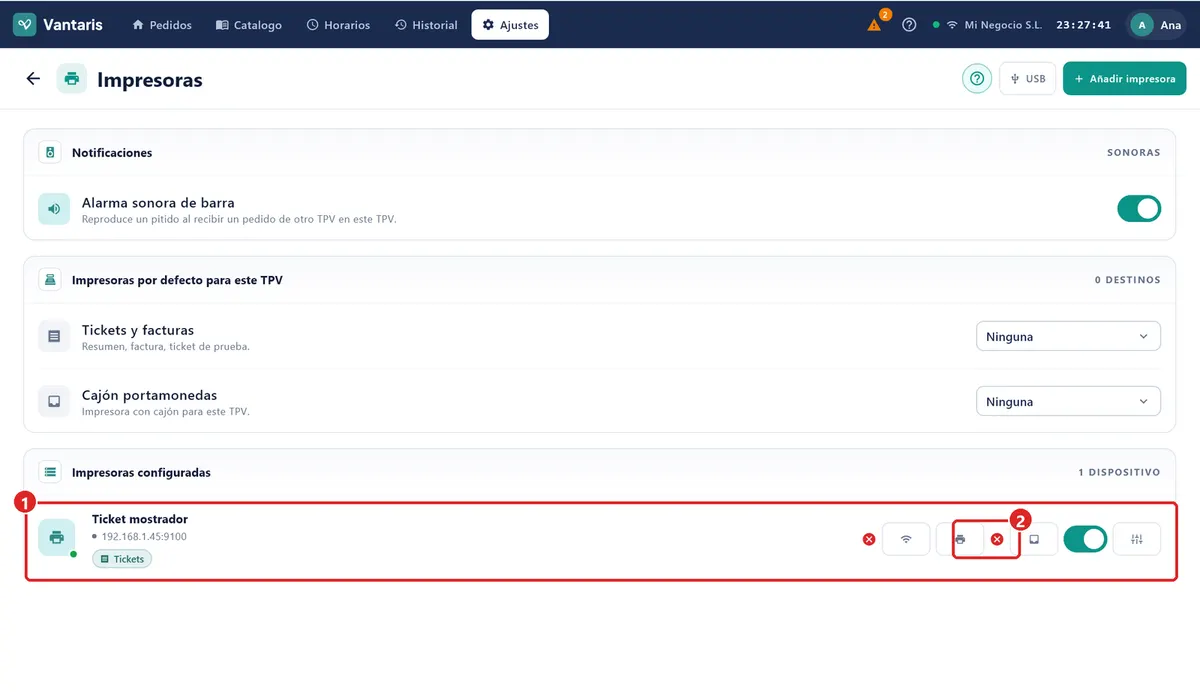
Si el ticket de prueba sale bien pero al cobrar no sale nada, mire Ticket al cobrar en Ajustes › Config. tickets: puede estar en No imprimir.
Si su TPV es un ordenador con Windows
Windows no manda los tickets directamente a la impresora: los pone en una fila de espera, la «cola de impresión». A veces un ticket se queda atascado el primero de la fila y todos los demás esperan detrás. El TPV cree que ha impreso, pero no sale nada. Para desatascarla:
- En Windows, abra «Configuración» y entre en «Bluetooth y dispositivos» › «Impresoras y escáneres».
- Toque su impresora de tickets y pulse «Abrir cola de impresión».
- Verá una lista de documentos esperando. Cancélelos todos: en el menú, «Cancelar todos los documentos» (en algunas versiones, «Cancelar todo»).
- Espere unos segundos a que la lista quede vacía y vuelva a imprimir desde el TPV.
La pistola de códigos de barras no añade el producto
- Compruebe que la pistola está enchufada al equipo y que pita al leer.
- Mire que Lector de códigos de barras está activado en Ajustes › Opciones avanzadas.
- Compruebe que ese producto tiene su código de barras apuntado en el Catálogo. Si no lo tiene, añádalo en la ficha del producto (guía Catálogo de Productos).
La licencia ha caducado o está bloqueada
Según el momento, verá una de estas tres cosas:
| Lo que ve | Qué hacer |
|---|---|
| Franja arriba: «Tu licencia ha caducado. Te quedan N días…» | Puede seguir trabajando. Pulse Renovar y pague la suscripción antes de que acabe el plazo de 7 días. |
| Pantalla «TPV bloqueado» | Se acabó el plazo. Pulse Renovar licencia. Cuando la haya pagado, pulse Ya he renovado — reintentar. |
| Pantalla «Licencia suspendida», «Licencia expirada» o «Licencia revocada» | Pulse Renovar suscripcion. Si ya está al día, pulse Reintentar. Si no se arregla, llame a soporte. |
«Actualización obligatoria»
Su versión del TPV es demasiado antigua y hay que actualizarla para seguir trabajando.
- En ordenador — la actualización empieza sola; si no, pulse Actualizar ahora. El TPV se cierra y se vuelve a abrir. No apague el equipo mientras tanto.
- En tablet o móvil — pulse Descargar actualización e instálela como cualquier otra aplicación.
«Manipulacion detectada»
El TPV se bloquea si detecta que alguien ha cambiado la fecha o la hora del equipo a mano, porque eso podría alterar las facturas. No se arregla solo: hace falta un código de soporte.
- Apunte el Código de dispositivo que sale en la pantalla.
- Llame o escriba a soporte y dele ese código.
- Soporte le dará un Código de desbloqueo. Escríbalo y pulse Desbloquear.
He olvidado mi PIN
Pida a un encargado o al dueño que entre con su PIN y le ponga uno nuevo en Ajustes › Empleados, pulsando Editar en su ficha. Si el que no recuerda el PIN es el dueño y nadie más tiene permisos, contacte con soporte.
Cómo contactar con soporte
La forma más rápida es abrir un aviso desde el propio TPV: soporte ve de qué equipo viene y le contesta ahí mismo.
- Vaya a Ajustes › Soporte. Está al final de Ajustes.
- Pulse Abrir ticket.
- En Asunto, resuma el problema en pocas palabras: «La impresora no saca el ticket».
- En Describe el problema o la consulta, cuente qué pasa y desde cuándo.
- Pulse Crear ticket.
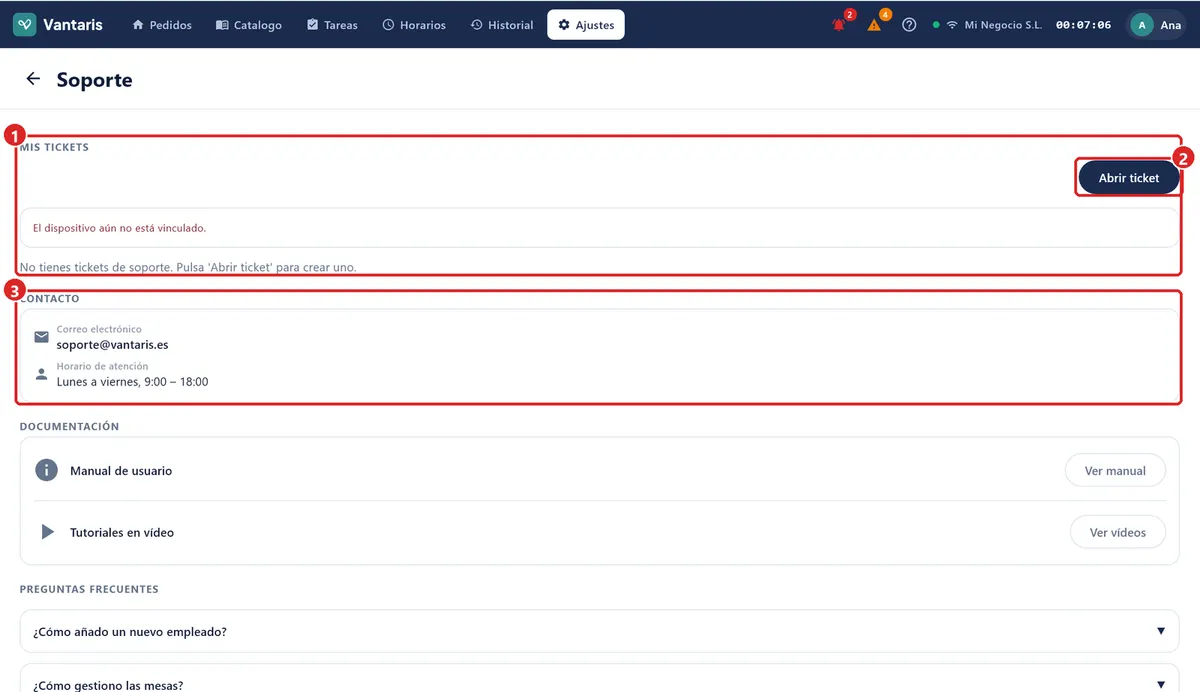
Sus avisos quedan en Mis tickets. Cuando soporte le responda, el aviso pasa a «Esperando tu respuesta»: tóquelo, escriba en Tu respuesta y pulse Enviar respuesta.
Si el TPV no le deja entrar, escriba a [email protected]. El horario de atención es de lunes a viernes, de 9:00 a 18:00.
Si algo no sale
| Problema | Qué hacer |
|---|---|
| No me deja vender: «Abre la caja para empezar». | Pulse Abrir caja, o que la abra el encargado. |
| No me deja cerrar la caja. | Cobre o retenga la venta que tiene en pantalla. |
| Sin internet y el TPV no cobra. | Revise el router y pulse Reintentar ahora. |
| No imprime el ticket. | Apague y encienda la impresora. En Windows, vacíe la cola de impresión. |
| Licencia caducada, actualización o «Manipulacion detectada». | Siga los pasos de su apartado. Si no se arregla, llame a soporte. |
| Nada de lo anterior. | Ajustes › Soporte › Abrir ticket, o [email protected]. |
Para el primer arranque y la licencia, vea Bienvenida y Puesta en Marcha. Para moverse por el TPV, vea Pantalla Principal, y para abrir y cerrar la caja, Gestión de Caja.