La carta es la lista de todo lo que vende: de ella salen los botones que toca el camarero y los precios que se cobran. Se ordena en tres niveles: Familias (Bebidas), Categorías (Cervezas) y Productos (Caña). Todo se hace desde el botón Carta de la barra de arriba.
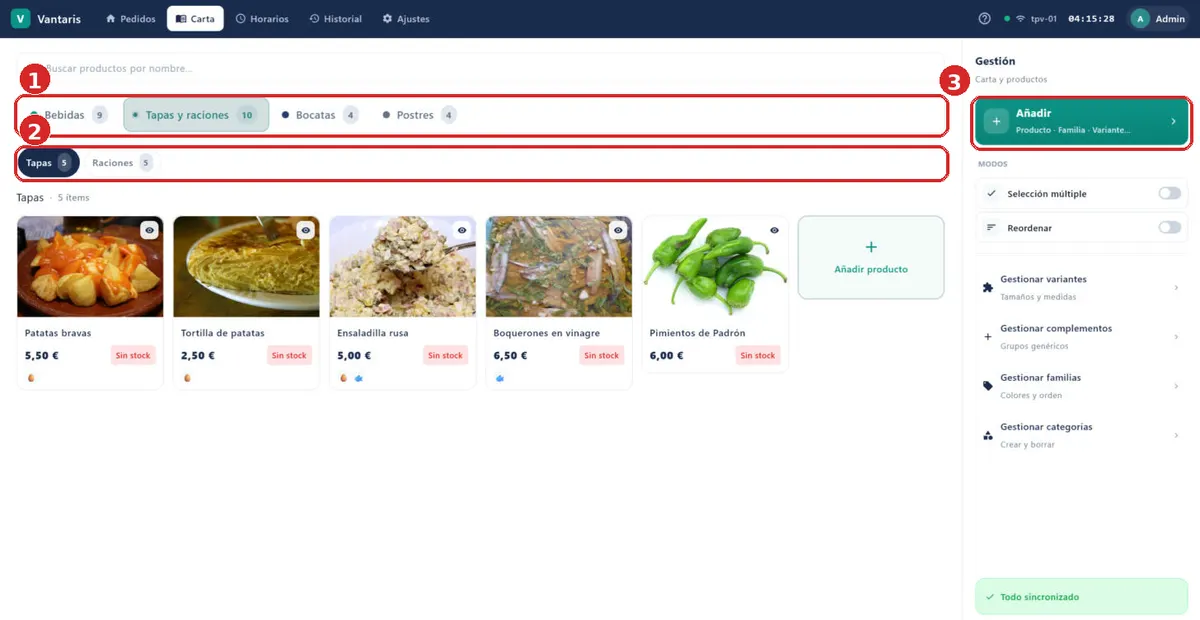
Crear una familia
- En la pantalla Carta, pulse Añadir › Familia.
- Escriba el Nombre de la familia: Bebidas, Raciones, Postres…
- Elija un Color de la familia. Así el camarero la encuentra de un vistazo.
- Pulse Añadir familia. Queda guardada en ese momento.
Crear una categoría
Las categorías separan los productos dentro de una familia (dentro de Bebidas: Cervezas, Refrescos, Vinos). Son opcionales: si su carta es corta, puede saltarse este paso.
- Pulse Añadir › Categoría.
- Elija la Familia padre.
- Escriba el Nombre de la categoría y pulse Añadir categoría.
Crear un producto
- Pulse Añadir › Producto.
- Escriba el Nombre del producto.
- Elija la Familia y, si la usa, la Categoría.
- Escriba el precio en Precio final (PVP): lo que paga el cliente, con el IVA ya incluido.
- Toque el Tipo de IVA: 4 %, 10 % o 21 %.
- Si quiere foto, pulse Subir Nueva en Galería de imágenes y elija la imagen.
- Pulse Crear producto.
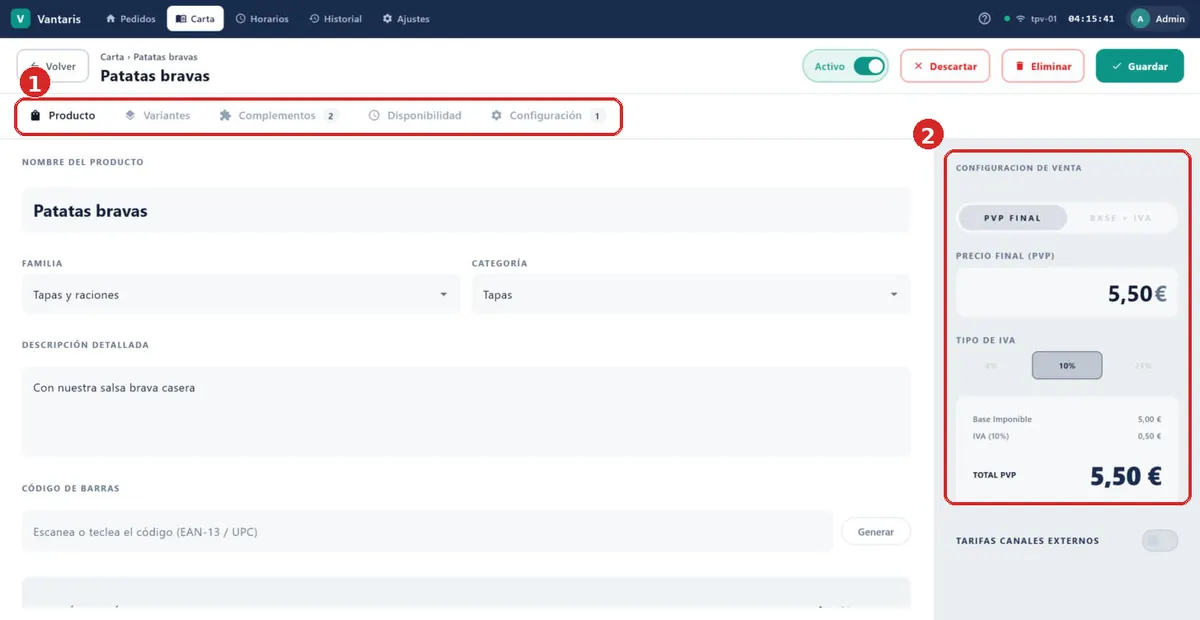
Para cambiar un producto, tóquelo en la carta: se abre el mismo editor. Cambie lo que necesite y pulse Guardar.
Alérgenos
Informar de los alérgenos es obligatorio por ley. Abra la pestaña Configuración del producto y toque los que lleva: se ponen en oscuro. Después pulse Guardar. El camarero los verá en la carta al tomar la comanda.
Aplicar los cambios: el paso que no se puede olvidar
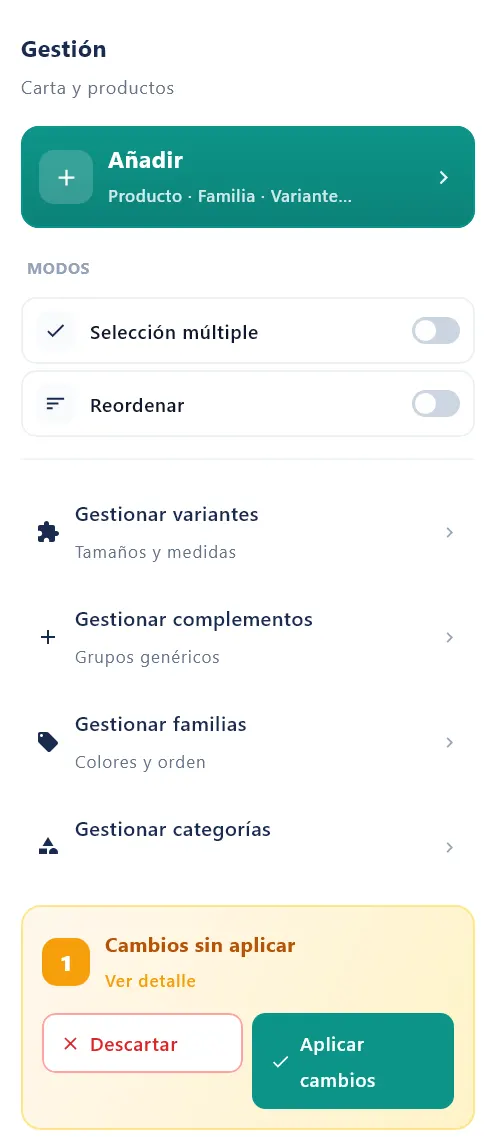
Los productos que crea, cambia o borra no pasan al TPV al momento. Se quedan en espera, y en el panel de la derecha aparece el aviso Cambios sin aplicar. Cuando termine su tanda de cambios:
- Mire el aviso Cambios sin aplicar del panel derecho.
- Si quiere repasarlos, pulse Ver detalle.
- Pulse Aplicar cambios.
- Compruebe que el aviso cambia a Todo sincronizado.
Variantes: tamaños y formatos
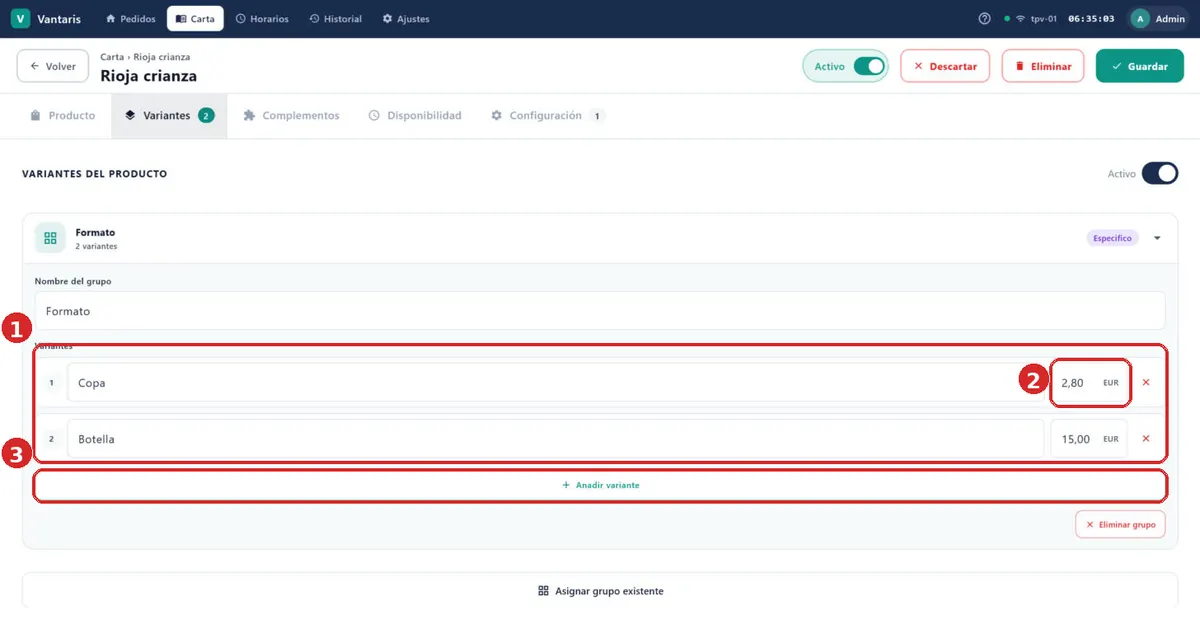
Use variantes cuando el cliente tiene que elegir una opción y cada una tiene su precio: caña o jarra, copa o botella, media o ración entera.
- Abra el producto y vaya a la pestaña Variantes.
- Pulse Crear grupo nuevo y escriba el Nombre del grupo: Formato, Tamaño…
- Pulse Añadir variante por cada opción y escriba su nombre y su precio.
- Pulse Guardar y después Aplicar cambios.
Complementos: extras e ingredientes
Los complementos son lo que el cliente añade o quita. Hay dos tipos:
| Tipo | Para qué sirve |
|---|---|
| Extras | Cosas que se añaden y pueden costar dinero: extra de queso, huevo frito. En la comanda sale «+ Extra de queso». |
| Contenido | Lo que el plato ya lleva y se puede quitar: cebolla, salsa. No cambia el precio. En la comanda sale «Sin cebolla». |
- Abra el producto y vaya a la pestaña Complementos.
- Pulse Crear grupo nuevo y escriba su nombre: Extras, Ingredientes…
- En Tipo de grupo, elija Extras o Contenido.
- Pulse Añadir complemento por cada opción; en los extras, ponga también su precio.
- Pulse Guardar y después Aplicar cambios.
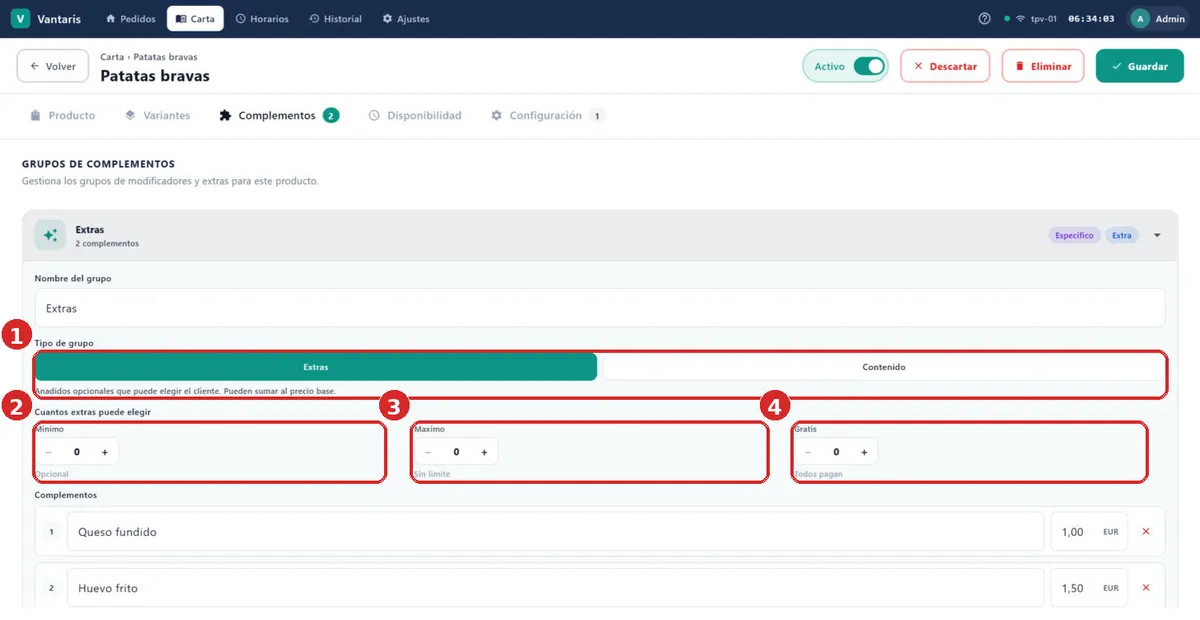
Los tres contadores de debajo son opcionales. Si los deja en 0, el cliente elige lo que quiera y todo se cobra. Mínimo en 1 obliga a elegir; Máximo en 1 deja elegir solo uno; Gratis dice cuántos no se cobran.
Ocultar un producto o marcarlo agotado
| Qué quiere | Cómo se hace |
|---|---|
| Quitarlo de la venta un tiempo (un plato de temporada) | En la pantalla Carta, toque el ojo de la esquina de su foto. Desaparece del TPV al momento. Vuelva a tocarlo para recuperarlo. |
| Marcarlo agotado hoy | En la pestaña Configuración del producto, active Controlar stock y ponga Stock actual a 0. Pulse Guardar y Aplicar cambios. En el TPV saldrá con la etiqueta «Sin stock». |
| Quitarlo para siempre | Ábralo, pulse Eliminar y después Aplicar cambios. |
Cargar la carta desde un Excel
Si tiene muchos productos, puede escribirlos en una hoja de Excel y cargarlos todos de golpe. Esto solo se puede hacer desde el ordenador.
- Vaya a Ajustes › Copias de seguridad.
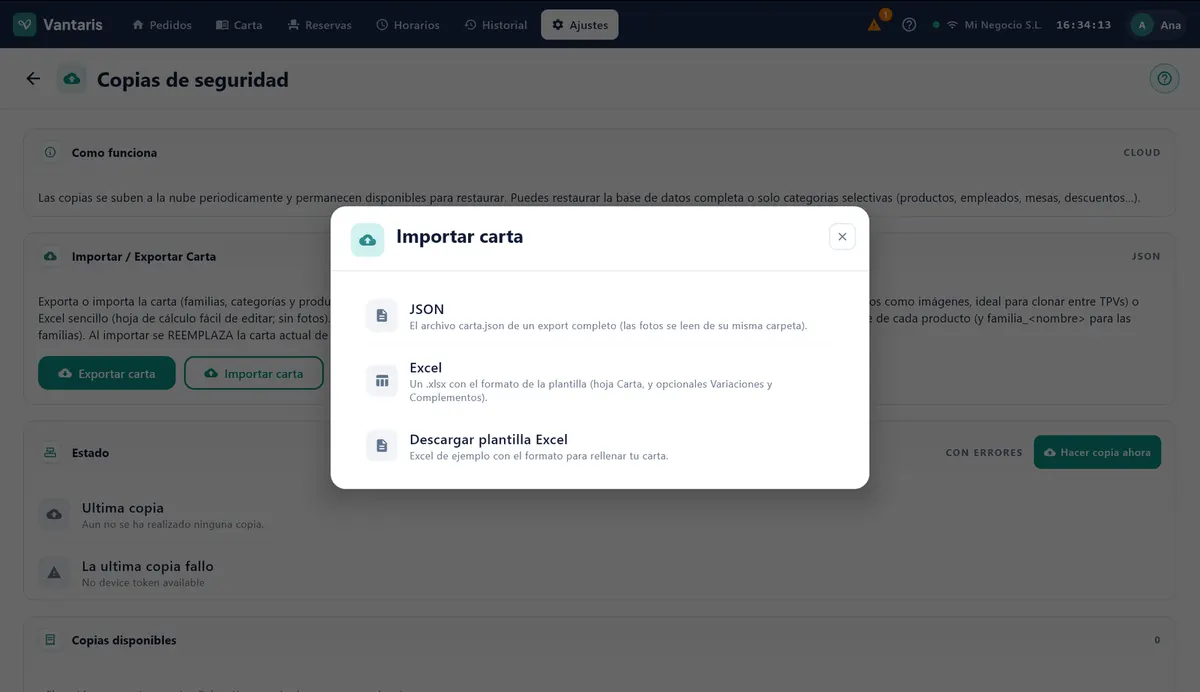
- En Importar / Exportar Carta, pulse Importar carta.
- Pulse Descargar plantilla Excel y rellénela: una fila por producto, con familia, categoría, precio e IVA.
- Vuelva a Importar carta, elija Excel y seleccione su archivo.
- Confirme con Reemplazar carta.
Si algo no sale
| Problema | Qué hacer |
|---|---|
| He cambiado un precio y el TPV cobra el antiguo | Falta pulsar Aplicar cambios en el panel derecho de la carta. Cuando ponga Todo sincronizado, ya está. |
| La comandera no muestra el producto nuevo | Cierre la comandera y vuelva a abrirla: recoge la carta al conectarse. |
| Cambié la carta y al rato volvió a estar como antes | La cambió en un TPV que no es el principal. Repita los cambios en el principal. |
| No encuentro un producto en la pantalla de venta | Puede estar oculto: en Carta, busque su tarjeta y mire si el ojo está tachado. Tóquelo para volver a mostrarlo. |
| El Excel no se carga | El TPV le dice qué filas fallan. Corríjalas, o pulse Descargar plantilla para ver el formato correcto. |
Siga con Menús y Combos para el menú del día, con Stock e Inventario para contar existencias y con Tomar Comanda para ver cómo se vende todo esto en sala.