Con el módulo Horarios cada empleado ficha su entrada, sus pausas y su salida con su PIN, sin papeles. El encargado ve después las horas trabajadas de cada uno y puede organizar los turnos de la semana. Es el registro de jornada que le puede pedir una inspección de trabajo.
Antes de empezar: el DNI de cada empleado
Para que el registro sea válido, cada empleado debe tener su DNI apuntado. Sin DNI, el TPV no le deja fichar y muestra el aviso «DNI no configurado». Rellénelo en Ajustes › Empleados, en la ficha de cada persona.
Fichar la entrada
- Pulse Horarios en la barra de arriba.
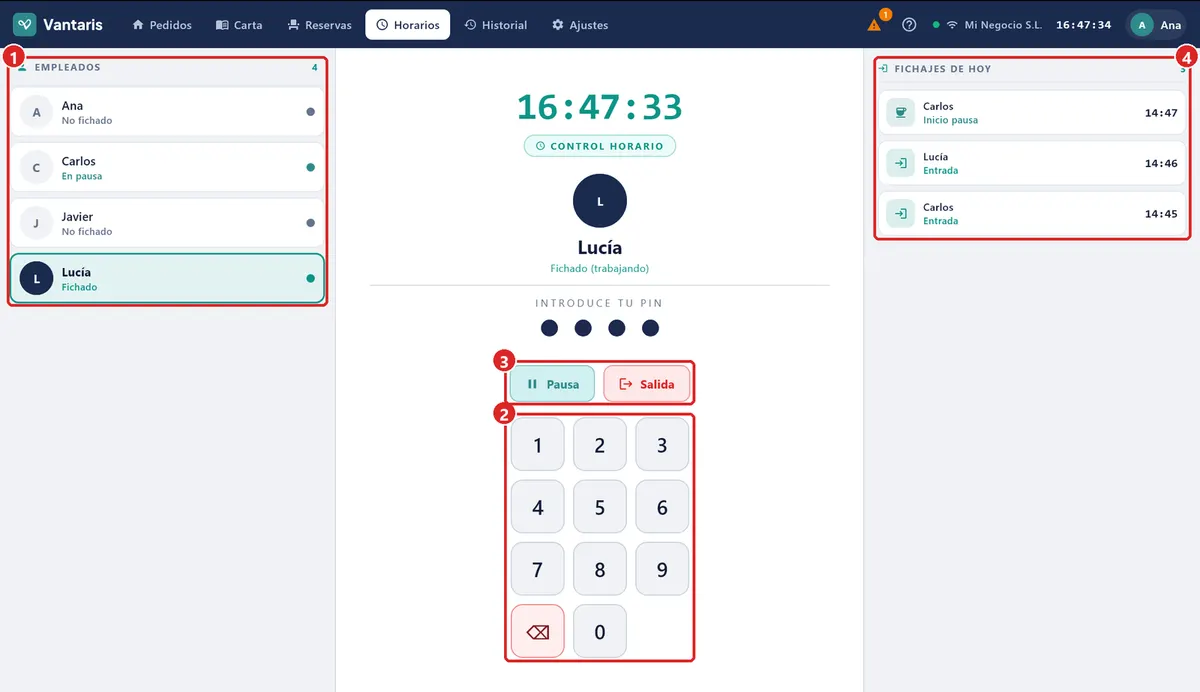
- Toque su nombre en la lista EMPLEADOS, a la izquierda.
- Escriba su PIN de 4 cifras en el teclado.
- Pulse Entrada.
El TPV guarda la hora exacta y confirma con el aviso «Entrada registrada». Si el PIN no es correcto verá «PIN incorrecto»: vuelva a escribirlo.
Pausas y salida
Los botones cambian según el momento de la jornada. El TPV solo le enseña los que tienen sentido, así que no se puede equivocar de orden.
| Si usted está… | Verá los botones |
|---|---|
| Sin fichar | Entrada |
| Trabajando | Pausa y Salida |
| En pausa (comida, descanso) | Reanudar y Salida |
- Para parar a comer, toque su nombre, escriba el PIN y pulse Pausa.
- Al volver, repita y pulse Reanudar.
- Al terminar el turno, repita y pulse Salida.
En la columna de la derecha, FICHAJES DE HOY, ve todo lo que ha fichado el equipo durante el día.
Ver las horas trabajadas
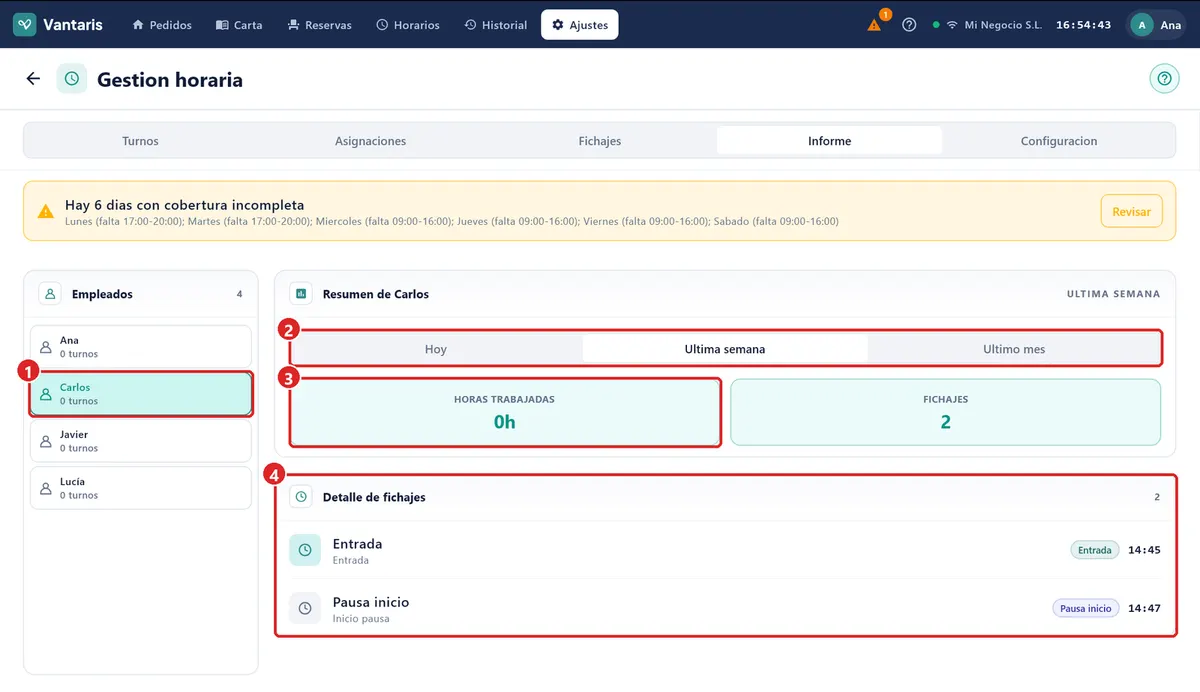
Todo lo del encargado está en Ajustes › Gestión horaria, repartido en cinco pestañas: Turnos, Asignaciones, Fichajes, Informe y Configuración.
- Entre en Ajustes › Gestión horaria.
- Abra la pestaña Informe.
- Toque el empleado en la lista de la izquierda.
- Elija el periodo: Hoy, Última semana o Último mes.
Verá las Horas trabajadas del periodo y, debajo, el Detalle de fichajes uno a uno. Es lo que necesitará para las nóminas.
Organizar los turnos (opcional)
Si quiere tener el cuadrante en el TPV, primero cree los turnos y después diga quién trabaja cada día. No es obligatorio: fichar funciona igual sin turnos.
Crear un turno
- En Ajustes › Gestión horaria, pestaña Turnos, pulse Nuevo turno.
- Escriba el Nombre del turno: Mañana, Tarde, Partido.
- Ponga la hora de Inicio y de Fin.
- Elija un color y pulse Guardar.
Decir quién trabaja cada día
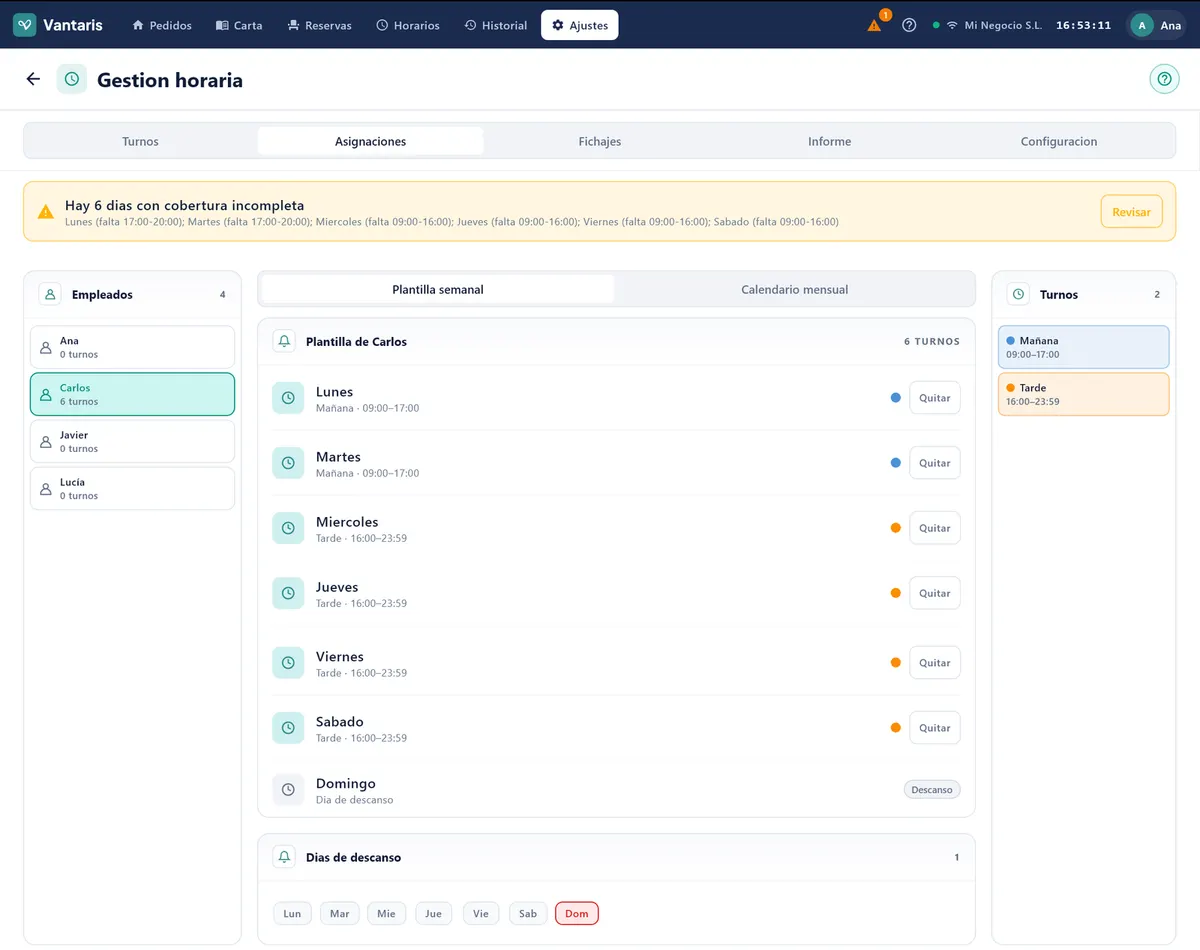
- Abra la pestaña Asignaciones y elija Plantilla semanal.
- Toque un empleado en la lista de la izquierda.
- En cada día, pulse Asignar y elija el turno. Marque sus Días de descanso.
- Para retocar un día concreto (un festivo, un cambio), use Calendario mensual.
Desde Calendario mensual puede Exportar PDF para colgar el cuadrante, o pulsar Enviar a empleados para que cada uno reciba su horario por correo.
Si algo no sale
| Problema | Qué hacer |
|---|---|
| Sale el aviso «DNI no configurado». | Rellene el DNI del empleado en Ajustes › Empleados y vuelva a fichar. |
| Sale «PIN incorrecto». | Compruebe que ha tocado su nombre y no el de un compañero. Si no recuerda el PIN, pídalo al encargado. |
| No veo el botón Entrada. | Usted ya fichó la entrada: por eso solo ve Pausa y Salida. Lo confirma en FICHAJES DE HOY. |
| Se me olvidó fichar la salida. | Fiche Salida en cuanto se dé cuenta y avise al encargado para que lo tenga en cuenta. |
| No veo Horarios ni Gestión horaria. | Su licencia no incluye el control horario o su rol no tiene permiso. Consulte con el dueño o con Vantaris. |
Para dar de alta a los empleados y sus PIN, y para los permisos de cada rol, consulte la guía Bienvenida y Licencia. Para el día a día en sala, siga con Mesas y Pedidos.