En un bar lo normal es tener al menos dos impresoras: la de tickets, junto a la caja, y la de cocina, donde se preparan los platos. Muchos locales añaden una tercera en la barra para las bebidas. En esta guía verá cómo darlas de alta en el TPV, cómo decidir qué sale por cada una y cómo poner en el ticket el nombre, los datos y el mensaje de su local.
Antes de empezar: USB o de red
Hay dos formas de conectar una impresora, y el alta cambia un poco según cuál tenga:
| Conexión | Cómo la reconoce |
|---|---|
| USB | Va enchufada con un cable directamente al equipo del TPV. Es lo habitual en la impresora de tickets de la caja. |
| De red | Va enchufada al router con un cable de red (o por wifi). Es lo habitual en cocina, lejos del TPV. |
Una impresora de red tiene una dirección IP: un número del tipo 192.168.1.45 que la identifica dentro de su local, como si fuera su número de teléfono. El puerto es la «extensión» por la que atiende; en casi todas las impresoras de tickets es el 9100 y no hace falta cambiarlo.
Añadir una impresora USB
- Enchufe la impresora al equipo y enciéndala.
- Entre en Ajustes › Impresoras y pulse USB en la parte superior.
- Espere a que aparezca en DISPOSITIVOS DETECTADOS y tóquela para elegirla. Si no sale, pulse Reescanear.
- Escriba un Nombre que se entienda: «Tickets caja».
- En TIPO DE IMPRESORA, elija Tickets o Cocina.
- Si el cajón del dinero va enchufado a esta impresora, active Cajón portamonedas.
- Elija el ANCHO DEL PAPEL: 80 mm (el rollo ancho, el más común) o 58 mm (el estrecho).
- Pulse Registrar.
Añadir una impresora de red
- Encienda la impresora y compruebe que tiene el cable de red conectado.
- Entre en Ajustes › Impresoras y pulse Añadir impresora.
- Escriba el Nombre: «Cocina», «Barra».
- Escriba la Dirección IP de la impresora.
- Deje el Puerto en 9100, salvo que su instalador le diga otro.
- En TIPO DE IMPRESORA, elija Cocina si ahí salen comandas (también la de la barra), o Tickets si es para cobrar.
- Elija el ANCHO DEL PAPEL y pulse Guardar.
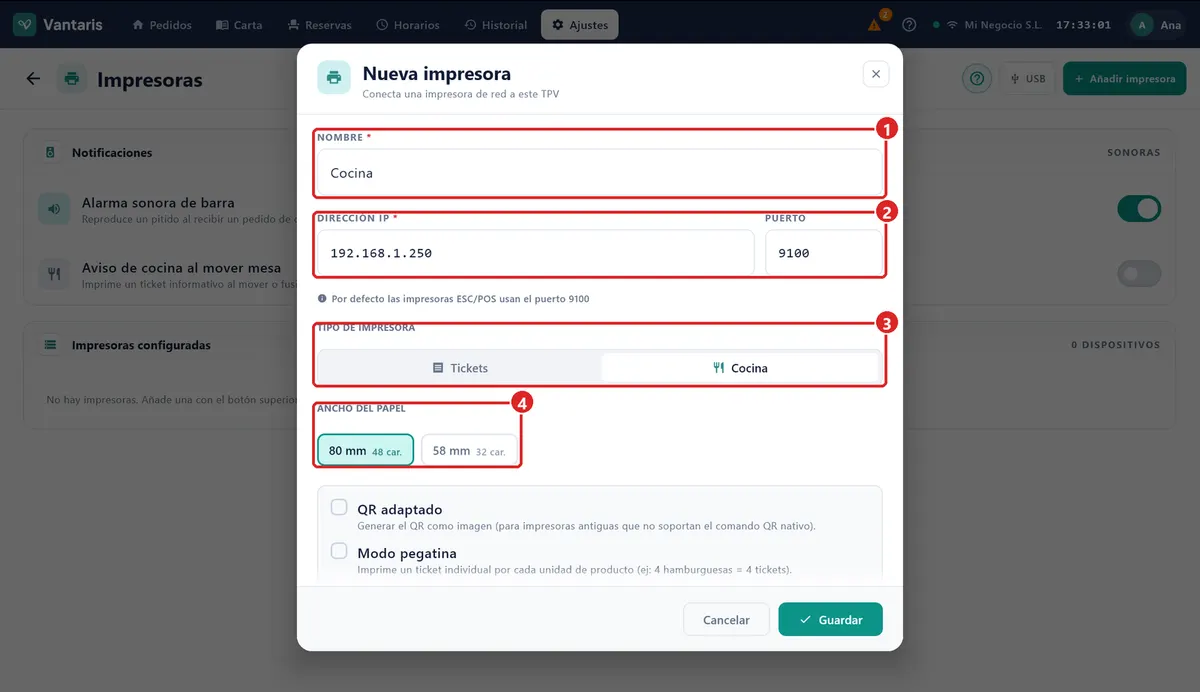
En las impresoras de Cocina verá además FILTRO POR SALONES: si marca, por ejemplo, solo Terraza, esa impresora solo sacará las comandas de las mesas de la terraza. Si no marca ninguno, sirve a todos los salones.
Comprobar que imprime
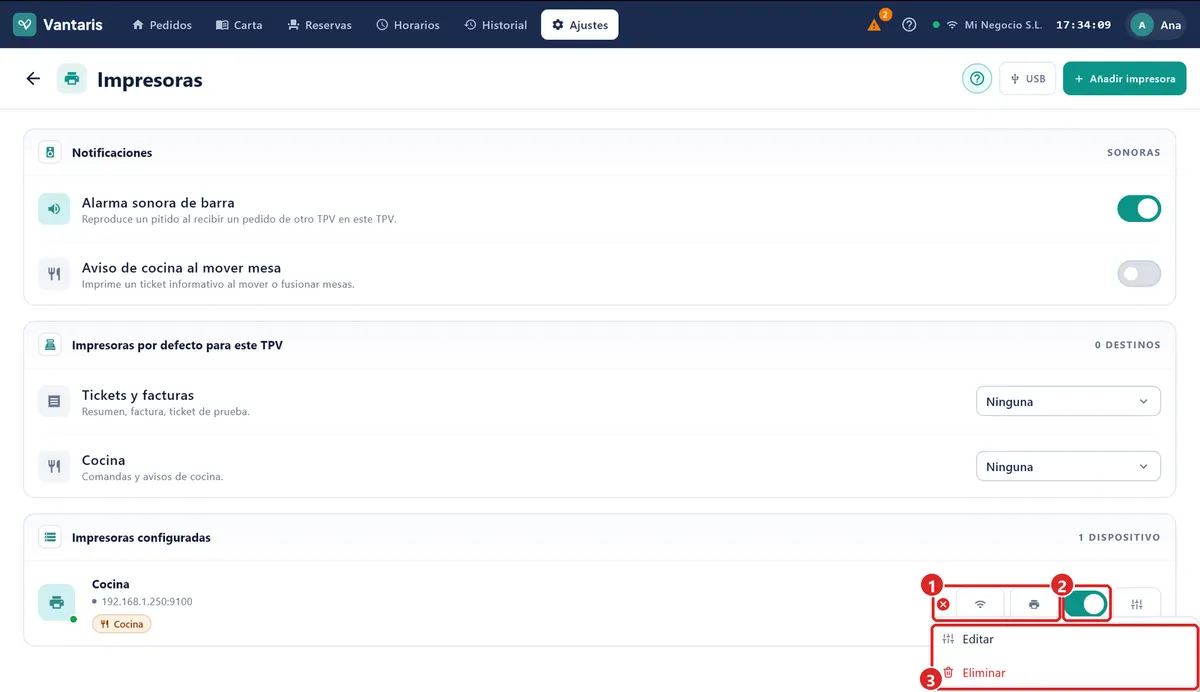
Cada impresora de la lista Impresoras configuradas tiene sus botones a la derecha:
- Test (el icono de la señal wifi) — comprueba si el TPV llega a la impresora. Sale una marca verde si responde y una roja si no.
- Imprimir (el icono de la impresora) — saca un ticket de prueba en papel.
- Cajón — abre el cajón del dinero, si lo tiene conectado.
- El interruptor — enciende o apaga la impresora sin borrarla. Apagada, el TPV no le manda nada.
- Editar — abre un menú para cambiar sus datos o Eliminar la impresora.
Qué sale por cada impresora
Arriba, en Impresoras por defecto, le dice al TPV qué impresora usa para cada cosa:
| Ajuste | Qué hace |
|---|---|
| Tickets y facturas | Por donde salen los tickets de cobro, las facturas y el resumen de la cuenta. |
| Cocina | Por donde salen las comandas de cualquier producto que no tenga una impresora propia. |
| Cajón portamonedas | La impresora que tiene el cajón del dinero enchufado. |
Bebidas a la barra, platos a la cocina
Para que cada producto salga por su sitio, abra el producto en la Carta, vaya a la pestaña Configuración y, en Impresoras de cocina, marque la impresora que le toca: las cañas y los cafés a Barra, las raciones a Cocina. Si no marca ninguna, el producto sale por la impresora de cocina por defecto.
El ticket: nombre, datos y mensaje
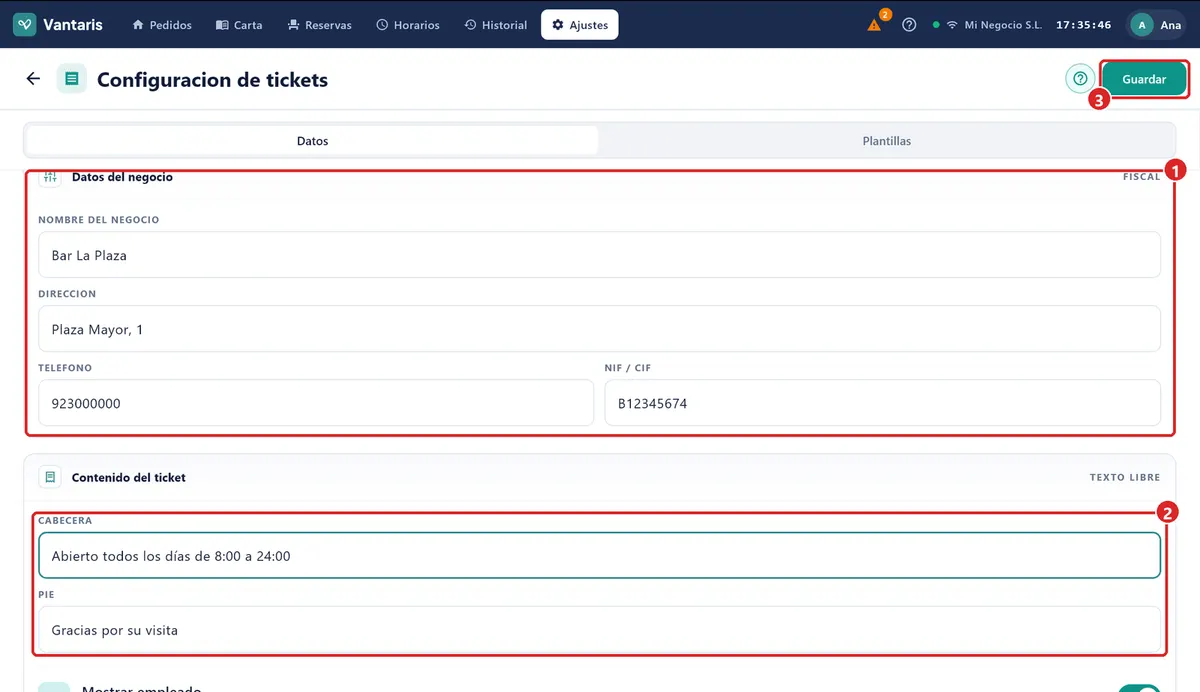
- Entre en Ajustes › Config. tickets, pestaña Datos.
- En Datos del negocio, rellene Nombre del negocio, Direccion, Telefono y NIF / CIF. Salen en todos los tickets y facturas.
- En Cabecera, escriba lo que quiere arriba del ticket: su horario, su lema.
- En Pie, lo que quiere abajo: «Gracias por su visita».
- Decida si quiere Mostrar empleado (quién cobró) y Mostrar mesa.
- Pulse Guardar en la parte superior.
Más abajo, en Ticket al cobrar, elige qué pasa al cobrar: No imprimir, Imprimir siempre o Preguntar tras el cobro (el TPV pregunta si el cliente lo quiere en papel, por email o nada). Si no imprime, siempre podrá sacarlo después desde el Historial.
Poner su logo en el ticket
- En Ajustes › Config. tickets, abra la pestaña Plantillas.
- En Bloques disponibles, toque Imagen / logo para añadirlo al ticket.
- Con el bloque seleccionado, pulse Elegir imagen y busque el archivo de su logo (PNG o JPG).
- Súbalo o bájelo con Subir y Bajar hasta dejarlo arriba del todo.
- Pulse Guardar.
Si algo no sale
| Problema | Qué hacer |
|---|---|
| El Test sale en rojo. | Compruebe que la impresora está encendida, con papel y con el cable de red puesto. Revise que la IP es la correcta: si el router se la ha cambiado, edítela. |
| La USB no aparece en Dispositivos detectados. | Compruebe el cable y que esté encendida; pulse Reescanear. Pruebe en otro puerto USB del equipo. |
| El TPV dice que ha impreso, pero no sale nada. | Apague la impresora, espere diez segundos y vuelva a encenderla. Si sigue igual, reinicie el equipo del TPV. |
| Las bebidas salen por la cocina. | Abra el producto, pestaña Configuración, y márquele la impresora Barra en Impresoras de cocina. |
| El ticket sale cortado o con las líneas partidas. | El ancho del papel no coincide: edite la impresora y elija 80 mm o 58 mm según su rollo. |
| No se abre el cajón al cobrar. | Edite la impresora a la que va enchufado, active Cajón portamonedas y elíjala en Impresoras por defecto. |
Para repartir los productos de la carta entre impresoras, vea Carta. Si tiene varios salones con impresora propia, vea Mesas y Salones, y para el cobro y la reimpresión de tickets, Cobrar Pedido e Historial y Devoluciones.