Tomar la comanda es apuntar en el TPV lo que pide cada mesa y mandarlo a cocina. En esta guía verá cómo añadir productos, cómo elegir tamaños y extras, cómo avisar a cocina de lo que sale primero y cómo corregir un error. Todo empieza al tocar una mesa en el plano, como se explica en «Mesas y Salones».
La pantalla de la mesa
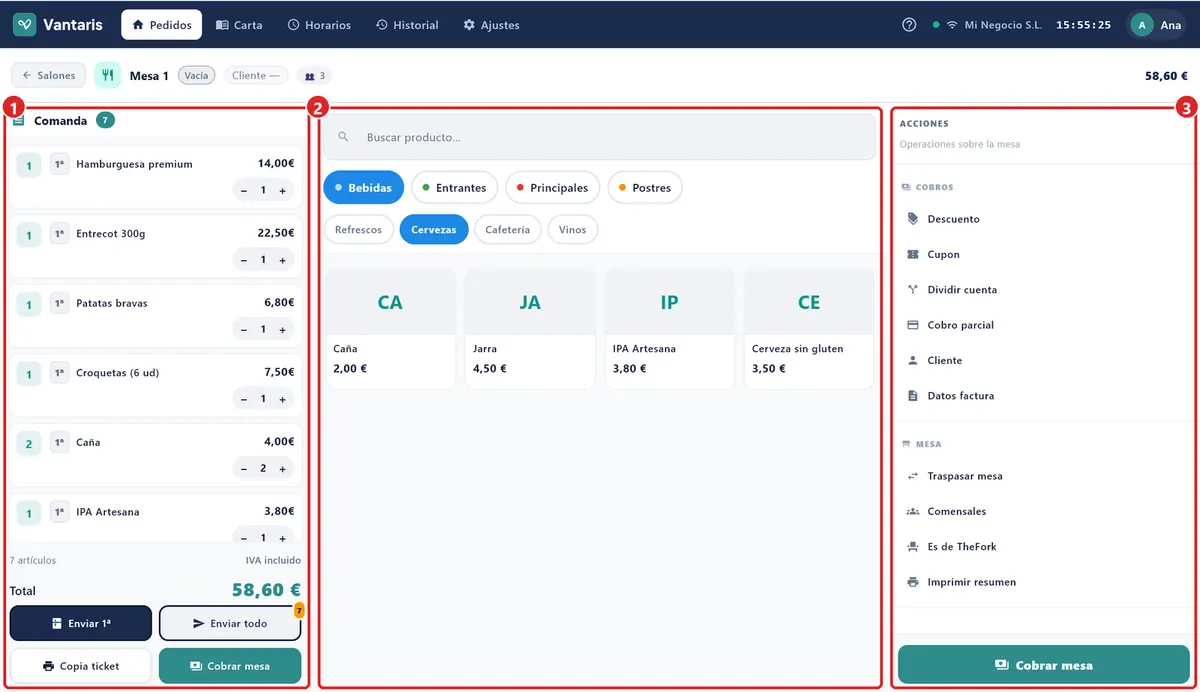
Al abrir una mesa, la pantalla se divide en tres partes:
- La comanda — lo que lleva pedido la mesa, con el total abajo.
- La carta — las familias y los productos que puede añadir.
- Las ACCIONES — los botones para cambiar una línea, cobrar y otras opciones de la mesa.
Arriba tiene el botón Salones para volver al plano, el nombre de la mesa y la etiqueta «Cliente —», que puede tocar para ponerle un nombre al pedido (por ejemplo, «Juan» o «Cumpleaños»).
Añadir productos
- En la carta, toque la familia (Bebidas, Entrantes…) y, si la hay, la categoría.
- Toque el producto. Aparece en la comanda.
- Si el producto tiene tamaños o extras, se abre un asistente: lo verá en el apartado siguiente.
Si le resulta más rápido, escriba el nombre en Buscar producto…. Los productos agotados llevan la marca «Sin stock».
Productos con tamaño, ingredientes o extras
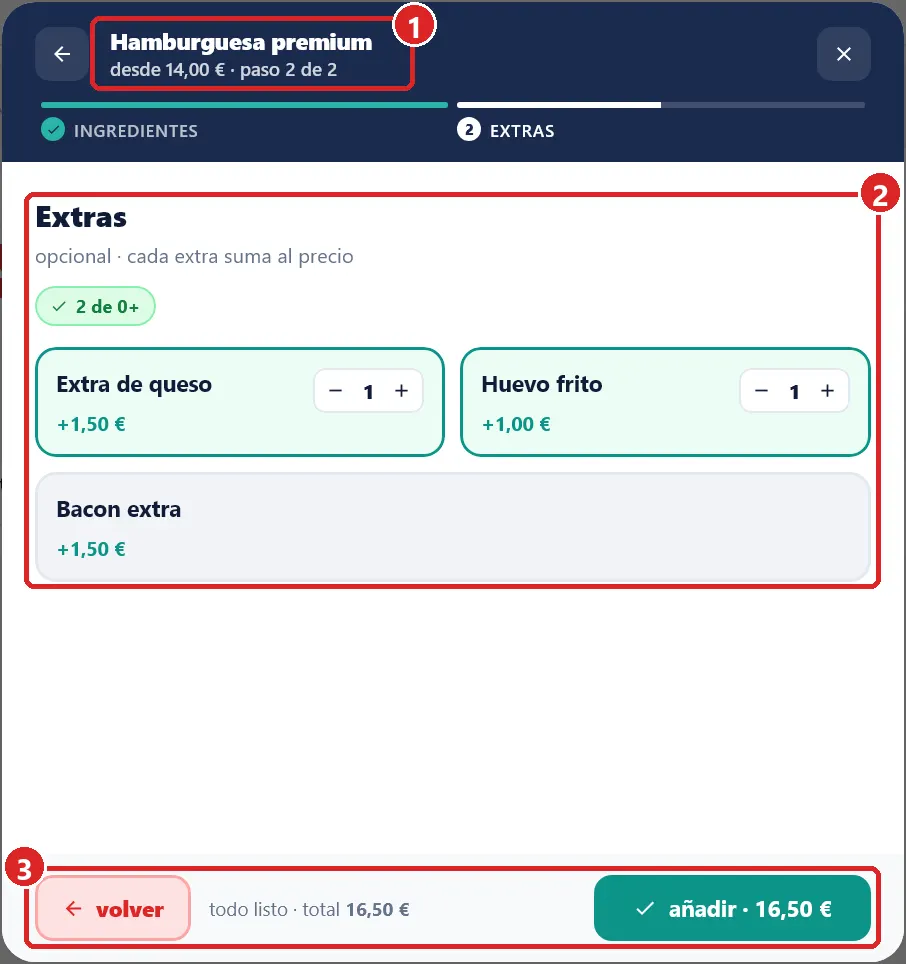
Cuando un producto tiene opciones, el TPV le guía paso a paso. Arriba verá el precio de partida y en qué paso está («paso 2 de 3»).
- Si se lo pide, elija el tamaño: caña o jarra, media o ración.
- En «¿quitamos algo?», desmarque lo que el cliente no quiera: sin cebolla, sin hielo.
- En los extras, marque lo que añade: extra de queso, huevo. Cada extra suma su precio.
- Pulse continuar para pasar de un paso a otro, o volver para corregir el anterior.
- Al final pulse añadir: el botón ya muestra el precio total.
Cambiar la cantidad, poner una nota o quitar un plato
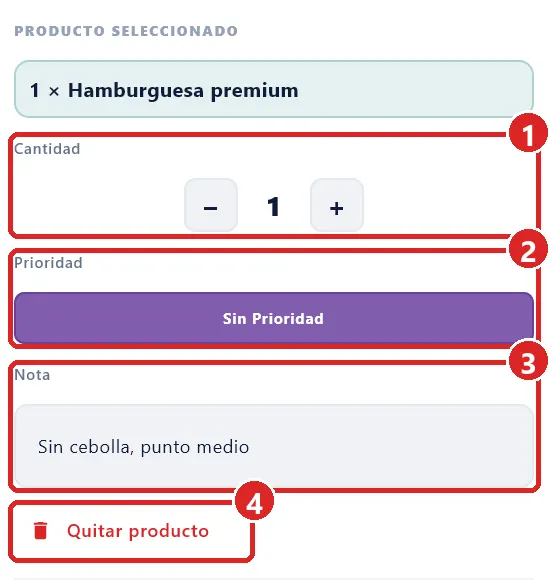
Toque la línea en la comanda. En el panel de la derecha aparece el bloque PRODUCTO SELECCIONADO:
- Cantidad — suba o baje las unidades con los botones + y −.
- Nota — escriba lo que cocina debe saber («poco hecho», «para el niño») y pulse Guardar nota. La nota sale impresa en la comanda.
- Quitar producto — borra la línea de la comanda.
Turnos: qué sale primero
Para que la cocina no saque el segundo antes que el primero, marque en cada línea su turno en Prioridad. Los nombres de los turnos (primeros, segundos, postres…) se preparan en Ajustes › Prioridades cocina. Si no ha creado ninguno, verá solo P1 y Normal.
Enviar a cocina
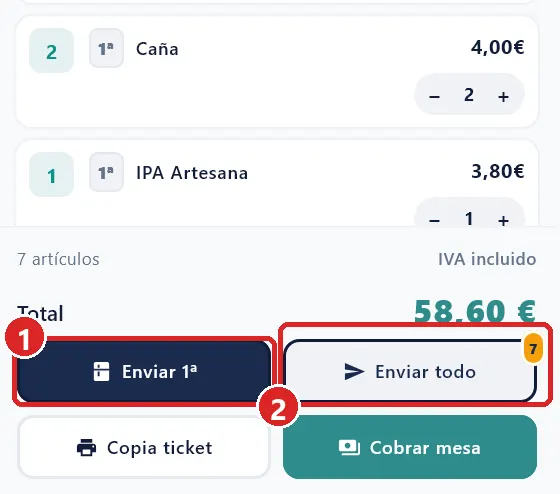
Al pie de la comanda tiene dos botones:
- Enviar 1ª — manda solo el siguiente turno pendiente. Cuando ese turno ya ha salido, el botón pasa a decir Enviar 2ª, y así sucesivamente. Si no usa turnos, dice Enviar prioridad.
- Enviar todo — manda de golpe todo lo que falta. El número del botón indica cuántas unidades quedan por enviar.
- Pulse Enviar 1ª o Enviar todo.
- Confirme con Enviar.
- Verá el aviso «Enviado a cocina» con el número de productos. La comanda se imprime en cocina y aparece en la pantalla de cocina, si la tiene.
Seguir cada plato
Una vez enviado, cada línea muestra en qué punto está:
| Etiqueta | Qué significa |
|---|---|
| Enviado | Ha llegado a cocina y aún no lo han empezado. |
| Preparando | La cocina lo está haciendo. |
| Listo | Está hecho y esperando a que lo recojan. |
| ✓ Entregado | Ya está servido en la mesa. |
| Cancelado | La línea se ha anulado. |
Cuando sirva un plato, pulse Entregado en su línea. Si se equivoca, Deshacer lo vuelve atrás. Si hay que repetir un plato, pulse Re-enviar en su línea y volverá a salir en cocina.
Salir de la mesa
Pulse Salones para volver al plano. Si deja productos apuntados sin enviar, el TPV le avisa con «Productos sin enviar a cocina» y le ofrece: Enviar y salir, Enviar todo y salir, Salir sin enviar o Volver y seguir editando.
Pedidos sin mesa: para llevar o en barra
Para los pedidos que no van a una mesa, active primero Otros pedidos en Ajustes › Ajustes de pedidos. Después:
- En el panel ACCIONES de la pantalla Pedidos, pulse Otros pedidos.
- Si se lo pregunta, elija el tipo de pedido: por ejemplo, Recoger (el pedido para llevar).
- Se abre una comanda nueva. Apunte los productos igual que en una mesa.
Todos estos pedidos quedan en el salón Otros pedidos de la lista de salones, desde donde puede volver a abrirlos o crear otro con Nuevo pedido. Dentro del pedido tiene además Retener ticket, para dejarlo aparcado y atender a otro cliente, y Cancelar pedido, para anularlo sin cobrar.
Otras opciones de la mesa
| Botón | Para qué sirve |
|---|---|
| Comensales | Cambia cuántas personas hay en la mesa. |
| Imprimir resumen | Imprime lo que lleva la mesa sin cobrar, para que el cliente lo revise. |
| Concepto libre | Añade un cargo que no está en la carta. Aparece solo si lo activa en Ajustes › Ajustes de pedidos. |
| Traspasar mesa | Pasa la comanda a otra mesa. Lo explica «Mesas y Salones». |
Si algo no sale
| Problema | Qué hacer |
|---|---|
| La cocina dice que no le ha llegado nada. | Mire la etiqueta de las líneas: si no pone «Enviado», no han salido. Pulse Enviar todo. Si sí han salido, revise la impresora de cocina. |
| Los botones de enviar están apagados. | No queda nada pendiente. Para repetir un plato use Re-enviar en su línea. |
| No veo Quitar producto. | Su usuario no tiene permiso para anular productos. Pídaselo al encargado. |
| El asistente no me deja pulsar continuar. | Falta una opción obligatoria o no llega al mínimo. Lea el aviso en rojo del paso. |
| No me pide los comensales y los quiero. | Actívelo en Ajustes › Opciones avanzadas › Comensales obligatorios. |
Cuando la mesa pida la cuenta, siga con «Cobrar Pedido». Para crear los productos, tamaños y extras de la carta, consulte «Gestión de la Carta».