Su TPV puede trabajar acompañado: un segundo TPV en la barra, los móviles de los camareros para tomar nota en la mesa (las comanderas), una pantalla en la cocina que sustituye al papel y una pantalla avisadora que enseña a los clientes qué pedidos están listos. Todos se conectan al TPV principal por la wifi o el cable del local. En esta guía verá cómo conectar cada uno y qué hacer si alguno se desconecta.
Lo único que tienen que cumplir: la misma red
Todos los aparatos tienen que estar conectados a la misma wifi (o al mismo router por cable) que el TPV principal. No hace falta configurar nada más: se encuentran solos. Si un aparato está en otra red, por ejemplo en la wifi de clientes o en los datos del móvil, no verá al TPV.
Cuántos aparatos puede conectar de cada tipo depende de su licencia. Si llega al tope, el aparato nuevo le avisará con «Licencia excedida»; para ampliarla, contacte con soporte.
Un segundo TPV
Un segundo TPV trabaja con la misma carta, las mismas mesas y la misma caja que el primero. El primero hace de PRINCIPAL y los demás, de SECUNDARIO.
- Compruebe que el TPV principal está encendido y abierto.
- Instale Vantaris en el segundo equipo, conéctelo a la misma wifi y actívelo con su misma licencia, como hizo con el primero.
- En la pantalla de bienvenida pulse Empezar configuración.
- Toque la opción TPV detectado en la red.
- Espere a que termine de copiar la carta y la configuración. Verá «Todo listo, iniciando…».
Comanderas: los móviles de los camareros
Conectar una comandera se hace una sola vez. Necesita la aplicación Comandera instalada en el móvil y tener delante el TPV principal.
- Conecte el móvil a la misma wifi que el TPV y abra la aplicación Comandera.
- En Conecta con tu TPV, toque su TPV en la lista y pulse Conectar a este TPV.
- El móvil muestra un código. En ese momento, en el TPV aparece la ventana Solicitud de emparejamiento con el mismo código.
- Compruebe que los dos códigos coinciden y pulse Aceptar en el TPV.
- En la comandera, el camarero elige su nombre, escribe su PIN y pulsa ENTRAR.
A partir de ahí, lo que el camarero pide desde el móvil llega a la mesa del TPV y a cocina igual que si lo hubiera tecleado en el TPV. Si otro día se apaga el móvil o el TPV, se vuelven a conectar solos.
Pantalla de cocina
La pantalla de cocina muestra las comandas en cuanto se envían, en lugar de imprimirlas. Se conecta igual que una comandera:
- Conecte la pantalla o tablet de cocina a la misma wifi y abra la aplicación Pantalla de Cocina.
- Toque su TPV y pulse Conectar a este TPV.
- En el TPV aparece Solicitud de emparejamiento: compruebe el código y pulse Aceptar.
Pantalla avisadora
Es la pantalla (una tele o una tablet) que ven los clientes y que les avisa cuando su pedido está listo. Se conecta igual que las anteriores, desde la aplicación Pantalla Avisadora. Luego puede decidir cómo se ve desde el TPV:
- Entre en Ajustes › Pantalla avisadora.
- En Modo de display, elija Pedido completo o Solo numero. «Solo numero» se lee mejor de lejos.
- Si quiere que además lo diga en voz alta, active Activar anuncio por voz y elija el Idioma de la voz.
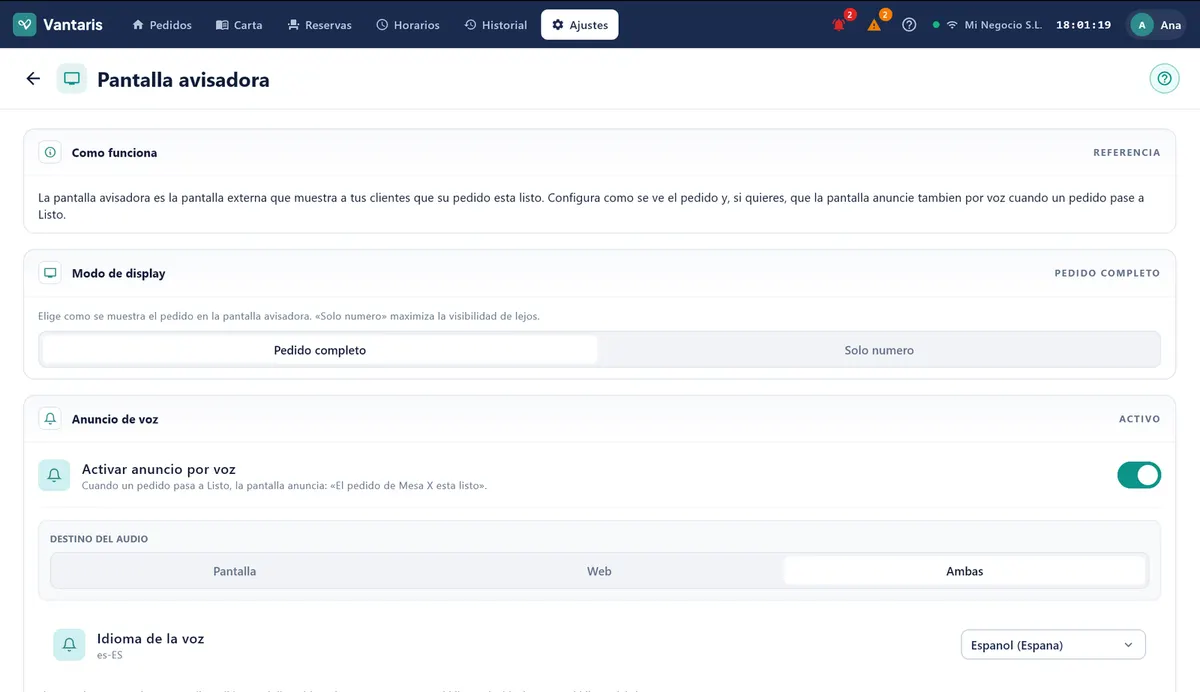
Un pedido sale en la avisadora cuando cocina lo marca como listo. Con la voz activada, la pantalla anuncia algo como «El pedido de Mesa 4 está listo».
Ver qué hay conectado
En Ajustes › Red local tiene el resumen de todo: si este equipo es el PRINCIPAL o un secundario, qué otros TPV hay en TPVs en la red, y qué comanderas y pantallas hay en Dispositivos periféricos, con la marca Conectado en las que están funcionando ahora mismo.
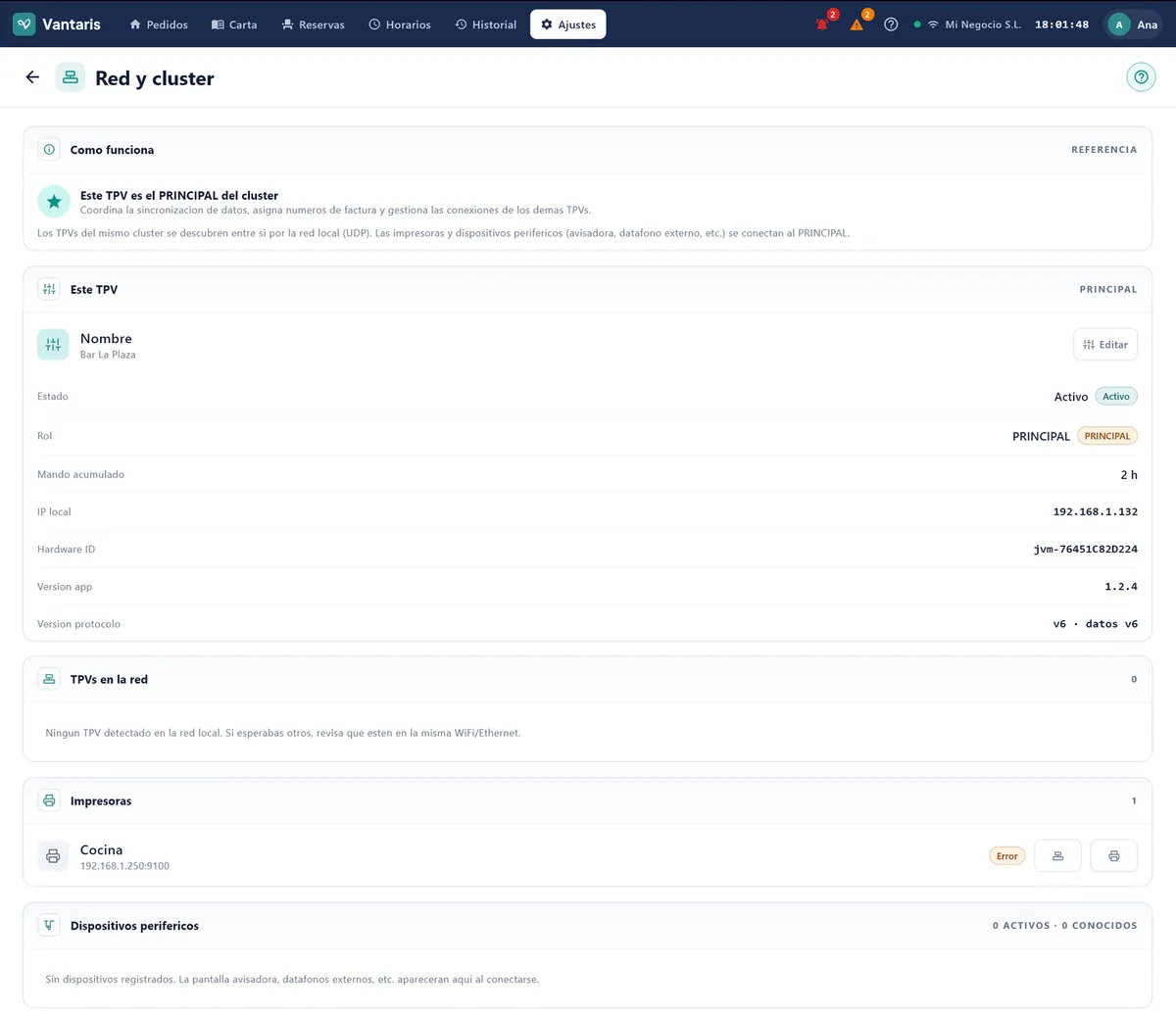
Si retira un móvil o una pantalla del negocio, bórrelo de la lista con el icono Desvincular. Para volver a usarlo habrá que emparejarlo otra vez.
Si algo no sale
| Problema | Qué hacer |
|---|---|
| El aparato no encuentra el TPV. | Compruebe que el TPV principal está abierto y que los dos están en la misma wifi, no en la de invitados ni con datos móviles. |
| Pulso Conectar a este TPV y en el TPV no sale nada. | Mire que el TPV principal no esté con una ventana abierta encima. Si sigue sin salir, cierre y abra el TPV principal y vuelva a intentarlo. |
| Sale «Licencia excedida». | Ya tiene conectados todos los aparatos de ese tipo que permite su licencia. Desvincule alguno que no use o contacte con soporte. |
| Una comandera dice «No se pudo conectar al TPV» de repente. | Reinicie el TPV principal, no la comandera: la comandera se volverá a conectar sola. |
| El camarero no puede entrar en la comandera. | Revise su PIN y que su rol tenga Acceso desde Comandera. |
| En Red local sale «Conflicto de mando sin resolver». | Hay dos TPV que se creen principal. Compruebe que están en la misma wifi y que tienen la misma versión de Vantaris; si sigue, llame a soporte. |
Para configurar las impresoras de tickets y de cocina, vea Impresoras y Tickets. Para dar permisos a los camareros, Empleados y Permisos. Y para tomar nota en la mesa, Tomar Comanda.