Guardar a sus clientes habituales en el TPV le permite saber de quién es cada pedido, aplicarles su descuento sin buscarlo, sacar una factura con sus datos en un momento y, si quiere, que paguen con un saldo que han cargado antes. En esta guía verá cómo dar de alta un cliente, cómo ponerlo en una cuenta y cómo usar su saldo.
Dar de alta un cliente
- Entre en Ajustes › Clientes.
- Pulse Añadir en la cabecera. Se abre Nuevo cliente.
- Escriba el Nombre / Razón social.
- Rellene lo que tenga: Teléfono, Correo electrónico, Dirección, Código postal, Ciudad…
- Si le va a hacer facturas, escriba también su CIF / DNI.
- Si el cliente tiene siempre una rebaja, elíjala en Descuento por defecto.
- Pulse Guardar.
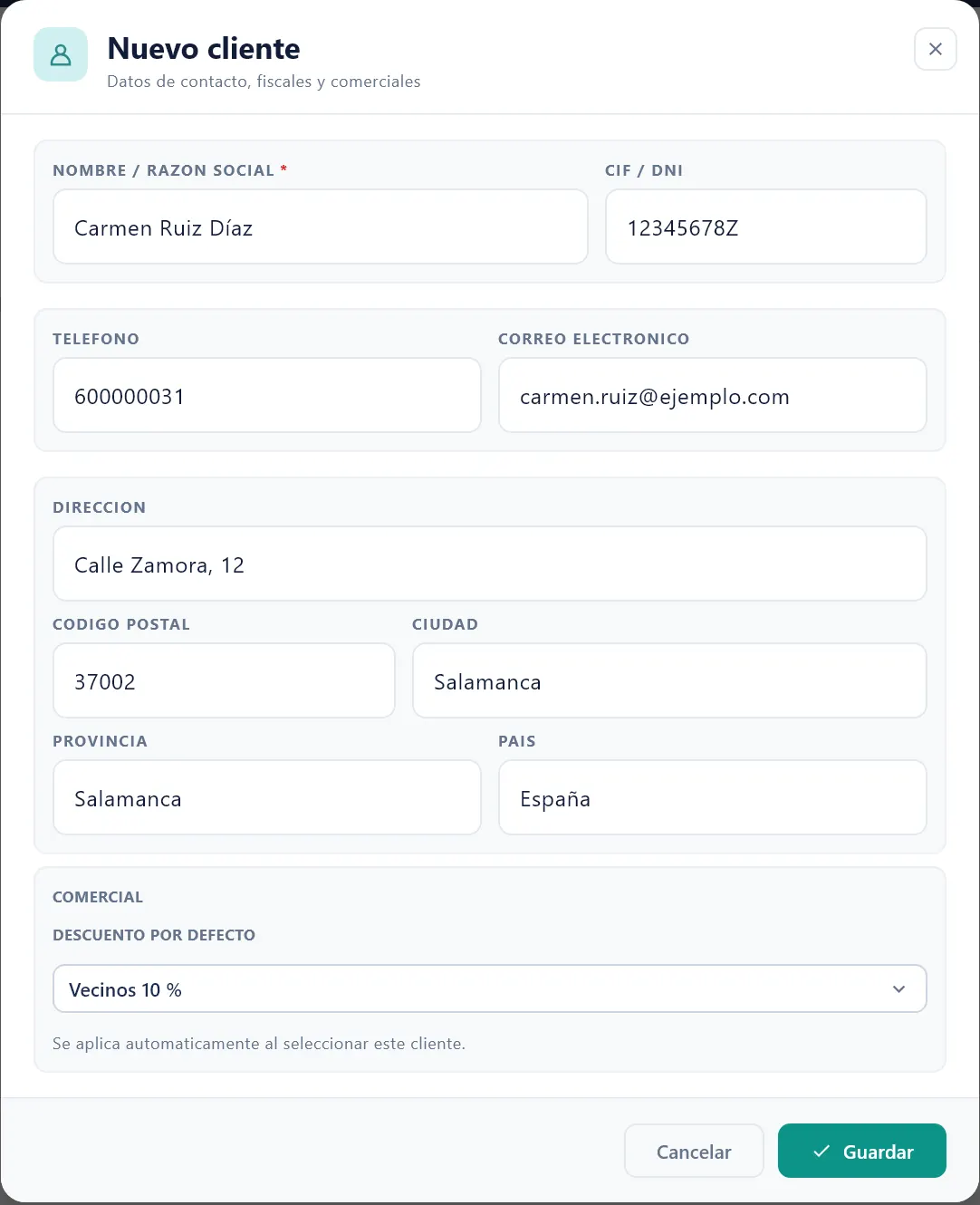
No hace falta rellenarlo todo: con el nombre o el teléfono basta para reconocerlo. Los datos que falten los puede completar cuando quiera.
Poner un cliente en una cuenta
Asociar un cliente a la cuenta sirve para saber de quién es el pedido y para que se le aplique su descuento. No emite factura: eso va aparte.
- Abra la mesa o el pedido.
- En el grupo COBROS del panel de acciones, pulse Cliente.
- Escriba en el buscador su nombre, teléfono o correo, y tóquelo en la lista.
- Pulse Hecho. El botón pasa a mostrar el nombre del cliente con una marca «✓».
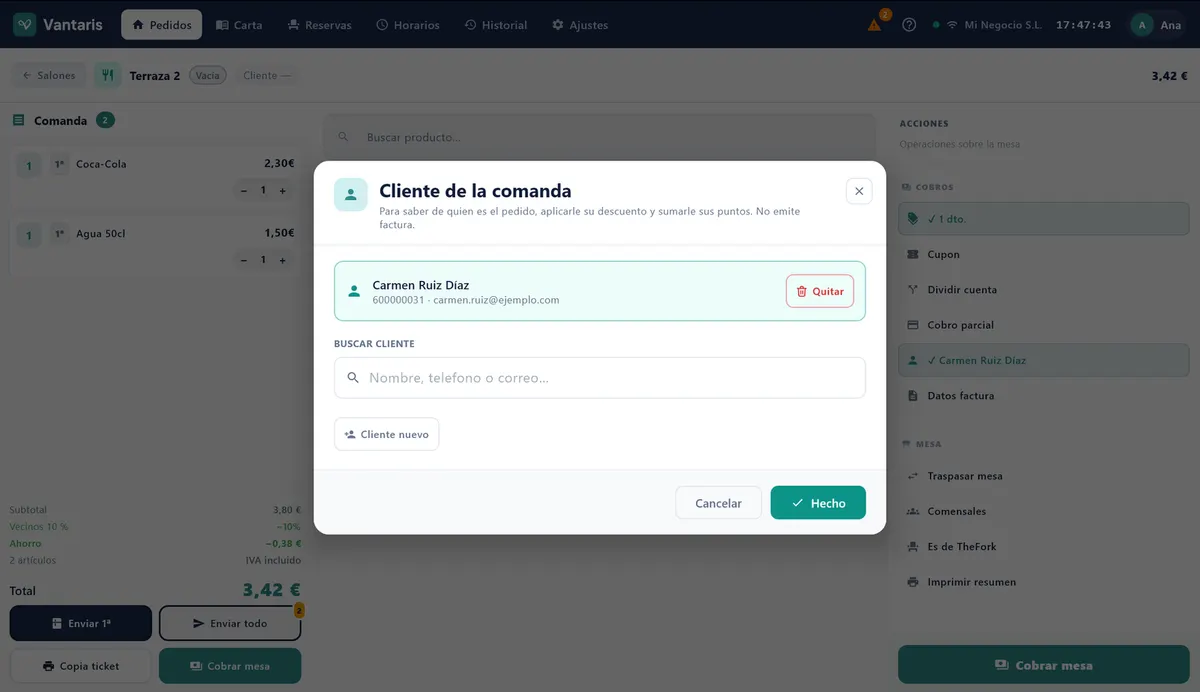
Si el cliente todavía no está dado de alta, pulse Cliente nuevo dentro de esa misma ventana, escriba su Nombre o su Teléfono y pulse Crear y asociar. Queda guardado para la próxima vez.
Sacar una factura con los datos del cliente
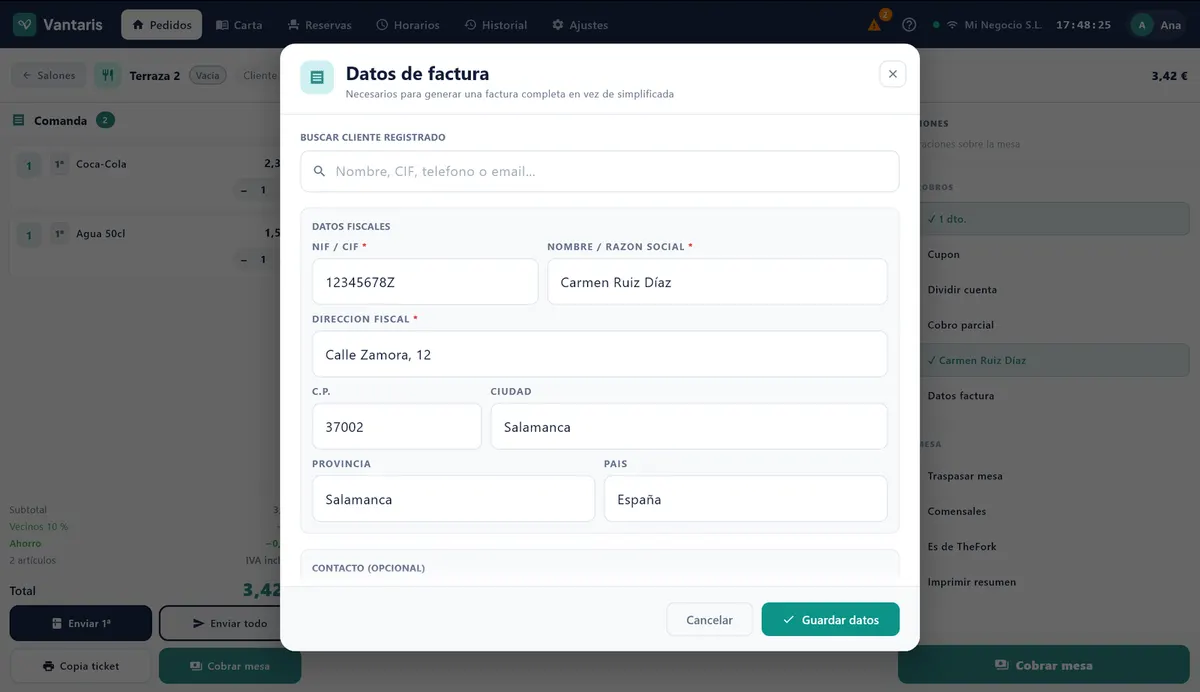
Si no se hace nada, el TPV emite un ticket normal. Cuando el cliente le pide factura con su nombre y NIF, rellene sus datos antes de cobrar:
- En la cuenta, pulse Datos factura en el grupo COBROS.
- Si el cliente ya está dado de alta, búsquelo en BUSCAR CLIENTE REGISTRADO y tóquelo: los datos se rellenan solos.
- Si no lo está, escriba a mano el NIF / CIF, el Nombre / Razón social y la Dirección fiscal.
- Pulse Guardar datos y cobre como siempre.
Saldo prepago: el cliente carga dinero y paga con él
El saldo funciona como un monedero: el cliente le da, por ejemplo, 50 €, usted se los carga en su ficha y luego va pagando sus consumiciones con ese saldo hasta que se acaba.
Cargar saldo
- Entre en Ajustes › Clientes y busque al cliente.
- En su fila, pulse el icono Recargar.
- Escriba el Importe a recargar.
- En MÉTODO DE COBRO, elija Efectivo o Tarjeta, según cómo le paga el cliente.
- Pulse Recargar con el importe. Si eligió tarjeta, el datáfono le pedirá la tarjeta del cliente.
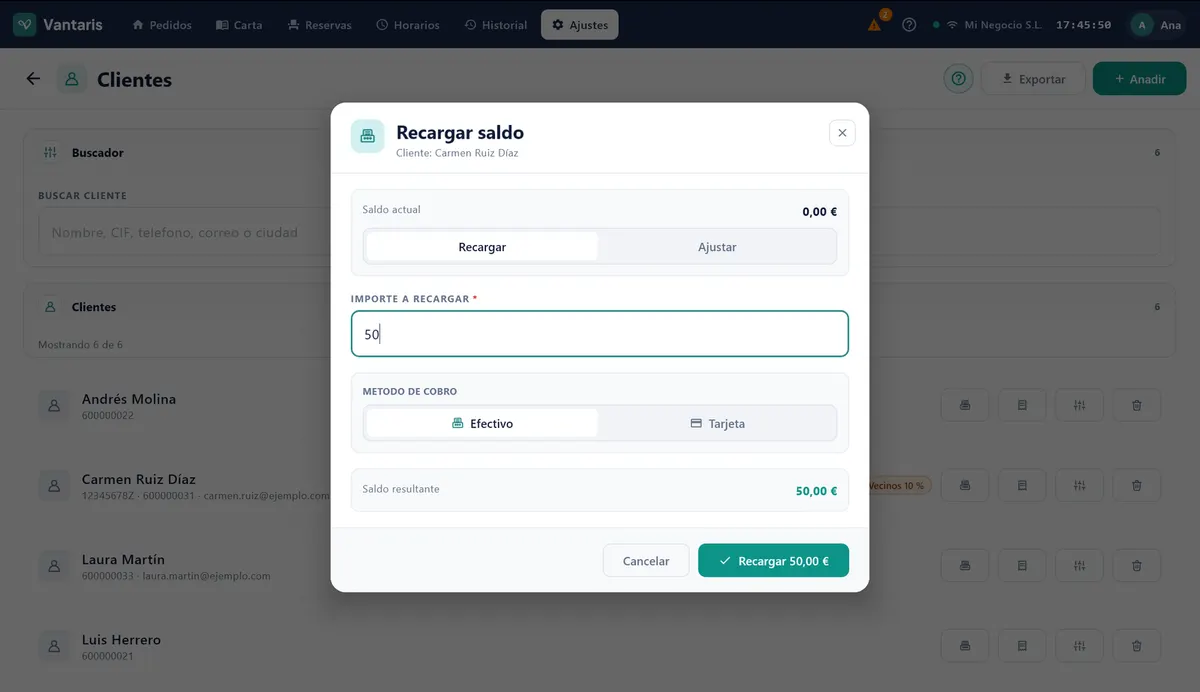
En la misma ventana, la opción Ajustar sirve para corregir un error: sume o reste saldo sin cobrar nada y escriba el Motivo, que queda apuntado.
Cobrar con el saldo
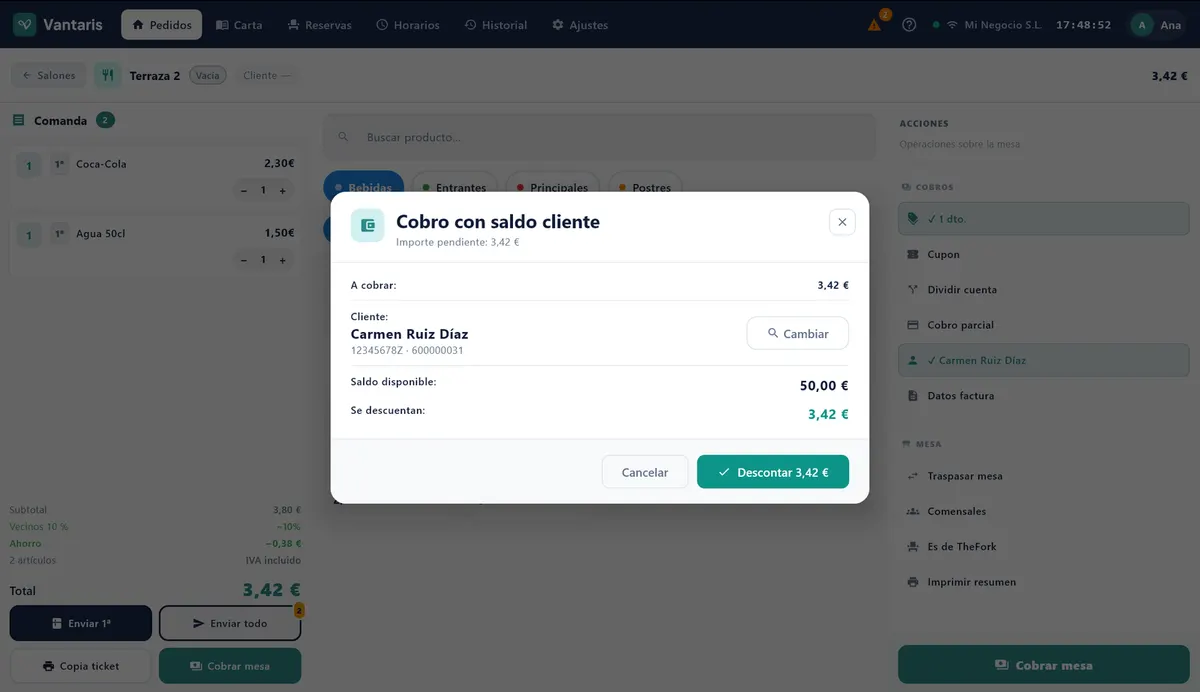
- Al cobrar la cuenta, elija el método de pago Saldo cliente.
- Si la cuenta no tenía cliente, búsquelo y elíjalo.
- Compruebe el Saldo disponible y pulse Descontar con el importe.
Si el saldo no llega para toda la cuenta, el TPV descuenta lo que haya y le indica lo que Queda por cobrar, que usted cobra con otro método.
Ver los movimientos
En la fila del cliente, el icono Historial abre el Historial de saldo: cada recarga, cada consumo y cada ajuste, con la fecha y el saldo que quedó después. Es lo que debe consultar si un cliente le pregunta en qué se le ha ido el saldo.
Cambiar o borrar un cliente
En Ajustes › Clientes, use los iconos Editar o Eliminar de la fila del cliente. Borrar un cliente no cambia las facturas que ya se le hicieron: conservan sus datos tal y como estaban.
Si algo no sale
| Problema | Qué hacer |
|---|---|
| No veo Clientes en Ajustes. | Su rol no tiene el permiso Gestionar clientes. Pídaselo al dueño en Ajustes › Roles y permisos. |
| No encuentro a un cliente en el buscador. | Pruebe con otra cosa: el teléfono o una parte del nombre. Si no aparece, créelo con Cliente nuevo. |
| Al cobrar sale «Es obligatorio introducir los datos del cliente antes de cobrar.» | Está activado Requerir datos de cliente al cobrar en Ajustes › Opciones avanzadas. Rellene Datos factura o desactive esa opción. |
| Sale «Saldo insuficiente para este cobro». | El cliente no tiene saldo. Recárguelo o cobre con otro método. |
| El saldo de un cliente no cuadra. | Abra su Historial de saldo y revise los movimientos. Si hubo un error, corríjalo con Ajustar indicando el motivo. |
Para crear los descuentos que luego asigna a sus clientes, vea Descuentos, Cupones y Vales. Para el cobro de principio a fin, consulte Cobrar Pedido.