La pantalla Pedidos es el plano de su local: cada salón con sus mesas, pintadas de un color según cómo estén. Desde aquí se abre una mesa para apuntar lo que piden, se juntan mesas para un grupo o se cambian los clientes de sitio. En esta guía verá cómo leer el plano, cómo trabajar con las mesas durante el servicio y cómo dibujar su local la primera vez.
Lo que ve en la pantalla
- A la izquierda, SALONES — la lista de zonas de su local (comedor, terraza, barra…). Toque una para ver sus mesas.
- En el centro, el plano del salón elegido. Encima tiene unos contadores con las mesas ocupadas, libres, reservadas y pendientes de cocina.
- A la derecha, ACCIONES — los botones para ver la Revisión del servicio, mover, unir o traspasar mesas, ver el Resumen de ventas y abrir o cerrar la caja.
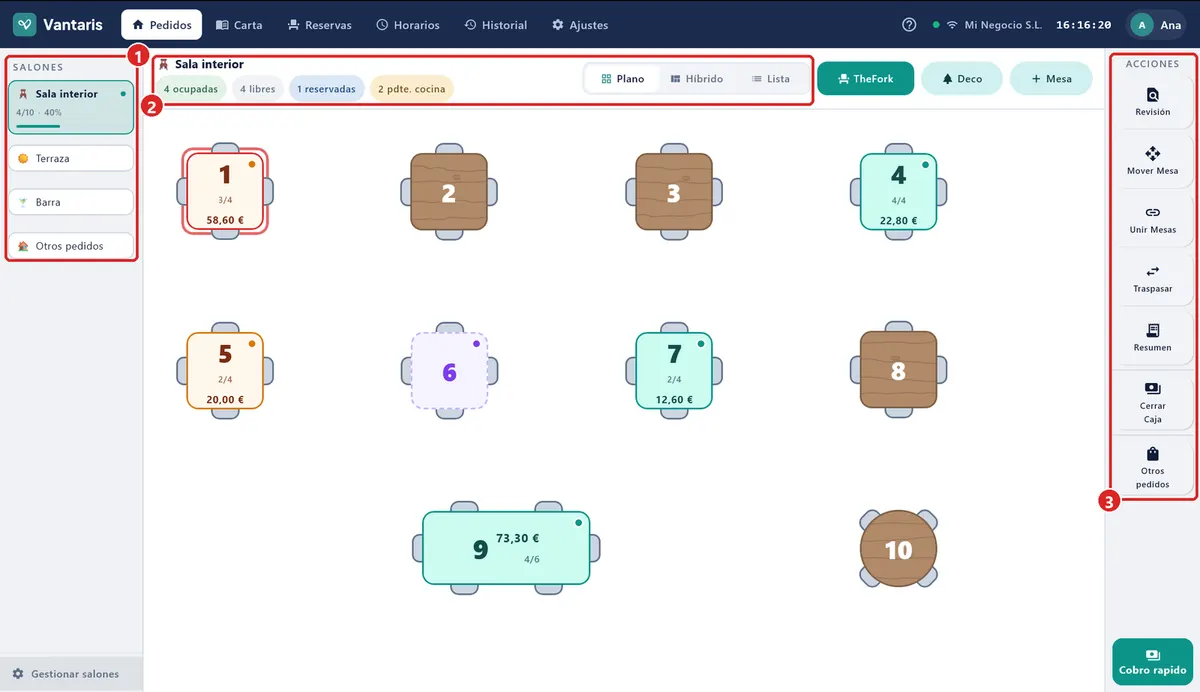
Qué significa cada color
| Estado | Cómo se ve | Qué significa |
|---|---|---|
| Libre | Verde claro | Mesa libre, lista para sentar clientes. |
| Ocupada | Verde azulado | Tiene una comanda abierta. |
| Pend. cocina | Naranja claro | Hay platos enviados a cocina que todavía no se han servido. |
| Reservada | Lila | Tiene una reserva que empieza pronto: se marca sola en cuanto la hora de la reserva cae dentro de la próxima media hora (30 minutos de serie; se cambia en los ajustes de Reservas, Bloqueo previo de mesa). |

Cuando todo lo pedido está servido, la mesa sigue viéndose como Ocupada hasta que se cobra. Es a propósito: así nadie sienta a clientes nuevos en una mesa que aún no ha pagado. Sobre cada mesa verá además los comensales, el importe que lleva y el tiempo que hace que se abrió.
Abrir una mesa
- Toque el salón en la lista SALONES.
- Toque la mesa en el plano.
- Si el TPV le pregunta los comensales, indique cuántas personas se sientan y pulse Confirmar.
- Se abre la comanda de la mesa. Para apuntar lo que piden, siga la guía «Tomar Comanda».
- Para volver al plano, pulse Salones, arriba a la izquierda.
Cuándo queda libre la mesa
No tiene que liberarla a mano: al cobrar la cuenta completa, la mesa vuelve sola a Libre. Si abrió una mesa por error y no apuntó nada, basta con volver a Salones: queda libre de nuevo.
Si su local tiene activado que la mesa siga abierta después de cobrar (para cobrar varias rondas), cuando ya no quede nada pendiente el botón de cobro cambia a Cerrar mesa. Púlselo para dejarla libre.
Revisión y Resumen: cómo va el servicio
Dos botones del panel ACCIONES no cambian nada en las mesas: solo le enseñan cómo va el turno.
- Revisión — abre «Revisión del servicio»: ocupación, lo pendiente de cobro, el ticket medio y los comensales; debajo, las mesas activas con el tiempo que llevan ocupadas y las próximas reservas.
- Resumen — abre el resumen de ventas: el estado de la caja, lo cobrado hasta ahora y cuántas mesas hay ocupadas, pendientes de cocina y libres (por salón, si tiene varios). Pulse volver para regresar al plano.
Juntar mesas para un grupo
- En ACCIONES, pulse Unir mesas.
- Toque la primera mesa.
- Toque la segunda. Las dos quedan unidas y comparten una sola comanda.
También puede mantener pulsada una mesa y elegir Unir con…. Para separarlas de nuevo, mantenga pulsada una de las mesas unidas, elija Gestionar unión y pulse Quitar unión.
Cambiar a los clientes de mesa
Si los clientes se cambian de sitio, no vuelva a apuntar nada: traspase la comanda.
- En ACCIONES, pulse Traspasar y toque la mesa de la que se van.
- Elija Toda la comanda o Algunos productos. Con la segunda opción, indique cuántas unidades de cada producto se llevan.
- En Salón destino:, elija el salón y después la mesa nueva.
- Pulse Traspasar.
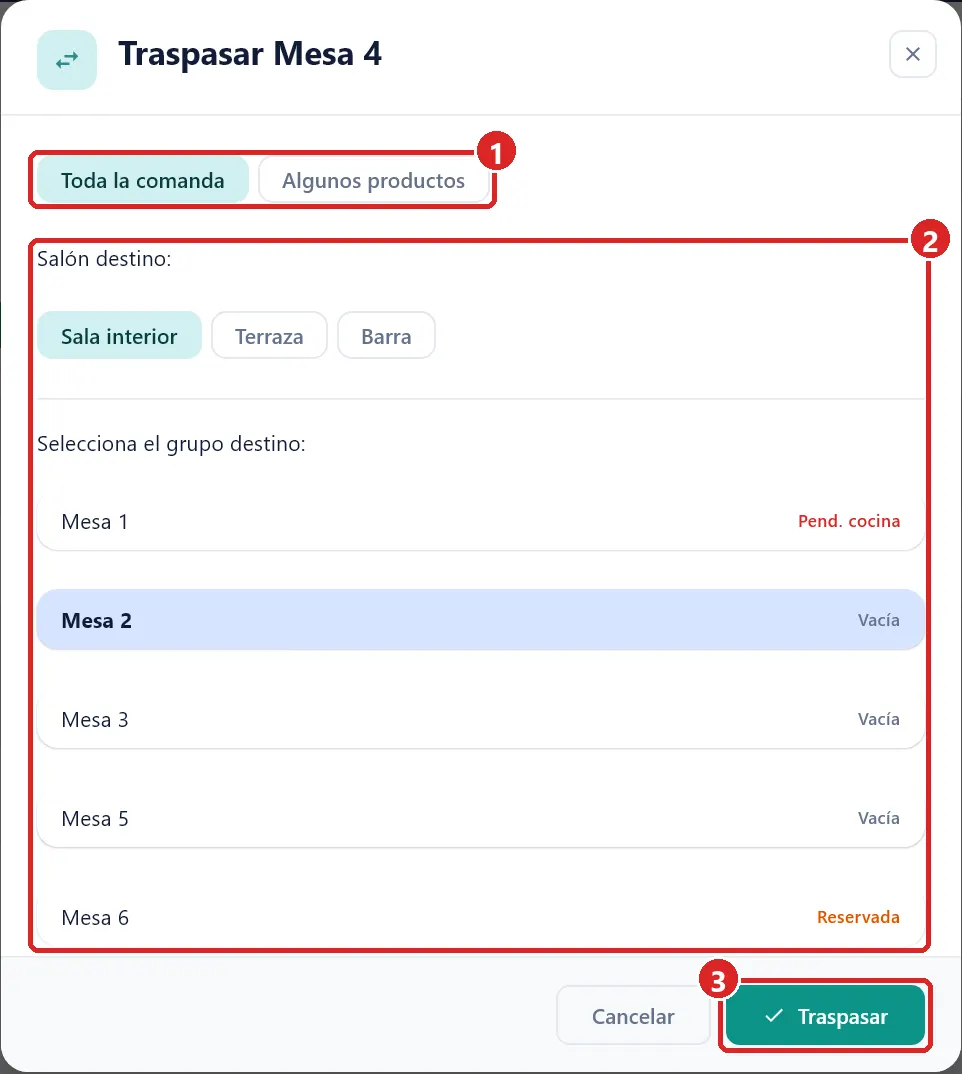
Desde dentro de una mesa abierta puede hacer lo mismo con Traspasar mesa, en el panel de la derecha.
Dibujar su local
Esto se hace una vez, al empezar, y se retoca cuando cambie algo en la sala. No hace falta dejarlo perfecto a la primera: podrá crear, renombrar o recolocar en cualquier momento.
Crear o cambiar salones
- Pulse Gestionar salones, al pie de la lista SALONES. También puede llegar desde Ajustes › Espacios y mesas.
- Pulse Añadir espacio.
- Escriba el Nombre del espacio (por ejemplo, Terraza) y elija un icono.
- Si en ese salón se sirve buffet, active Salón buffet: todas sus mesas irán a buffet (puede excluir alguna desde el plano, editándola). Con él activado aparece además Solo buffet, que impide pasar esas mesas a carta dentro del horario de buffet. Si no tiene buffet, déjelo apagado.
- Pulse Guardar.
Para cambiar el nombre de un salón, pulse Editar junto a él. Para cambiar el orden de la lista, mantenga pulsado un salón y arrástrelo.
Añadir mesas
- Elija el salón en la lista SALONES.
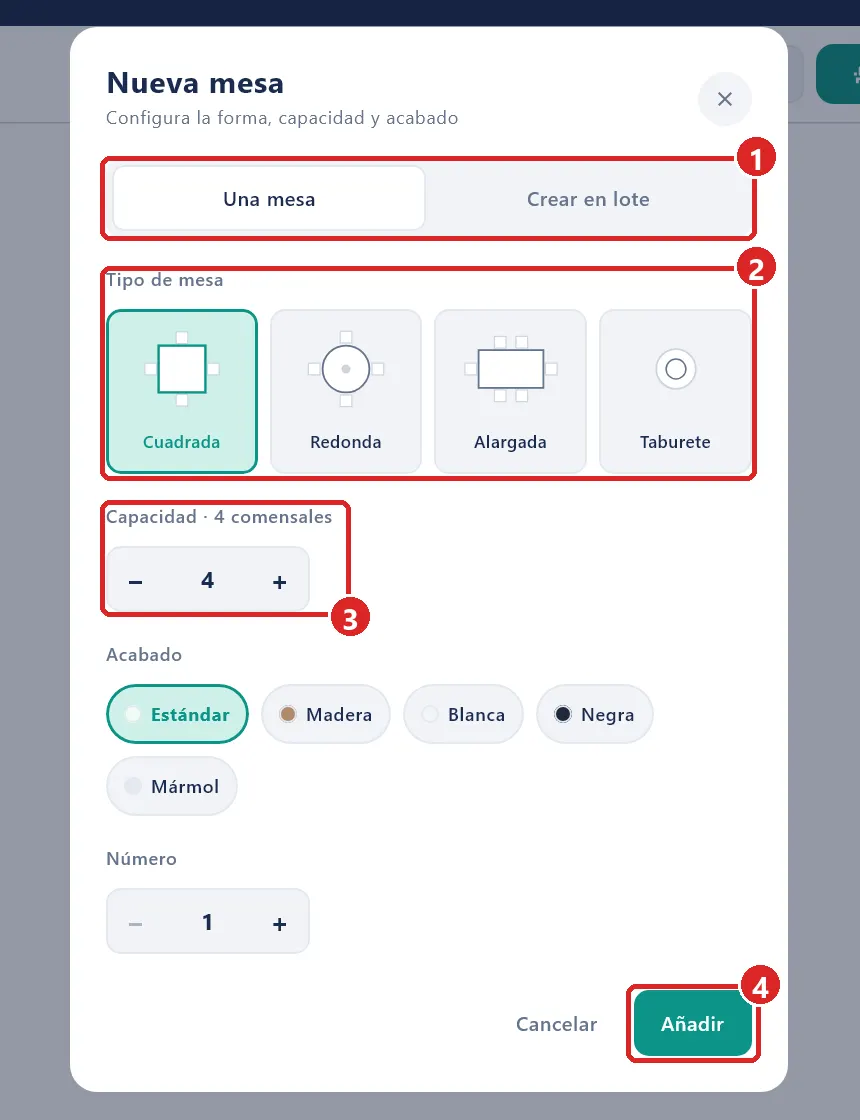
- Pulse el botón Mesa, arriba a la derecha del plano.
- En Tipo de mesa, elija la forma: Cuadrada, Redonda, Alargada o Taburete.
- Elija la capacidad, es decir, cuántos comensales caben.
- Si quiere, elija un Acabado (el color del tablero en el plano).
- Revise el Número y pulse Añadir.
La mesa nueva aparece en el primer hueco libre del plano, normalmente debajo de las que ya tiene. Llévela a su sitio con Mover mesas, como se explica más abajo.
Colocar las mesas como en su local
- En ACCIONES, pulse Mover mesas. Arriba aparecerá el aviso «Arrastre las mesas para colocarlas».
- Arrastre cada mesa a su sitio.
- Pulse Listo al terminar.
Cambiar o quitar una mesa
Mantenga pulsada la mesa y elija en el menú:
- Editar — cambie el nombre, el número, el tipo, la capacidad o el acabado, y pulse Guardar.
- Rotar 90° — gira la mesa en el plano.
- Eliminar — la quita del plano. Si la mesa está en uso verá «No se puede eliminar»: cóbrela o vacíela antes.
Con el botón Deco puede añadir al plano plantas, la barra u otros elementos. Son solo de adorno, para que el plano se parezca a su local.
Si algo no sale
| Problema | Qué hacer |
|---|---|
| Veo una lista de mesas y no el plano. | Entre en Ajustes › Opciones avanzadas › ¿Cómo quiere trabajar? y elija Plano de sala. |
| Toco una mesa y no se abre. | Probablemente está activo Mover mesas. Pulse Listo y vuelva a tocarla. |
| Sale «Caja cerrada» y no veo las mesas. | Pulse Abrir caja e indique el dinero con el que empieza. Lo explica la guía «Gestión de Caja». |
| No me deja eliminar una mesa. | Tiene un pedido abierto o está unida a otra. Cóbrela, o quite antes la unión con Gestionar unión. |
| No veo el botón Unir mesas. | Su usuario no tiene ese permiso. Pídaselo a la persona que gestiona el TPV. |
Siga con «Tomar Comanda» para apuntar lo que pide la mesa y con «Cobrar Pedido» para cerrar la cuenta. Si trabaja con reservas, consulte también «Reservas de Mesa».