El módulo Reservas es su libreta de reservas dentro del TPV. Apunta quién viene, a qué hora, cuántos son y en qué mesa se sientan. Cuando llega la hora, el TPV guarda la mesa para que nadie la ocupe, y cuando llega el cliente la abre con un solo botón.
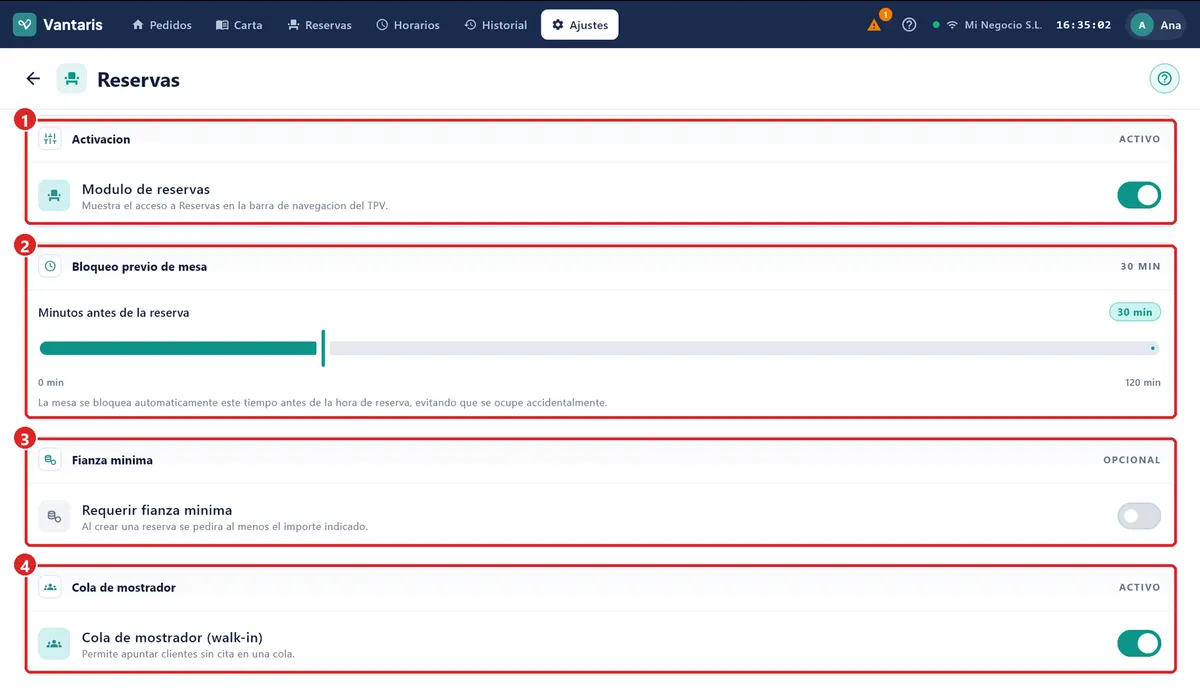
Activar las reservas
Si no ve el botón Reservas en la barra de arriba, está desactivado. Se activa una sola vez:
- Entre en Ajustes.
- En el apartado MODULOS, pulse Reservas.
- Encienda el interruptor Módulo de reservas.
- Ajuste los Minutos antes de la reserva: es el tiempo que el TPV guarda la mesa antes de que llegue el cliente. Viene puesto en 30 minutos.
- Pulse la flecha de volver. Los cambios se guardan solos.
La lista de reservas
Pulse Reservas en la barra de arriba. Verá tres pestañas: Hoy, Próximas y Pasadas. Cada reserva muestra la hora, el nombre del cliente, la mesa, las personas y su estado.
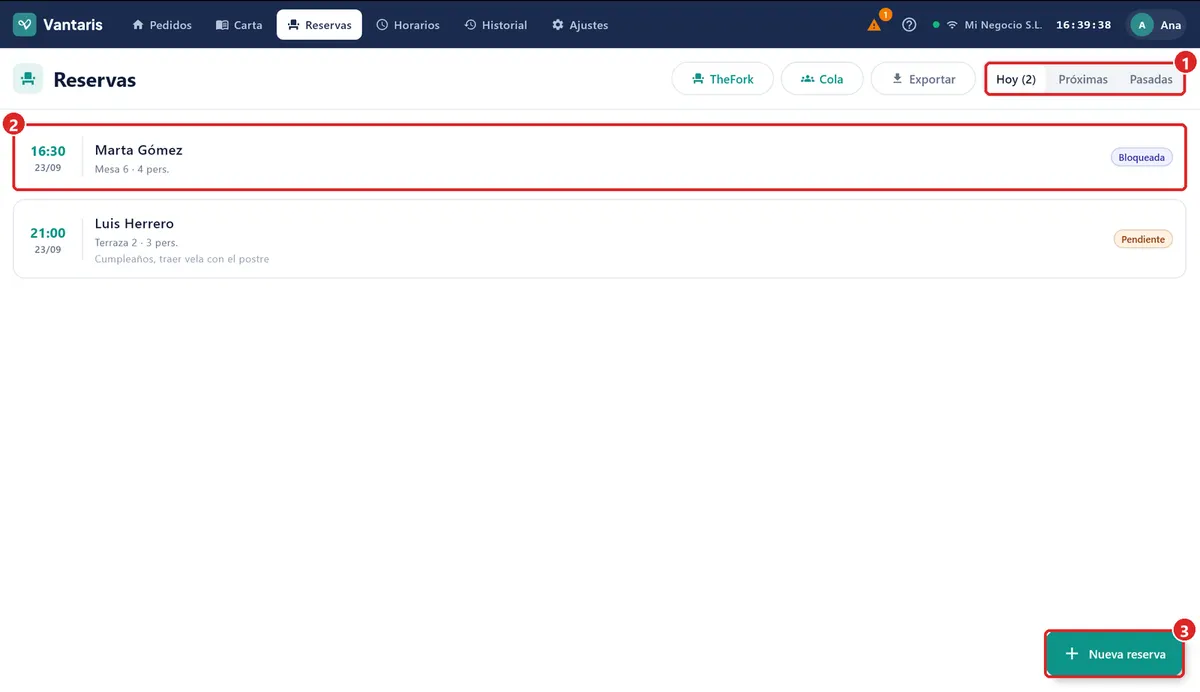
| Estado | Qué significa |
|---|---|
| Pendiente | Reserva apuntada. Todavía falta para la hora. |
| Bloqueada | Queda poco para la hora: la mesa ya está guardada para este cliente. |
| Activa | El cliente ha llegado y está sentado. |
| Completada | La mesa se ha cobrado. |
| Cancelada | La reserva se anuló. |
Apuntar una reserva
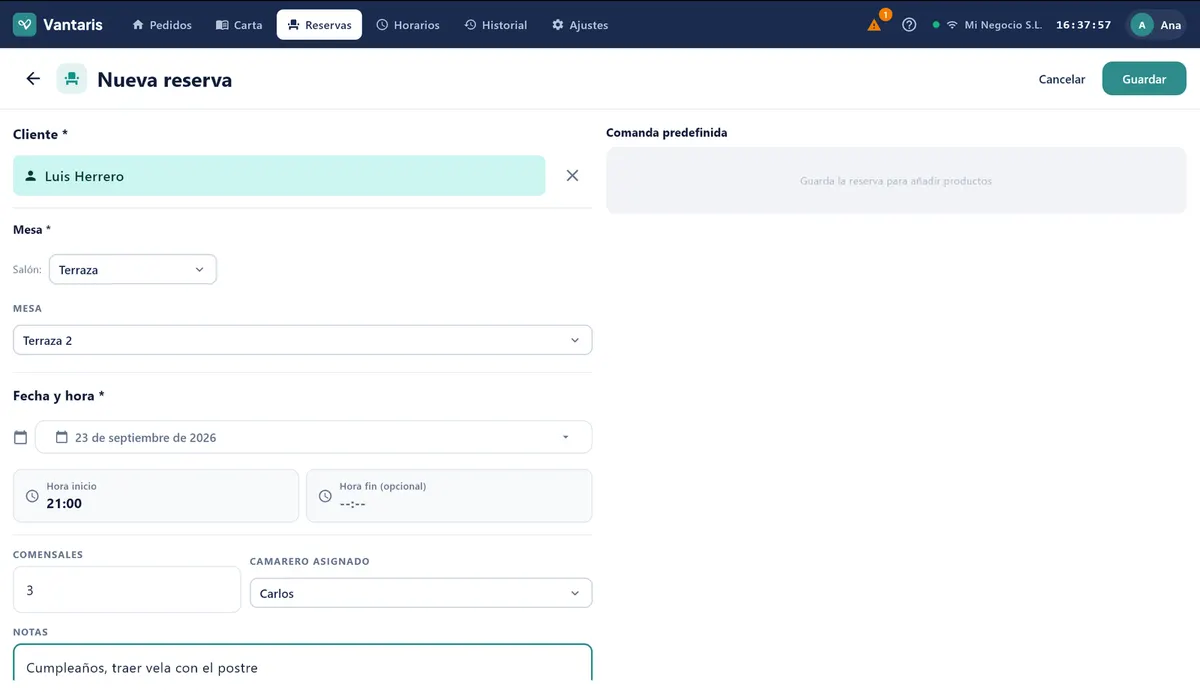
- Pulse Nueva reserva.
- En Cliente, escriba el nombre o el teléfono en Buscar cliente y elíjalo de la lista.
- Si es la primera vez que viene, pulse Crear nuevo cliente, escriba su Nombre y su teléfono, y pulse Crear.
- En Fecha y hora, elija el día y la Hora inicio.
- En Mesa, elija primero el salón y después la mesa en Seleccionar mesa.
- Escriba cuántos son en Comensales.
- Si quiere, elija el Camarero asignado.
- Apunte en Notas lo importante: alergias, un cumpleaños, una trona.
- Pulse Guardar.
Si cobra fianza
Si quiere pedir una señal para reservar, active Requerir fianza minima en Ajustes › Reservas y escriba el Importe minimo de fianza. A partir de entonces, al pulsar Guardar en una reserva nueva el TPV le pedirá cobrar esa fianza, igual que un cobro normal, en efectivo o con tarjeta. La reserva queda guardada cuando se cobra.
Dejar la comida preparada (grupos y celebraciones)
Si el cliente cierra el menú al reservar, puede dejar los platos ya apuntados. El día del servicio la comanda aparece montada en la mesa.
- Abra la reserva desde la lista y pulse Editar.
- En la parte derecha, Comanda predefinida, toque los productos para añadirlos. Ajuste las cantidades con los botones − y +.
- Pulse Guardar.
Qué pasa con la mesa reservada
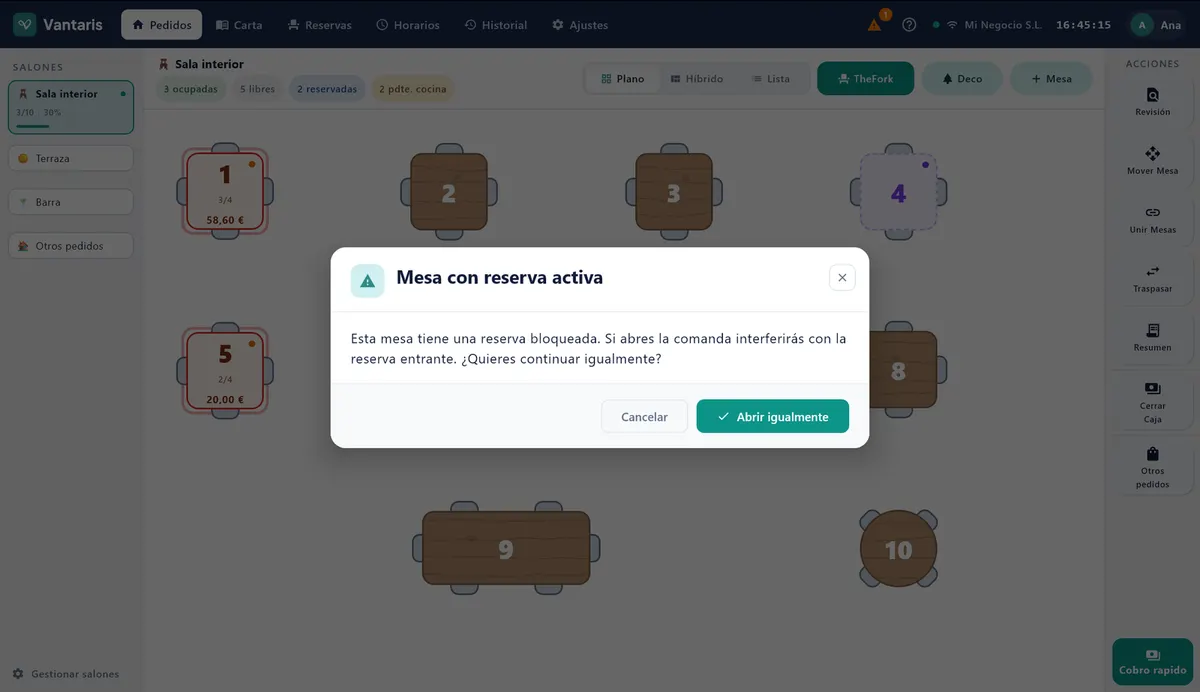
Unos minutos antes de la hora (los que puso en Bloqueo previo de mesa), la mesa pasa a Reservada en el plano de sala y la reserva a Bloqueada. Así nadie sienta a otro cliente justo cuando va a llegar el suyo.
Si un camarero toca esa mesa, el TPV le avisa con «Mesa con reserva activa». Puede pulsar Abrir igualmente si de verdad lo necesita, pero tenga en cuenta que el cliente de la reserva está a punto de llegar.
Cuando llega el cliente
- Entre en Reservas y toque la reserva en la pestaña Hoy.
- Pulse Iniciar reserva.
- La mesa pasa a ocupada. Vaya a Pedidos, ábrala y tome la comanda como siempre.
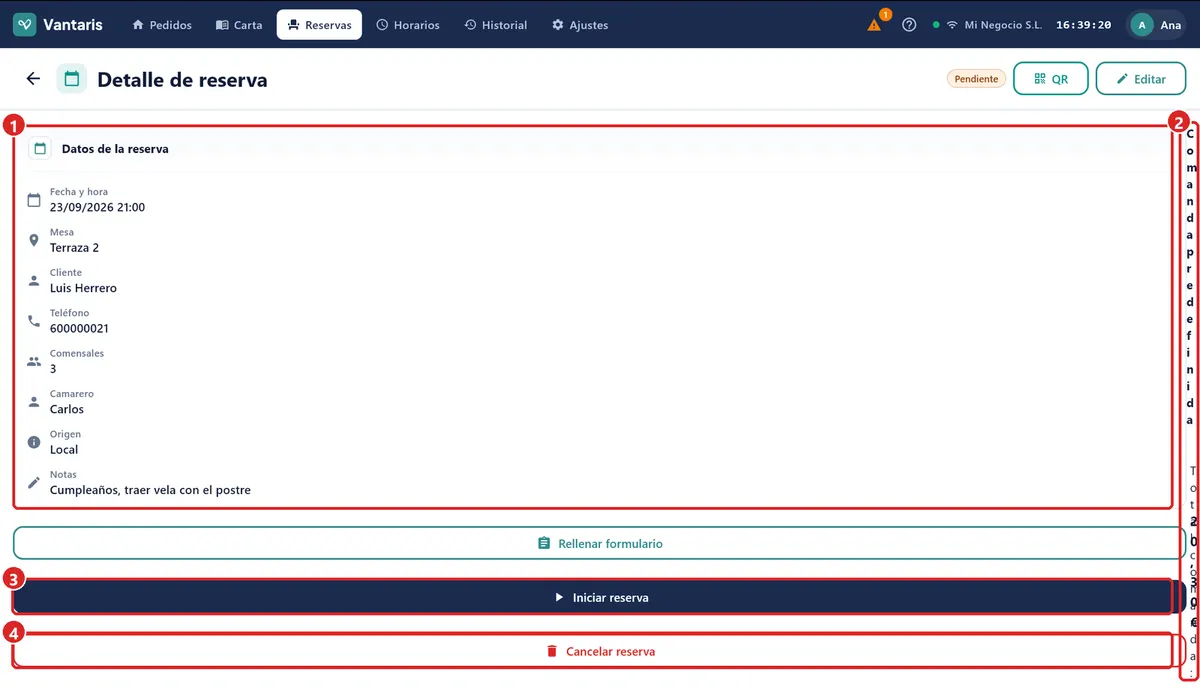
Si dejó platos en Comanda predefinida, ya estarán cargados en la mesa. Cuando se cobre la mesa, la reserva pasará sola a Completada.
Cambiar o cancelar una reserva
- Editar — abra la reserva y pulse Editar para cambiar la hora, la mesa, las personas o las notas. Termine con Guardar.
- Cancelar reserva — abra la reserva, pulse Cancelar reserva y confirme. La mesa queda libre.
- Devolver fianza — si la reserva tenía fianza cobrada, al cancelar verá la casilla Devolver fianza. Márquela si va a devolver el dinero al cliente.
Clientes sin reserva: la cola de espera
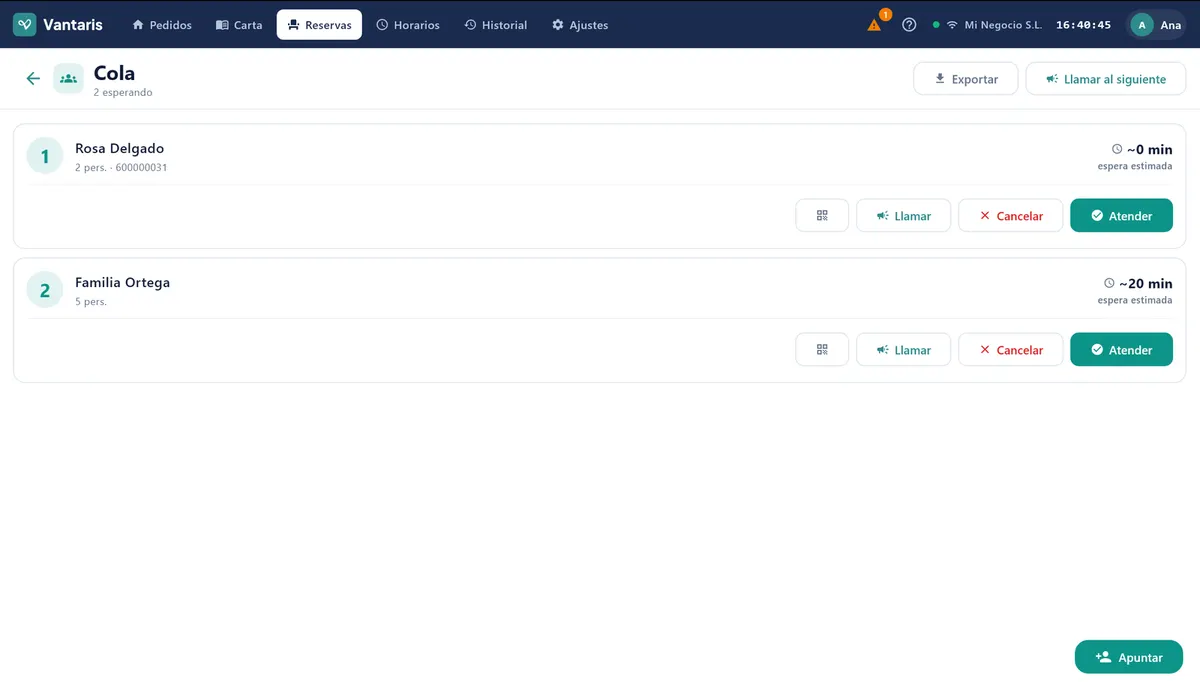
Si en hora punta se le forma cola en la puerta, puede apuntar a la gente que espera mesa. Actívelo en Ajustes › Reservas con el interruptor Cola de mostrador (walk-in). Aparecerá el botón Cola en la lista de reservas.
- Pulse Cola y después Apuntar.
- Escriba el Nombre, si quiere el Teléfono, y las Personas. Pulse Apuntar.
- Cuando tenga mesa, pulse Llamar al siguiente o Llamar en ese cliente.
- Cuando lo siente, pulse Atender. Si se marcha, pulse Cancelar.
Reservas que llegan de su web
Si tiene contratada la reserva desde su página web, esas reservas aparecen en la misma lista que las suyas. En el detalle, el campo Origen le dice si es Reserva web o Local (apuntada en el TPV). Revíselas al empezar el turno.
Si algo no sale
| Problema | Qué hacer |
|---|---|
| No veo el botón Reservas en la barra. | Active Módulo de reservas en Ajustes › Reservas. Si tampoco lo ve en Ajustes, pida al dueño permiso para su rol. |
| El botón Guardar está apagado. | Falta elegir el cliente o la mesa. Los dos son obligatorios. |
| No me deja añadir platos a la reserva. | Guarde primero la reserva. Después ábrala, pulse Editar y añada los platos. |
| La mesa no se marca como Reservada antes de la hora. | Revise Bloqueo previo de mesa en Ajustes › Reservas. Con 0 minutos la mesa no se guarda por adelantado. |
| Un camarero abrió la mesa reservada por error. | Si el cliente de la reserva llega, siéntelo en otra mesa libre y cambie la mesa con Editar antes de pulsar Iniciar reserva. |
| No veo el botón Cola. | Active Cola de mostrador (walk-in) en Ajustes › Reservas. |
Para abrir mesas y moverse por el plano de sala, consulte la guía Mesas y Pedidos. Para tomar la comanda y cobrarla, siga con Tomar Comanda y Cobrar Pedido.