Todo lo que cobra queda guardado en el Historial. Desde ahí puede encontrar cualquier ticket de hoy o de otro día, volver a imprimirlo, convertirlo en factura con los datos del cliente, devolverle el dinero o anularlo si hubo un error. Esta guía le explica cada una de esas acciones.
Entrar en el Historial
- En la barra de arriba, pulse Historial.
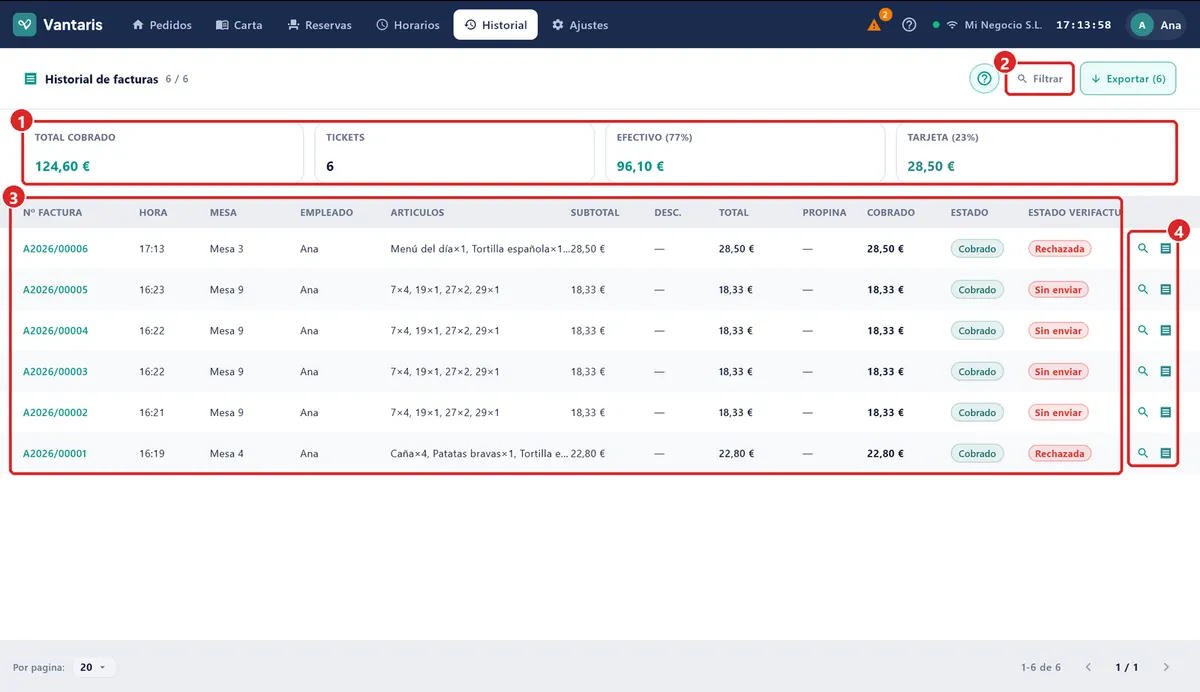
- Se abre Historial de facturas.
Arriba verá los totales del periodo: Total cobrado, número de Tickets y lo cobrado en Efectivo y con Tarjeta. Debajo, la lista de tickets, del más reciente al más antiguo. La columna Estado le dice si cada uno está Cobrado, Devuelta o Anulada.
Buscar un ticket
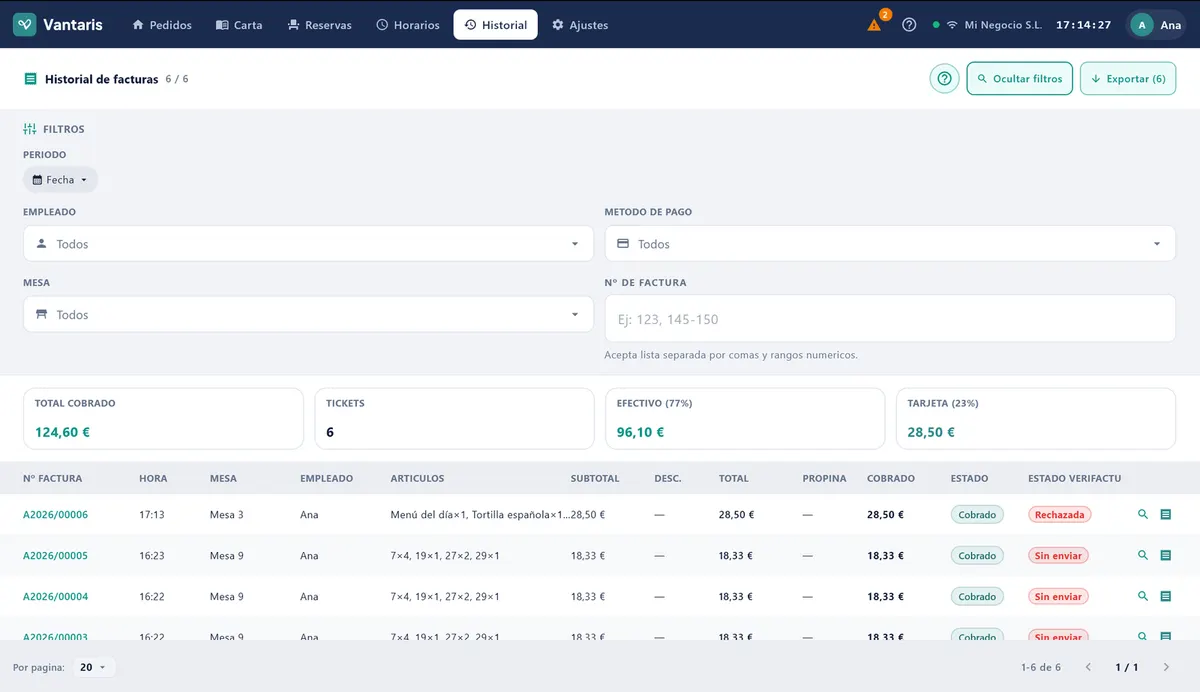
- Pulse Filtrar.
- En PERIODO, elija el día o las fechas en que se cobró.
- Si lo sabe, añada la Mesa, el Empleado o el Método de pago.
- Si tiene el número del ticket, escríbalo en Nº de factura.
- Para empezar de nuevo, pulse Limpiar todo.
Ver un ticket y volver a imprimirlo
- En la fila del ticket, pulse la lupa (Ver detalle).
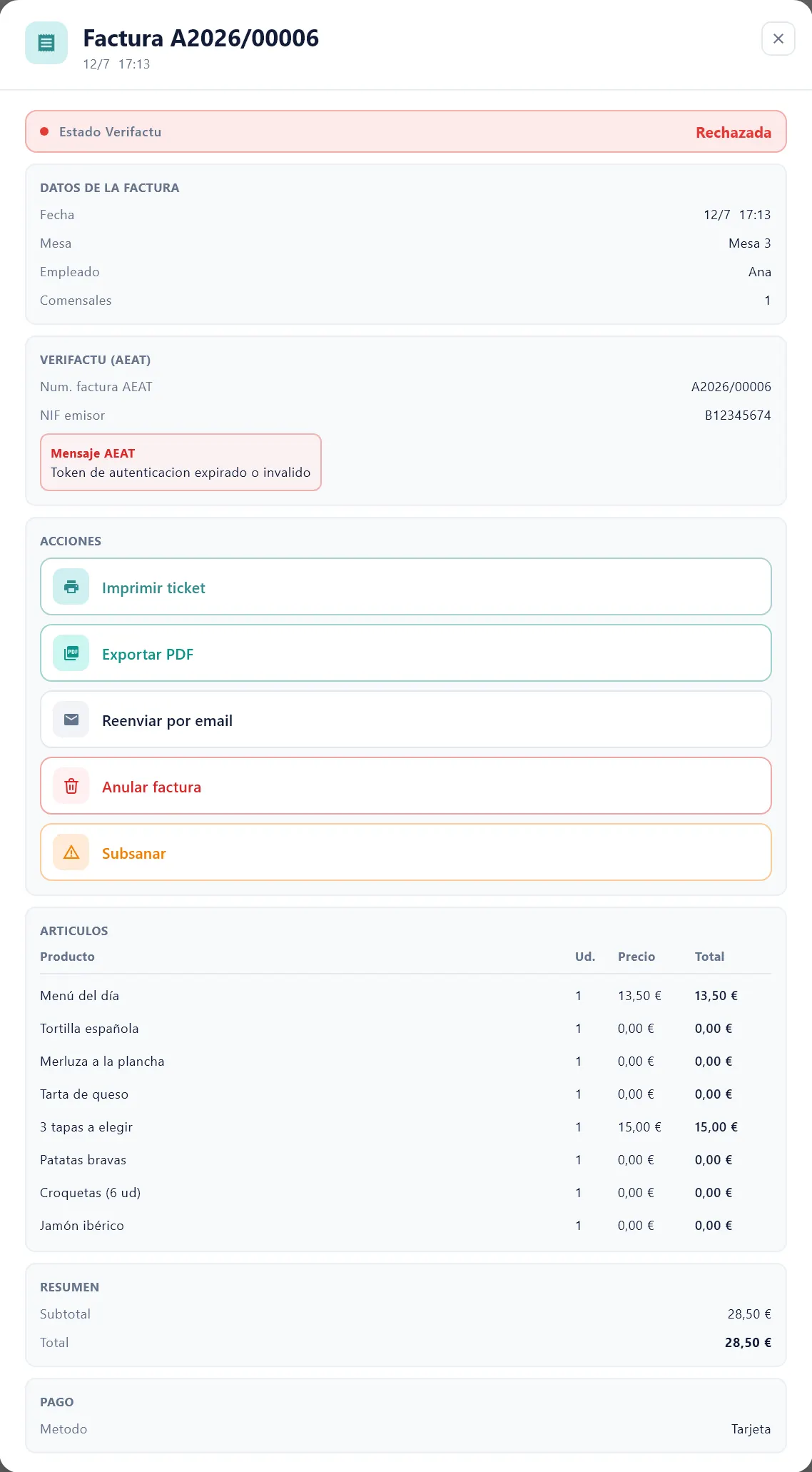
- Arriba verá los DATOS DE LA FACTURA (fecha, mesa, empleado, comensales) y, justo debajo, el bloque ACCIONES con Imprimir ticket, Exportar PDF, Reenviar por email, Devolver (si pagó con tarjeta) y Anular factura, sin tener que desplazarse. Más abajo están ARTÍCULOS, RESUMEN y PAGO.
- Para sacarlo otra vez por la impresora, pulse Imprimir ticket.
- Para mandárselo al cliente por correo, pulse Reenviar por email, escriba el correo y pulse Enviar.
Hacer factura de un ticket
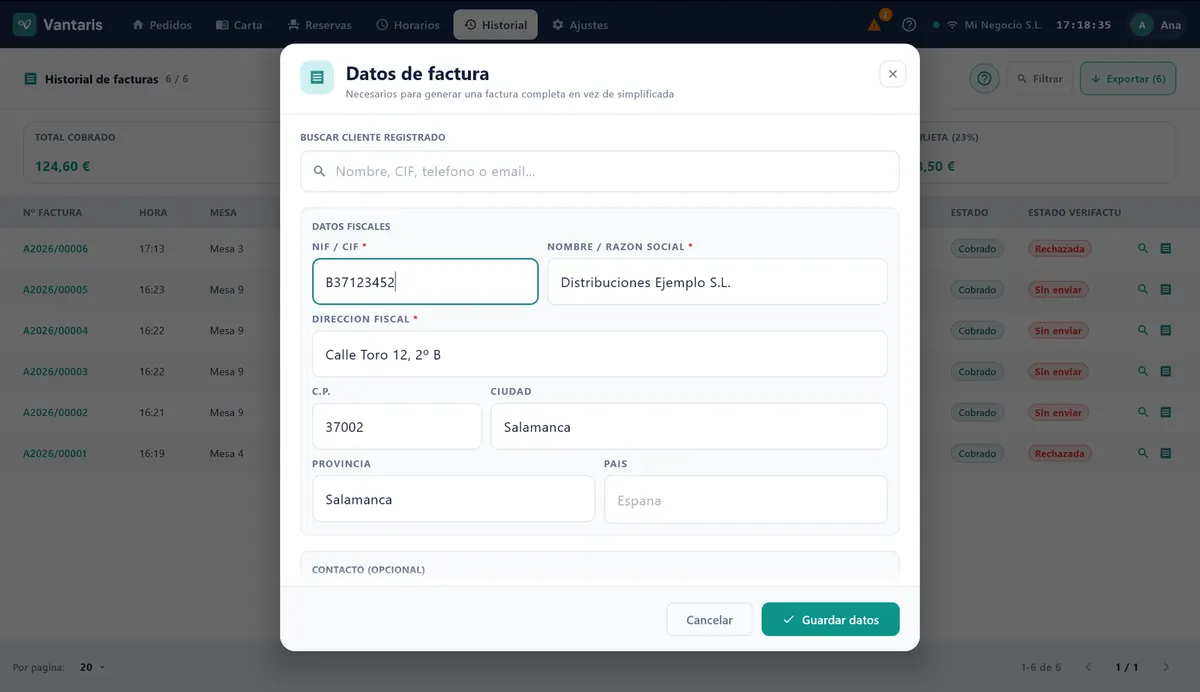
Lo que se imprime al cobrar es una factura simplificada: el ticket de siempre. Si el cliente vuelve pidiendo factura con sus datos, no hace falta repetir el cobro.
- Busque el ticket en el Historial.
- En su fila, pulse el icono Convertir a factura.
- Rellene NIF / CIF, Nombre / Razón social y Dirección fiscal.
- Pulse Guardar datos. La factura se imprime con los datos del cliente.
Devolver el dinero al cliente
Si pagó con tarjeta
- Abra el ticket con la lupa (Ver detalle).
- Pulse Devolver.
- Si además quiere anular el ticket, marque Anular también la factura. Normalmente es lo que conviene.
- Confirme con el botón Devolver y el importe.
- Si el TPV se lo pide, que el cliente acerque su tarjeta al datáfono. Espere a que la pantalla confirme la devolución.
Si pagó en efectivo
Anule el ticket, como se explica en el apartado siguiente, y devuelva el dinero del cajón. Si el ticket es de hoy y la caja sigue abierta, al anularlo el TPV ya lo descuenta de la caja: no apunte nada más. Si es de un día ya cerrado, apunte además una Retirada en la caja por ese importe.
Devolver sin ticket
Si el cliente no tiene ticket y hay que devolverle dinero a la tarjeta, pulse Devolución sin ticket en la parte de arriba del Historial (solo sale con un datáfono conectado y si su usuario tiene permiso para devolver), escriba el Importe a devolver y, si quiere, el motivo. Pulse Continuar y siga lo que diga la pantalla del datáfono. Esta devolución queda registrada con su nombre.
Anular un ticket
Anule un ticket cuando se cobró por error: una mesa equivocada, un cobro repetido. El ticket no desaparece: queda marcado como Anulada, porque la ley no permite borrar tickets.
- Abra el ticket con la lupa (Ver detalle).
- Pulse Anular factura.
- Si se pagó con tarjeta y aún no lo ha devuelto, puede marcar Realizar también la devolución del pago con tarjeta.
- Confirme con Anular factura.
Tickets que se comunican a Hacienda (VERI*FACTU)
VERIFACTU (el envío de cada ticket a Hacienda) viene apagado de serie: no es obligatorio hasta 2027. Mientras esté apagado, el TPV no envía nada a Hacienda y en el Historial no verá nada de lo que se cuenta en este apartado. Actívelo solo cuando se lo indique su gestor, en **Ajustes › Configuración general › Activar VERIFACTU**.
Con VERI*FACTU activado, cada ticket se envía a Hacienda al cobrar. Lo notará en estas cosas:
- Aparece la columna Estado Verifactu, con Aceptada, Pendiente o Rechazada. «Pendiente» es normal durante unos minutos.
- Si un ticket no llegó a enviarse, en su detalle tiene el botón Enviar a Verifactu.
- Al anular un ticket ya aceptado, el TPV avisa a Hacienda con Anular en AEAT. No se puede deshacer.
- Para corregir el importe de un ticket aceptado no se anula: se usa Rectificar (R5). Consulte antes con su gestor.
Si algo no sale
| Problema | Qué hacer |
|---|---|
| No encuentro un ticket | Puede que quede un filtro puesto. Pulse Limpiar todo y vuelva a buscar por fecha. Si la lista es larga, baje hasta Cargar más facturas del rango. |
| No veo el botón Devolver | Solo sale en tickets cobrados con tarjeta que aún no se han devuelto, y si el TPV tiene un datáfono conectado. Con un datáfono independiente, devuelva en el datáfono y anule el ticket. En efectivo, anule y devuelva del cajón. |
| No veo la columna Estado Verifactu | Es lo normal: solo aparece con VERI*FACTU activado en Ajustes › Configuración general, y viene apagado. |
| No veo el icono Convertir a factura | Ese ticket ya es factura completa o está anulado. |
| La devolución se queda sin respuesta | Mire la pantalla del datáfono. Si pone APROBADO, confirme en el TPV. Nunca repita la devolución sin comprobarlo. |
| No me deja reimprimir | Compruebe que la impresora de tickets está encendida y con papel. |
Para cobrar y dividir cuentas, vea Cobrar Pedido. Para cuadrar el dinero del día, vea Gestión de Caja. Para configurar el datáfono, vea Métodos de Pago y Datáfono.