Cuando la mesa pide la cuenta, el cobro se hace desde la propia mesa en unos pocos toques. En esta guía verá cómo cobrar en efectivo o con tarjeta, cómo añadir la propina, cómo repartir la cuenta entre varios y cómo sacar una factura con los datos del cliente.
Cobrar una mesa, paso a paso
- Abra la mesa en el plano.
- Pulse Cobrar mesa, abajo del todo en el panel de la derecha.
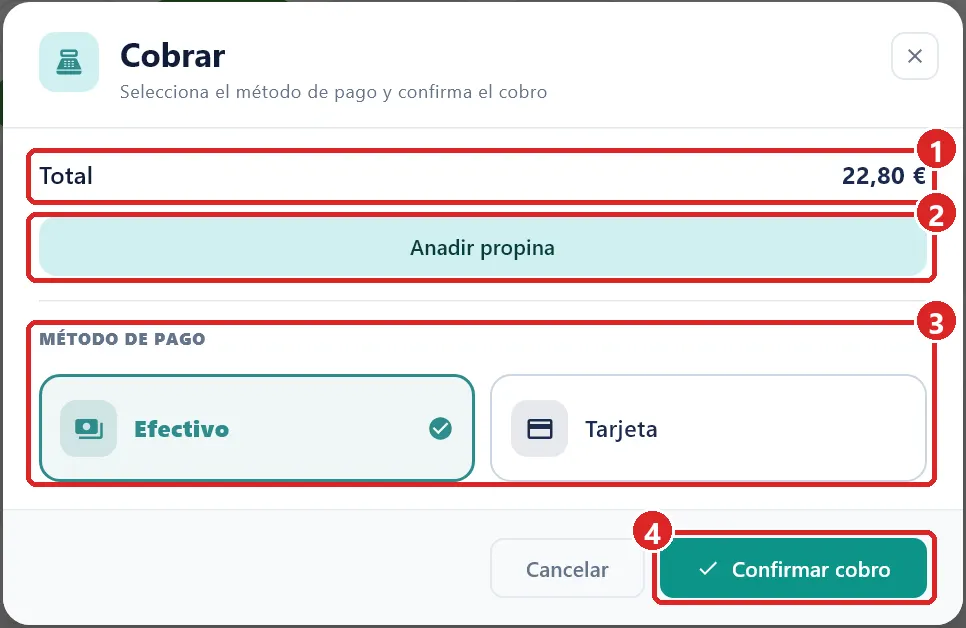
- Se abre la ventana Cobrar con el Total. Revíselo.
- En MÉTODO DE PAGO, toque cómo paga el cliente: Efectivo, Tarjeta…
- Pulse Confirmar cobro.
Al terminar, la mesa queda libre sola en el plano: no hay que hacer nada más.
Pago en efectivo
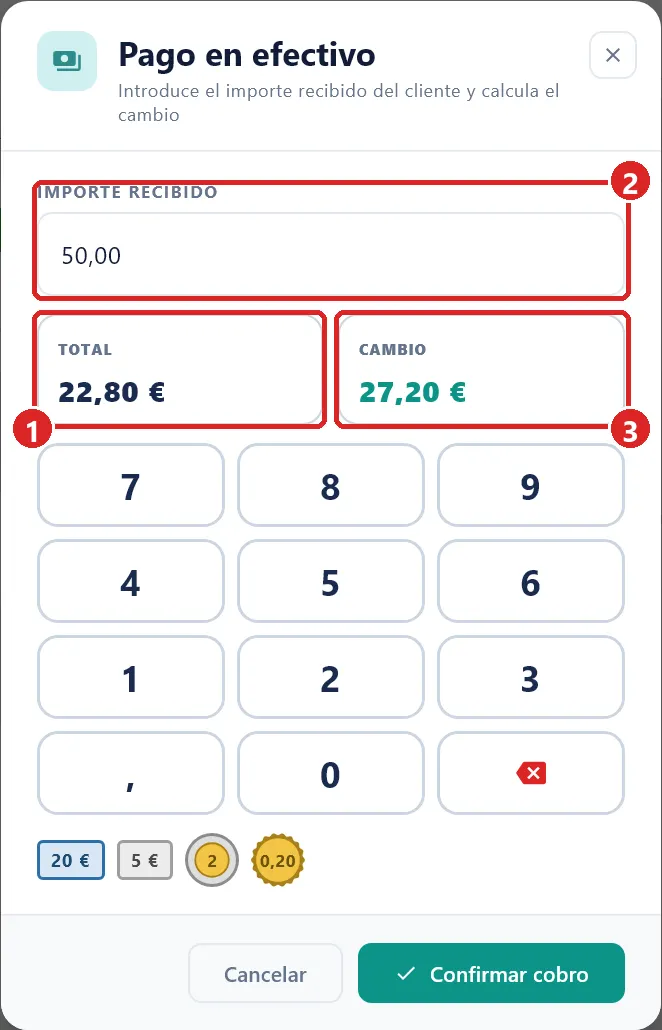
- Al confirmar con Efectivo, se abre Pago en efectivo.
- Teclee en Importe recibido el dinero que le da el cliente.
- El TPV calcula solo el Cambio.
- Pulse Confirmar cobro. El cajón se abre para que dé la vuelta.
Pago con tarjeta
Al confirmar con Tarjeta se abre Terminal de tarjeta. Lo que ve depende de su datáfono:
- Datáfono conectado al TPV — pulse Enviar al datáfono y espere a que el cliente pague. Cuando salga «Pago aprobado», el cobro queda hecho.
- Datáfono independiente — el TPV le indica «Confirme el pago en el terminal». Cobre en el datáfono como siempre y, cuando salga aprobado en su pantalla, pulse Confirmar pago en el TPV. Si tiene comanderas encendidas, ese botón se llama Confirmar manual.
| Si aparece… | Qué hacer |
|---|---|
| Pago rechazado | Pulse Reintentar o cobre con otro método. |
| Sin respuesta del datáfono | Mire la pantalla del datáfono. Si pone aprobado, pulse Sí, cobrado. Si no, pulse Reintentar. |
| Verificación de firma | El cliente firma el ticket. Compare la firma con la de la tarjeta y pulse Aceptar firma o Rechazar firma. |
Propina
Si su local tiene las propinas activadas (Ajustes › Config. caja › Propinas habilitadas), en la ventana Cobrar verá el botón Añadir propina. Púlselo, toque un importe rápido (1 €, 2 €, 3 €, 5 € o 10 €) o teclee otro, y pulse Confirmar. El total a cobrar ya incluye la propina.
Aplicar un descuento
- Antes de cobrar, en el panel de la derecha, pulse Descuento.
- Toque el descuento que quiere aplicar.
- Cobre como siempre: el total ya sale rebajado.
Solo aparecen los descuentos que haya creado en Ajustes › Descuentos. Para quitarlos, vuelva a Descuento y pulse Quitar todos los descuentos. Si el cliente trae un cupón, use el botón Cupón y escanee o teclee su código.
Cobrar una parte, o parte en efectivo y parte con tarjeta
Use Cobro parcial cuando el cliente paga solo una parte, o cuando quiere pagar una parte en efectivo y el resto con tarjeta.
- En el panel de la derecha, pulse Cobro parcial. Arriba de la ventana verá lo Pendiente.
- Escriba el Importe a cobrar.
- Elija el método de pago en MÉTODO DE PAGO.
- Si es Efectivo, en la misma ventana aparece PAGO EN EFECTIVO: teclee el Importe recibido y el TPV le enseña el Cambio.
- Pulse el botón Cobrar con el importe (por ejemplo, Cobrar 20,00 €).
- Cobre el resto con Cobrar mesa o con otro Cobro parcial.
Tras el cobro parcial, la comanda enseña una línea Cobros previos en negativo (por ejemplo, −20,00 €) y, debajo, lo Pendiente en lugar del total. La cabecera de la mesa también muestra lo que falta («Pend.» y el importe).
Dividir la cuenta entre varios
- En el panel de la derecha, pulse Dividir cuenta.
- En Número de comensales, indique entre cuántos pagan (botones rápidos de 2 a 10).
- Elija el modo: Por porcentaje (a partes iguales, o el porcentaje que diga cada uno) o Por productos (cada uno paga lo que ha tomado).
- Pulse Iniciar división.
- Toque a cada comensal, elija su método de pago y cóbrele con el botón COBRAR y su importe.
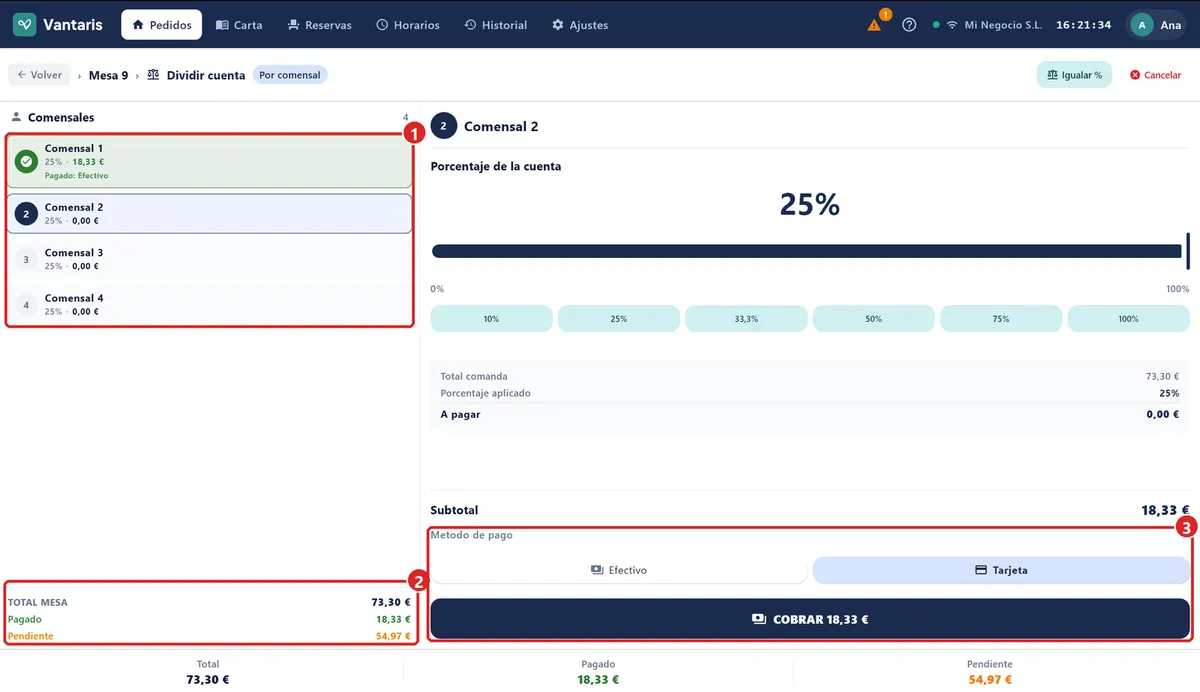
En el modo Por productos, pase cada producto de la lista «Sin asignar» al comensal que lo tomó. En Por porcentaje, Igualar % reparte a partes iguales.
Ticket o factura con los datos del cliente
Normalmente se emite el ticket de siempre (factura simplificada). Si el cliente necesita factura a su nombre:
- Antes de cobrar, pulse Datos factura en el panel de la derecha.
- Si el cliente ya está guardado, búsquelo en BUSCAR CLIENTE REGISTRADO y sus datos se rellenan solos.
- Si no, rellene NIF / CIF, Nombre / Razón social, Dirección fiscal, C.P., Ciudad, Provincia y País.
- Pulse Guardar datos y cobre como siempre.
Después de cobrar
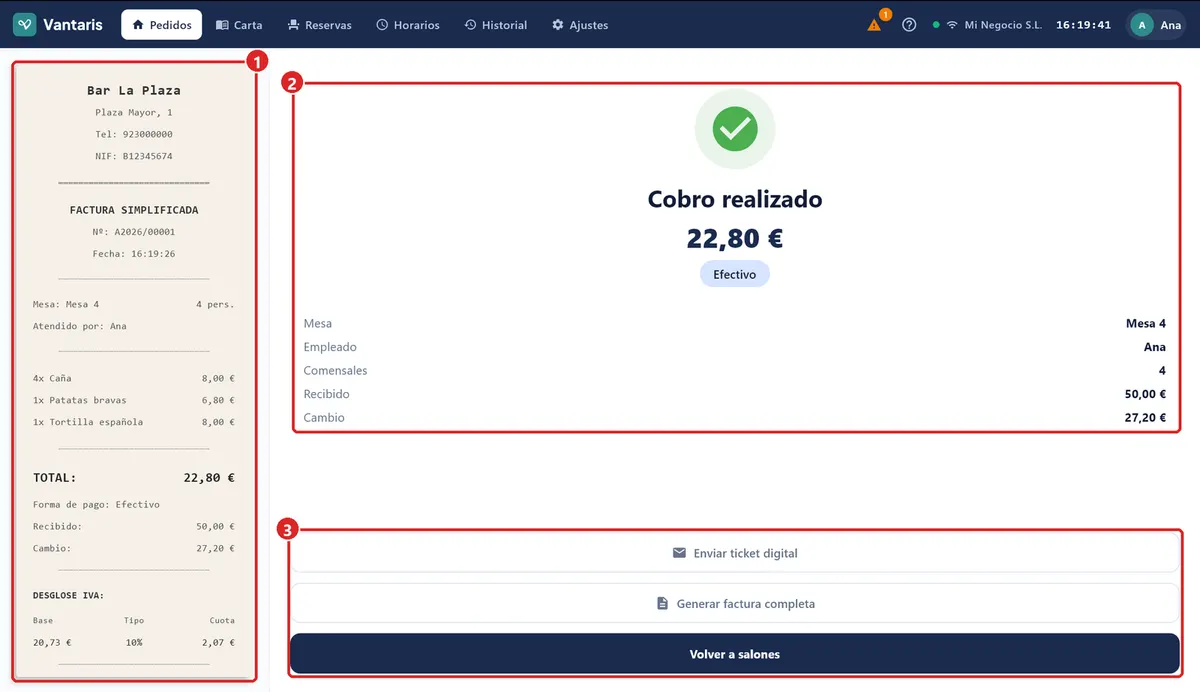
Sale la pantalla «Cobro realizado» con el importe, cómo se pagó y, en efectivo, lo recibido y el cambio. Desde ahí puede:
- Enviar ticket digital — manda el ticket al correo del cliente.
- Generar factura completa — si al final quiere factura con sus datos.
- Volver a salones — regresa al plano. Si no lo toca, puede cerrarse sola al cabo de unos segundos.
Que el ticket se imprima solo depende de Ajustes › Config. tickets › Ticket al cobrar: Siempre, Nunca o Preguntar. Con Preguntar, tras cada cobro sale «¿Quiere ticket?» y usted elige Imprimir, Email o No quiere.
Volver a imprimir un ticket
- Entre en Historial, en la barra de arriba.
- Busque el ticket por la hora o el importe y tóquelo.
- Pulse Imprimir ticket. Si prefiere mandarlo por correo, pulse Reenviar por email.
Las devoluciones y las anulaciones también se hacen desde Historial, nunca desde la mesa.
Si algo no sale
| Problema | Qué hacer |
|---|---|
| El botón Cobrar mesa está apagado. | La comanda está vacía. Si no ve el botón, su usuario no tiene permiso para cobrar. |
| No aparece Tarjeta u otro método de pago. | Ese método está desactivado. Revíselo en Ajustes › Métodos de pago. |
| No veo el botón de propina. | Active Propinas habilitadas en Ajustes › Config. caja. |
| Sale «No se puede dividir la cuenta». | La mesa ya tiene un cobro parcial. Cobre lo que falta con Cobrar mesa o con otro Cobro parcial. |
| No se imprime el ticket al cobrar. | Mire Ajustes › Config. tickets › Ticket al cobrar; si está en Siempre, revise que la impresora esté encendida y con papel. |
Para cuadrar el dinero al final del día, siga con «Gestión de Caja». Si todavía no domina la toma de pedidos, repase «Tomar Comanda».