No todos los pedidos son de una mesa: el cliente que se lleva un bocadillo, el que llama para encargar la cena o el que pide desde la carta web del local. En el TPV todos estos van a Otros pedidos, una pestaña aparte del salón. En esta guía verá cómo activarla, cómo crear un pedido para llevar o a domicilio y cómo evitar que en hora punta entren más pedidos de los que su cocina puede sacar.
Activar los pedidos sin mesa
- Entre en Ajustes › Ajustes de pedidos.
- En la tarjeta Otros pedidos, active el interruptor Otros pedidos.
- Si hace pedidos a domicilio o para recoger con hora, active también Reparto a domicilio / Recoger.
- Si cobra un gasto de envío, escríbalo en Cargo por reparto a domicilio. Se suma solo a cada pedido a domicilio; déjelo en 0,00 si no cobra nada.
- Pulse Guardar.
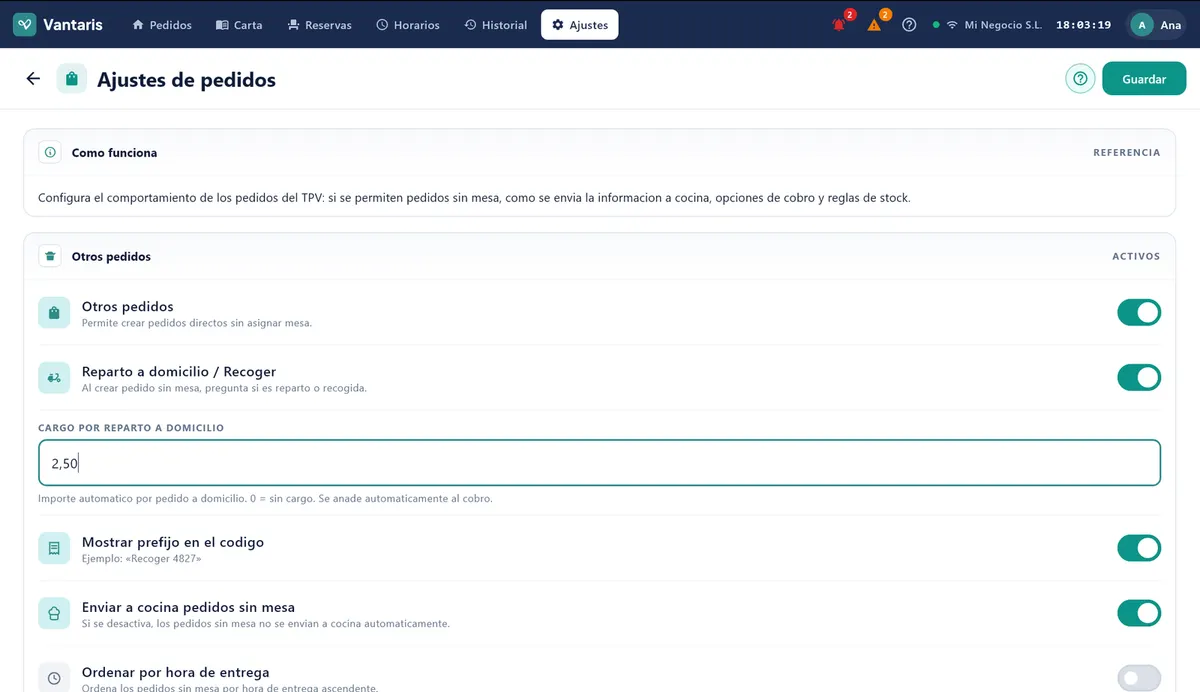
Al activarlo aparece la pestaña Otros pedidos junto a sus salones, en la pantalla de pedidos.
Los tipos de pedido
En la misma pantalla, la tarjeta Tipos de pedido trae ya tres: Comer aquí, Recoger (el pedido para llevar) y A domicilio. Puede ocultar los que no use o crear uno propio con Nuevo tipo (por ejemplo, «Encargo por teléfono»). Si marca Requiere datos de cliente, el TPV pedirá el nombre y, si hace falta, la dirección antes de crear el pedido.
Crear un pedido para llevar o a domicilio
- En la pantalla de pedidos, toque la pestaña Otros pedidos.
- Pulse Nuevo pedido.
- Elija el tipo: Comer aquí, Recoger, A domicilio… (si solo tiene un tipo activo, este paso no sale).
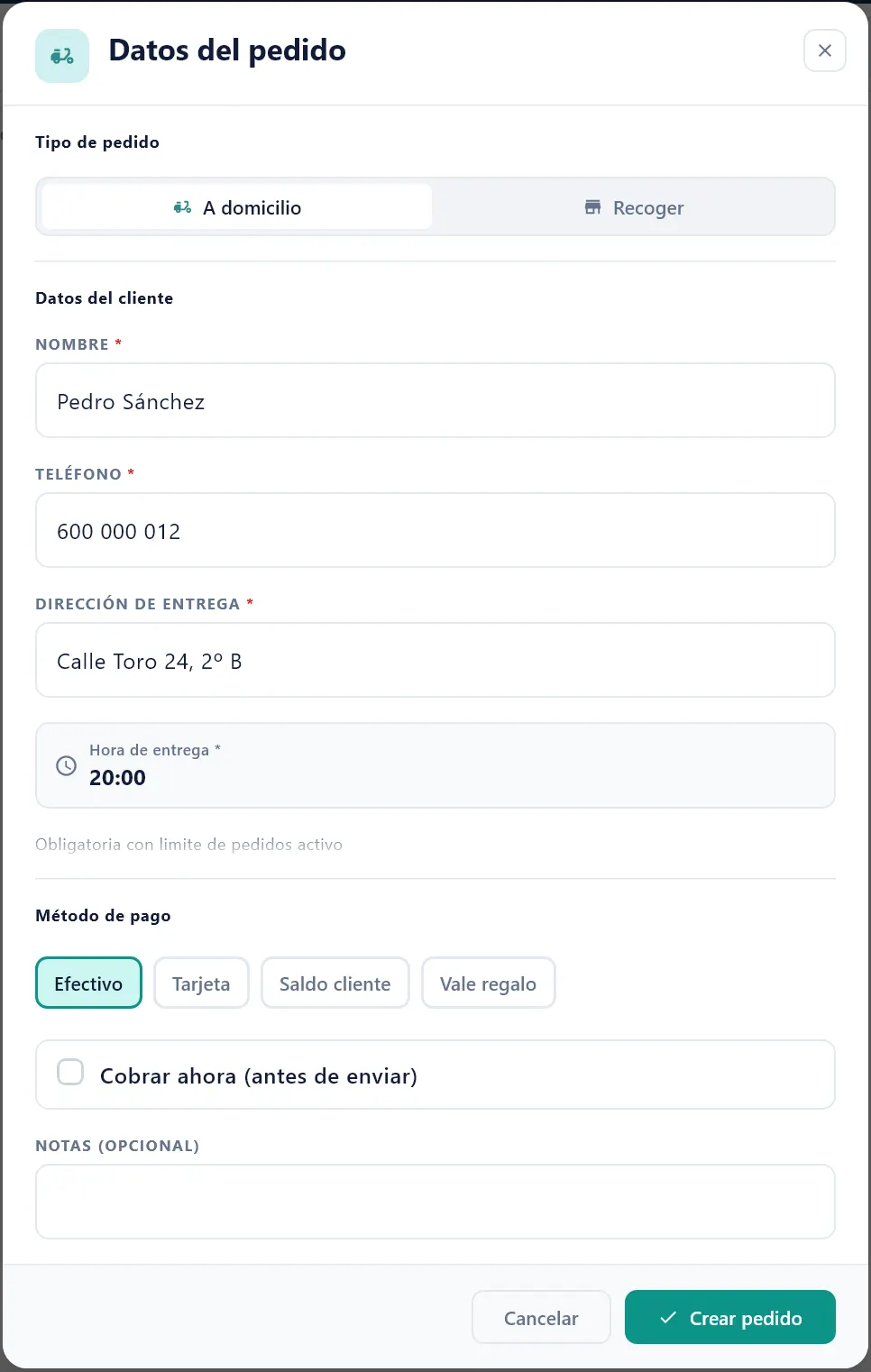
- Si es a domicilio o para recoger, se abre Datos del pedido. Arriba puede cambiar entre A domicilio y Recoger. Escriba el Nombre y el Teléfono. Si es a domicilio, también la Dirección de entrega, la Hora de entrega (opcional, salvo con el límite de pedidos activo) y el Método de pago con el que pagará el cliente.
- Si el cliente paga antes de preparar el pedido, marque Cobrar ahora (antes de enviar a cocina).
- Pulse Crear pedido. Se abre la comanda: añada los productos como en una mesa y envíe a cocina.
Con Cobrar ahora marcado, el TPV no manda nada a cocina hasta que se cobre: si pulsa Enviar, avisa «Cobre el pedido antes de enviarlo a cocina (tiene marcado «Cobrar ahora»)». Cobre el pedido: queda abierto con las líneas pagadas, aunque en su local las mesas se cierren solas al cobrar. Después envíelo a cocina y, cuando se lo lleven, pulse Cerrar pedido.
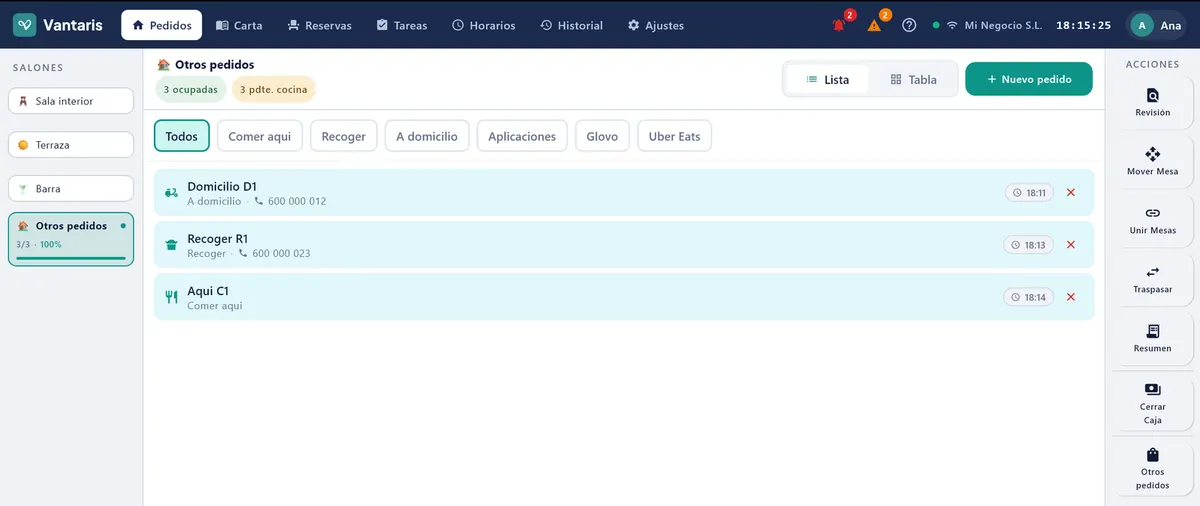
Cada pedido aparece en Otros pedidos con su código (por ejemplo, «Recoger R1» o «A domicilio D1»: la letra del tipo y un número que empieza en 1), el cliente, la hora de entrega, el importe y el estado del reparto. Tóquelo para volver a abrirlo, cobrarlo con Cobrar pedido o cerrarlo con Cerrar pedido cuando se lo lleven.
Repartir un pedido a domicilio
Al abrir un pedido a domicilio, arriba verá una tarjeta con el cliente, el teléfono, la dirección, la hora de entrega y cómo paga (por ejemplo, «Pago: Efectivo (al entregar)»). A la derecha, una etiqueta dice en qué punto está: Pendiente, Listo para salir (la cocina ya lo ha terminado), En camino o Entregado.
- Pulse Asignar y elija al empleado que lo lleva. La tarjeta pasa a decir «Repartidor: …» y la impresora de tickets saca la hoja de reparto: dirección, teléfono, lo que tiene que cobrar y los productos.
- Si necesita otra copia (se atascó el papel, cambia de repartidor), pulse Hoja de reparto. Sin impresora de tickets configurada, el TPV le avisa de que no se ha impreso.
- Cuando el repartidor sale, pulse En camino.
- Cuando vuelve con el pedido entregado, pulse Marcar entregado. Si el cliente pagaba al recibirlo, cobre el pedido con Cobrar pedido.
Otras opciones útiles
| Opción | Para qué sirve |
|---|---|
| Ordenar por hora de entrega | Pone arriba los pedidos que hay que entregar antes. |
| Enviar a cocina pedidos sin mesa | Si la apaga, estos pedidos no van a cocina: útil si solo sirve bebida o producto ya hecho. |
| Mostrar prefijo en el código | Enseña «Recoger R1» en vez de solo «R1». |
| Pedidos en cola | Cada pedido nuevo recibe un número de turno y espera en la lista hasta que alguien pulsa Tomar. Útil en barras con mucha gente. |
Poner un límite de pedidos en hora punta
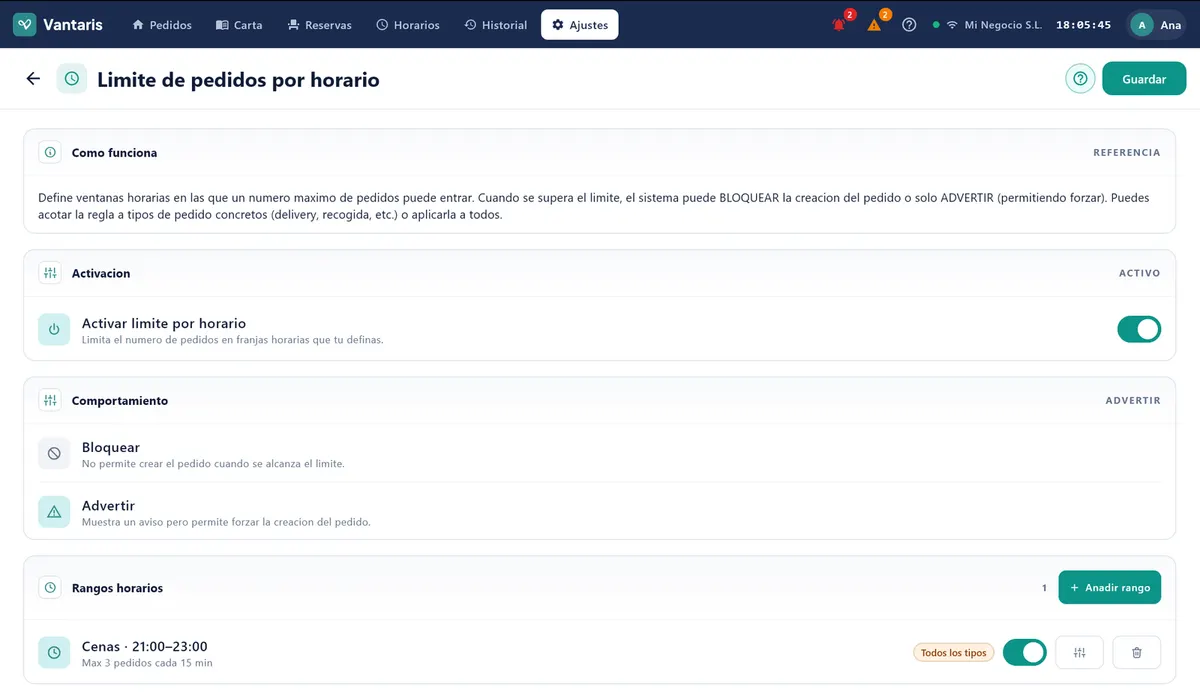
Si su cocina solo puede sacar, por ejemplo, 8 pedidos cada 15 minutos entre las 21:00 y las 23:00, el TPV puede avisarle o impedir que se cree el noveno.
- Entre en Ajustes › Límite pedidos.
- Active Activar límite por horario.
- En Comportamiento, elija Advertir (avisa pero deja crear el pedido) o Bloquear (no deja crearlo).
- Pulse Guardar en la cabecera.
- Pulse Añadir rango. En FRANJA HORARIA ponga Desde y Hasta.
- En LÍMITES, ajuste la Ventana de tiempo y los Pedidos máximos por ventana.
- En APLICA A TIPOS DE PEDIDO, deje Todos los tipos de pedido o elija solo los que quiera limitar.
- Pulse Crear. Repita con cada franja que quiera limitar.
Pedidos que llegan de la carta web
Si tiene contratada la carta web con pedidos, sus clientes pueden encargar desde el móvil y el pedido le llega directamente al TPV. En la pantalla aparece el aviso Pedido web recibido con el total, si ya está pagado o hay que cobrarlo en el local, y si es para recoger o a domicilio. Pulse Aceptar y el pedido queda en Otros pedidos como cualquier otro.
| Qué quiere | Dónde se hace |
|---|---|
| Que los pedidos web vayan directos a cocina | Active Enviar a cocina los pedidos de la web en Ajustes › Ajustes de pedidos. Si está apagado, llegan pendientes de enviar. |
| Dejar de recibir pedidos un rato (cocina saturada, cierre) | Pulse Cerrar pedidos web en la pestaña Otros pedidos. La carta se sigue viendo, pero nadie puede pedir. Para volver, Abrir pedidos web. |
Si algo no sale
| Problema | Qué hacer |
|---|---|
| No veo la pestaña Otros pedidos. | Actívela en Ajustes › Ajustes de pedidos › Otros pedidos. Si aun así no sale, su rol no tiene el permiso Otros pedidos: pídaselo al dueño. |
| Al crear el pedido no me pide nombre ni dirección. | Active Reparto a domicilio / Recoger en Ajustes › Ajustes de pedidos. |
| No me deja crear un pedido: dice que se ha alcanzado el límite. | El límite por franja está en Bloquear. Espere a la siguiente ventana, suba el máximo o cámbielo a Advertir. |
| Los pedidos sin mesa no salen en cocina. | Revise que esté activado Enviar a cocina pedidos sin mesa. |
| No me entran pedidos de la carta web. | Mire si en Otros pedidos el botón dice Abrir pedidos web: eso significa que están cerrados. Púlselo para abrirlos. |
Para tomar nota y enviar a cocina, vea Tomar Comanda; para cobrar, Cobrar Pedido. Si reparte con avisador o pantalla de pedidos listos, siga con Otros Dispositivos.