La caja marca el principio y el final de cada jornada. Por la mañana se abre con el dinero de cambio que deja en el cajón; por la noche se cuenta lo que hay y se cierra. Con esta guía sabrá hacer las dos cosas y apuntar cualquier dinero que entre o salga durante el día, para que las cuentas cuadren.
Abrir la caja al empezar el día
- Entre en Pedidos, donde ve sus mesas.
- En la columna ACCIONES de la derecha, pulse Abrir Caja.
- Escriba el dinero con el que empieza en Efectivo inicial en caja.
- Si prefiere contar billete a billete, pulse Desglose billetes y marque cuántos tiene de cada uno. El TPV suma solo.
- Pulse Abrir caja.
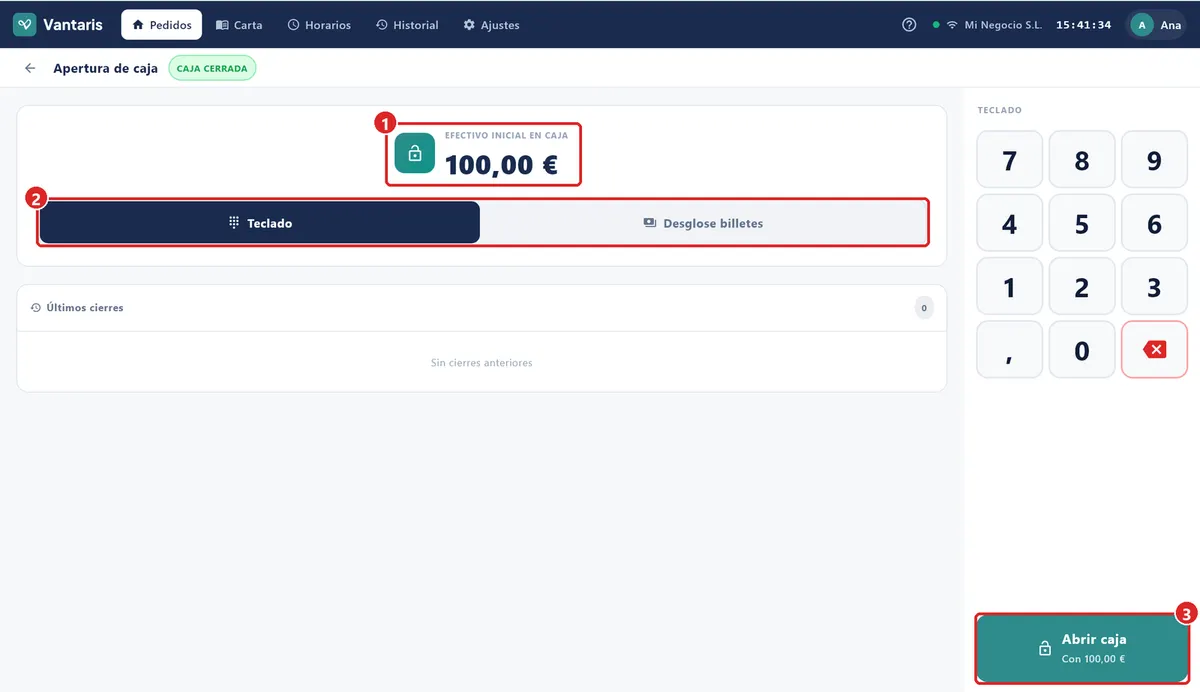
Si al entrar en Pedidos ve el aviso «Debes abrir la caja antes de acceder a las mesas.», es que su local obliga a abrir la caja antes de trabajar. Pulse Abrir caja en ese mismo aviso y siga los pasos de arriba.
Meter o sacar dinero durante el día
Todo el dinero que entra o sale del cajón y no es una venta tiene que apuntarse: el cambio que trae del banco, el pago en mano a un proveedor, o el dinero que retira para no acumular tanto en el cajón. Si no se apunta, por la noche la caja no cuadrará.
- En ACCIONES, pulse Cerrar Caja. No se preocupe: este botón todavía no cierra nada, solo abre la pantalla Arqueo de Caja.
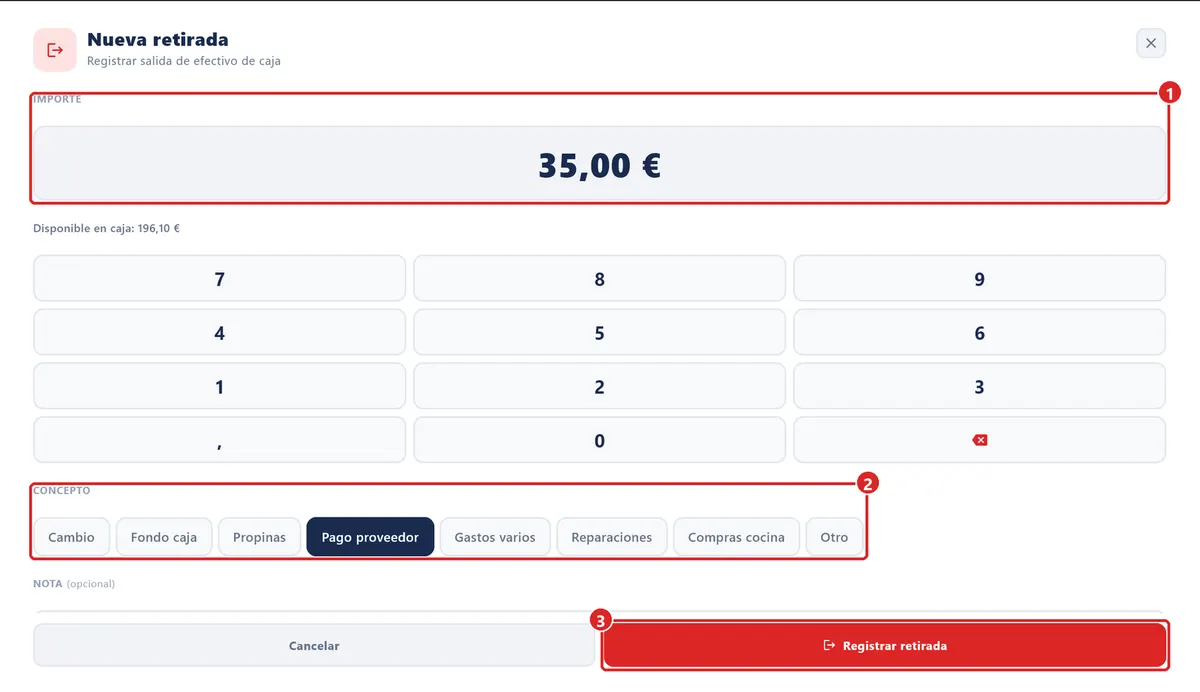
- En el apartado Movimientos, pulse Ingreso, Retirada o Recaudar según lo que vaya a hacer.
- Escriba el Importe.
- Elija el Concepto: Cambio, Pago proveedor, Compras cocina…
- Confirme con el botón de abajo: Registrar ingreso, Registrar retirada o Retirar recaudación.
- Pulse Volver para regresar a las mesas sin cerrar la caja.
| Botón | Cuándo usarlo |
|---|---|
| Ingreso | Mete dinero que no es una venta. Por ejemplo, cambio traído del banco. |
| Retirada | Saca dinero para pagar algo. Por ejemplo, al repartidor o una compra de última hora. |
| Recaudar | Saca parte del dinero del cajón para guardarlo, por seguridad. |
Contar la caja: el arqueo
El arqueo es comparar lo que hay de verdad en el cajón con lo que el TPV calcula que debería haber. Lo hará siempre antes de cerrar.
- Pulse Cerrar Caja en ACCIONES. Se abre Arqueo de Caja.
- Cuente los billetes y monedas del cajón y escriba el total en Efectivo total en caja. También puede contar con Desglose billetes.
- Sume los justificantes del datáfono y escriba la cifra en Total tarjeta.
- Mire la línea Descuadre. Si pone Cuadra, todo está bien.
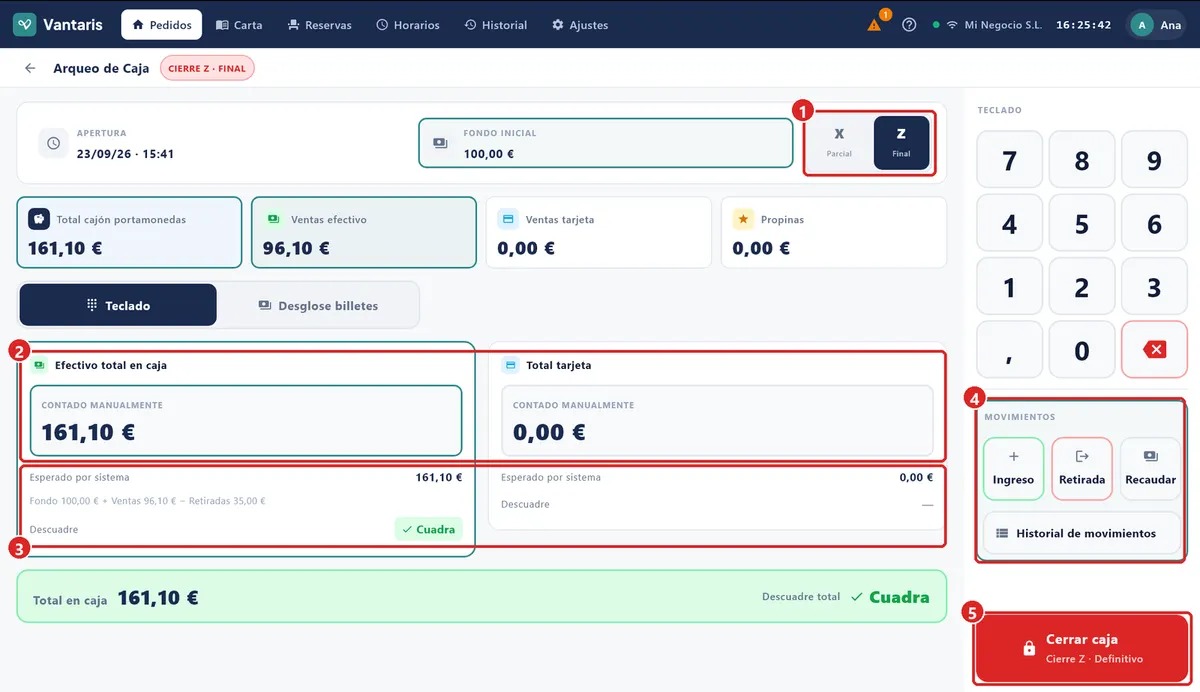
Lo que debería haber en efectivo es el dinero con el que abrió, más lo cobrado en efectivo y las propinas en efectivo, más los ingresos, menos las retiradas. Si hay descuadre, revise primero si falta apuntar algún movimiento.
Cierre X: ver cómo va sin cerrar
El cierre X es un resumen a mitad del día: le dice cómo va la caja sin cerrarla. Es útil en un cambio de turno. En Arqueo de Caja, pulse X (Parcial) arriba y después Imprimir resumen. Se imprime el resumen y puede seguir trabajando.
Cierre Z: cerrar el día
- Cobre todas las mesas. Con mesas abiertas el TPV no le dejará cerrar.
- Pulse Cerrar Caja y haga el arqueo como se explica arriba.
- Compruebe que arriba está marcado Z (Final). Viene marcado de serie.
- Pulse Cerrar caja en la parte de abajo.
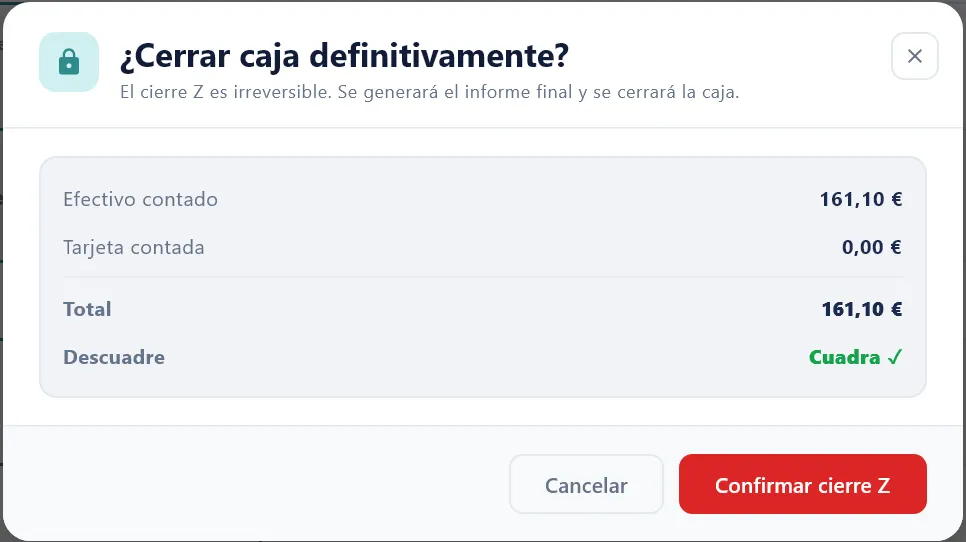
- Revise el resumen de la ventana ¿Cerrar caja definitivamente? y pulse Confirmar cierre Z.
Consultar cierres de otros días
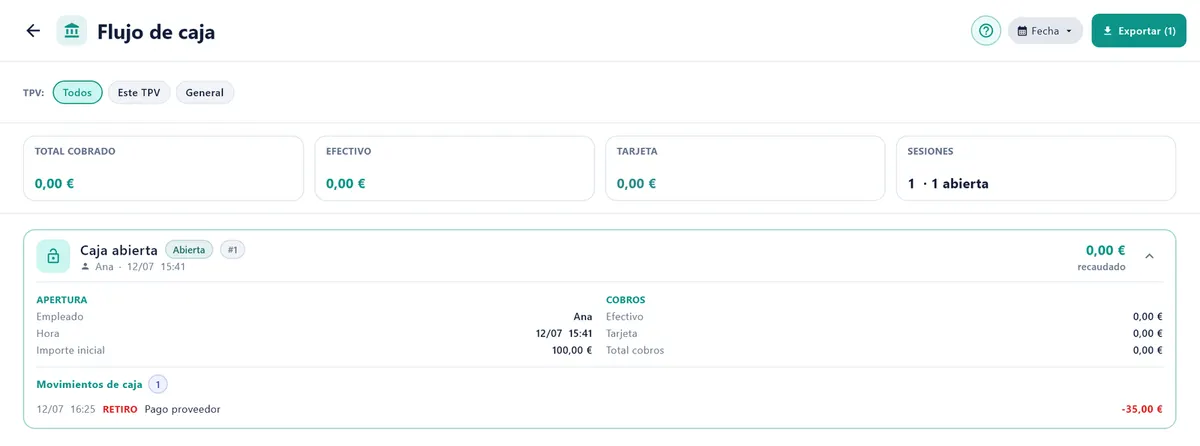
En Ajustes › Flujo de caja tiene todas las cajas anteriores, una por jornada. Toque una para ver con cuánto se abrió, lo cobrado en efectivo y con tarjeta, la Diferencia del cierre, los cierres parciales y los Movimientos de caja. Con Exportar puede sacar el listado en PDF para su gestor.
Ajustar la caja a su local
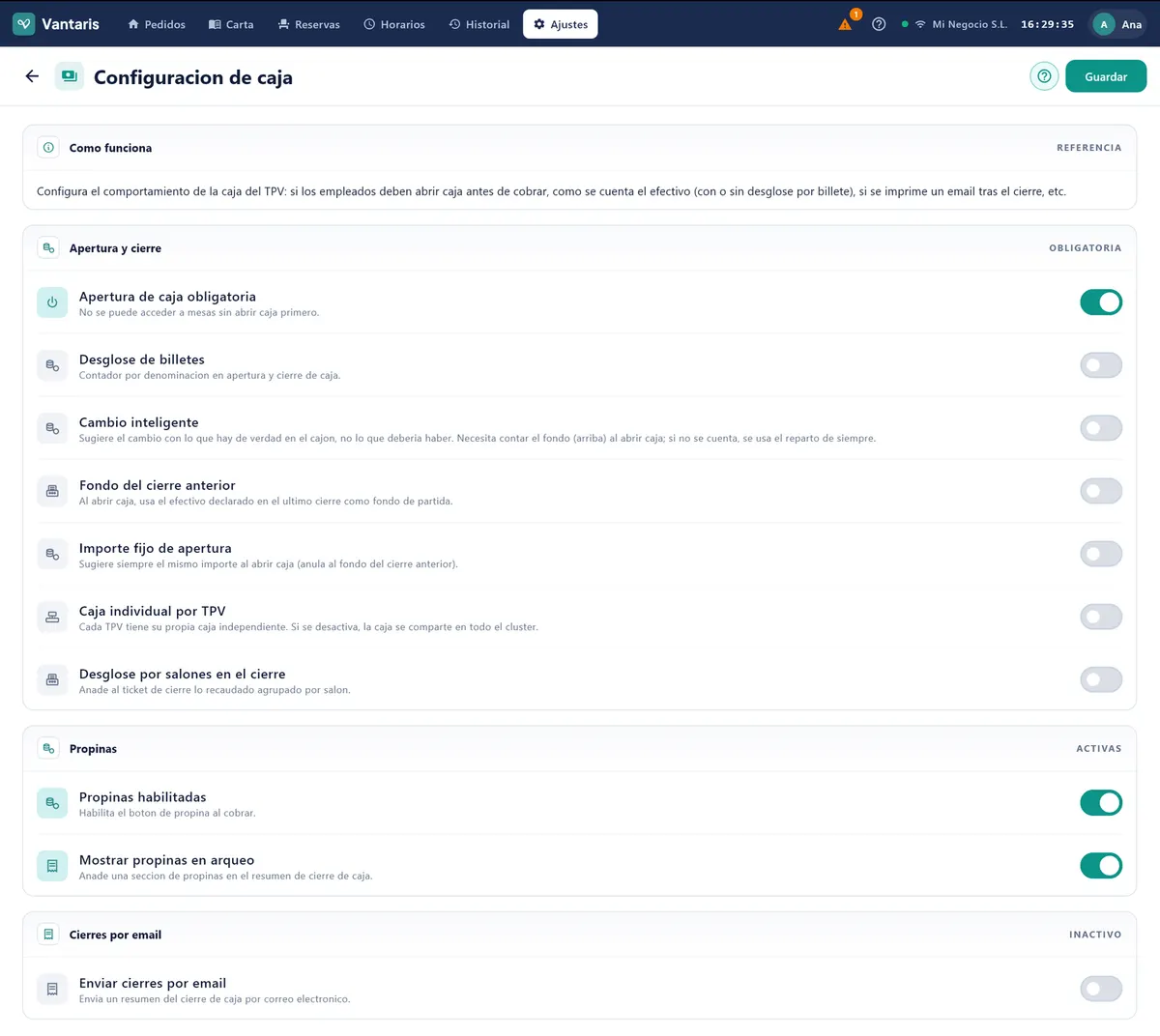
Las opciones están en Ajustes › Config. caja. Las más útiles:
| Opción | Para qué sirve |
|---|---|
| Apertura de caja obligatoria | Nadie puede usar las mesas sin abrir antes la caja. |
| Desglose de billetes | Abre directamente el recuento billete a billete al abrir la caja. |
| Fondo del cierre anterior | Abre la caja con el dinero que quedó contado en el último cierre. |
| Importe fijo de apertura | Abre siempre con la misma cantidad. Escriba el importe debajo. |
| Propinas habilitadas | Muestra el botón de propina al cobrar. |
| Enviar cierres por email | Manda el resumen de cada cierre a los correos que indique, por ejemplo a su gestor. |
Si tiene cajón automático
Si su local tiene un cajón automático (de los que cuentan el dinero y dan el cambio solos), se maneja desde Ajustes › Cajon inteligente. Ahí verá cuánto dinero tiene dentro, y podrá Añadir cambio, Retirar efectivo o Vaciar stacker. La primera puesta en marcha la hace nuestro técnico; si la pantalla dice «Sin conexión», llame a soporte.
Si algo no sale
| Problema | Qué hacer |
|---|---|
| No veo el botón Abrir Caja ni Cerrar Caja | Su usuario no tiene permiso de caja. Pida a un responsable que entre con su PIN. |
| Sale «No se puede cerrar caja» | Quedan mesas con pedidos. Cóbrelas o cancélelas y vuelva a intentarlo. |
| Sale «No puedes cerrar con descuadre» | Vuelva a contar. Si el descuadre es real, avise a un responsable para que cierre él. |
| No me deja registrar una retirada | No puede sacar más dinero del que el TPV cree que hay en el cajón. Compruebe si falta apuntar un ingreso. |
| La caja descuadra | Revise el Historial de movimientos: casi siempre es un pago en mano que no se apuntó. |
Para cobrar las mesas, vea Cobrar Pedido. Para buscar un ticket o devolver dinero, vea Historial y Devoluciones. Para las formas de pago y el datáfono, vea Métodos de Pago y Datáfono.