El módulo Citas es la agenda de su salón. En él apunta quién viene, a qué hora, para qué servicio y con qué profesional. El TPV le propone los huecos libres según lo que dura cada servicio, así no se le solapan dos citas. Cuando llega el cliente, la cita se abre con un toque y se cobra desde ahí.
La agenda
Pulse Citas en la barra de arriba. Se abre el día de hoy, con las horas de arriba abajo. Cada cita es un recuadro con la hora, el nombre del cliente, el servicio y el profesional. El color del recuadro es el del tipo de servicio.
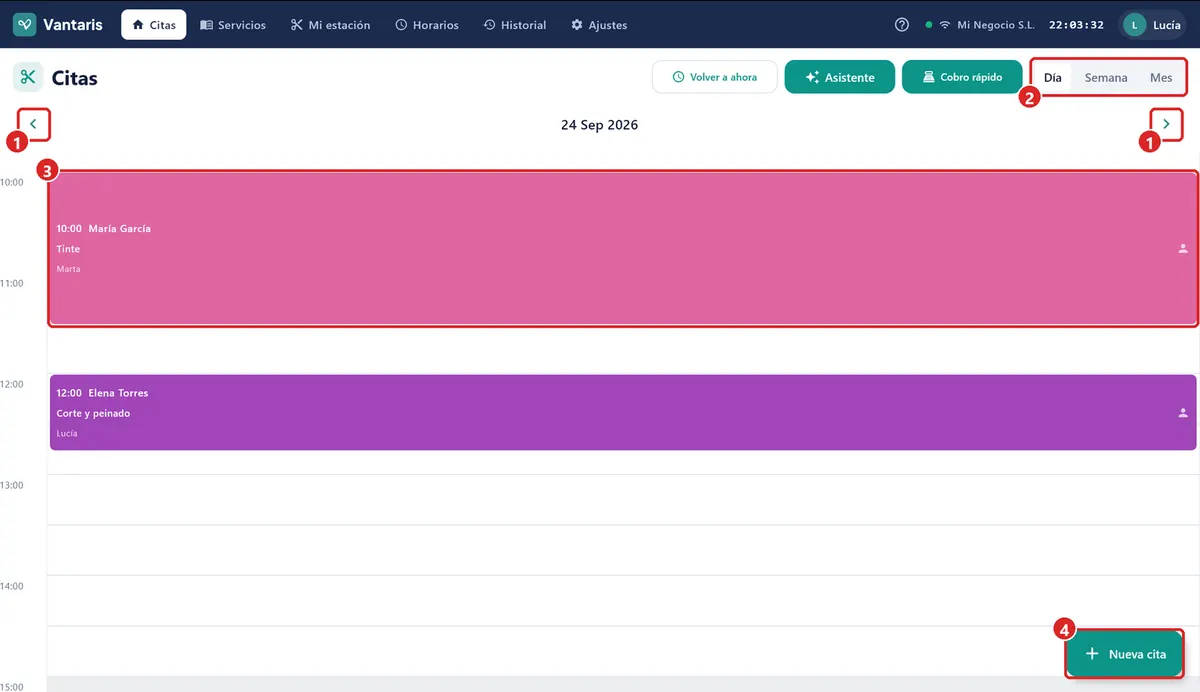
- Con las flechas que hay a los lados de la fecha pasa al día anterior o al siguiente.
- Semana y Mes le dan una visión más amplia. Toque un día para verlo en detalle.
- Volver a ahora le devuelve a hoy y a la hora actual.
Dar una cita
- Pulse Nueva cita, abajo a la derecha. También puede tocar una hora vacía de la agenda: la cita se abre con ese día ya puesto.
- En Cliente, escriba el nombre, el DNI o el teléfono en Buscar cliente y elíjalo de la lista.
- Si es la primera vez que viene, pulse Crear nuevo cliente, escriba su Nombre y su teléfono, y pulse Crear.
- En Tipo de servicio, elija el servicio: corte, tinte… Al lado verá los minutos que dura.
- En PROFESIONAL / ESTILISTA, elija quién le atenderá.
- Compruebe la fecha y toque una hora en Huecos libres. La hora de inicio y la de fin se rellenan solas.
- Si quiere, apunte algo en Notas: «viene con su hija», «prefiere sin secador».
- Pulse Guardar, arriba a la derecha.
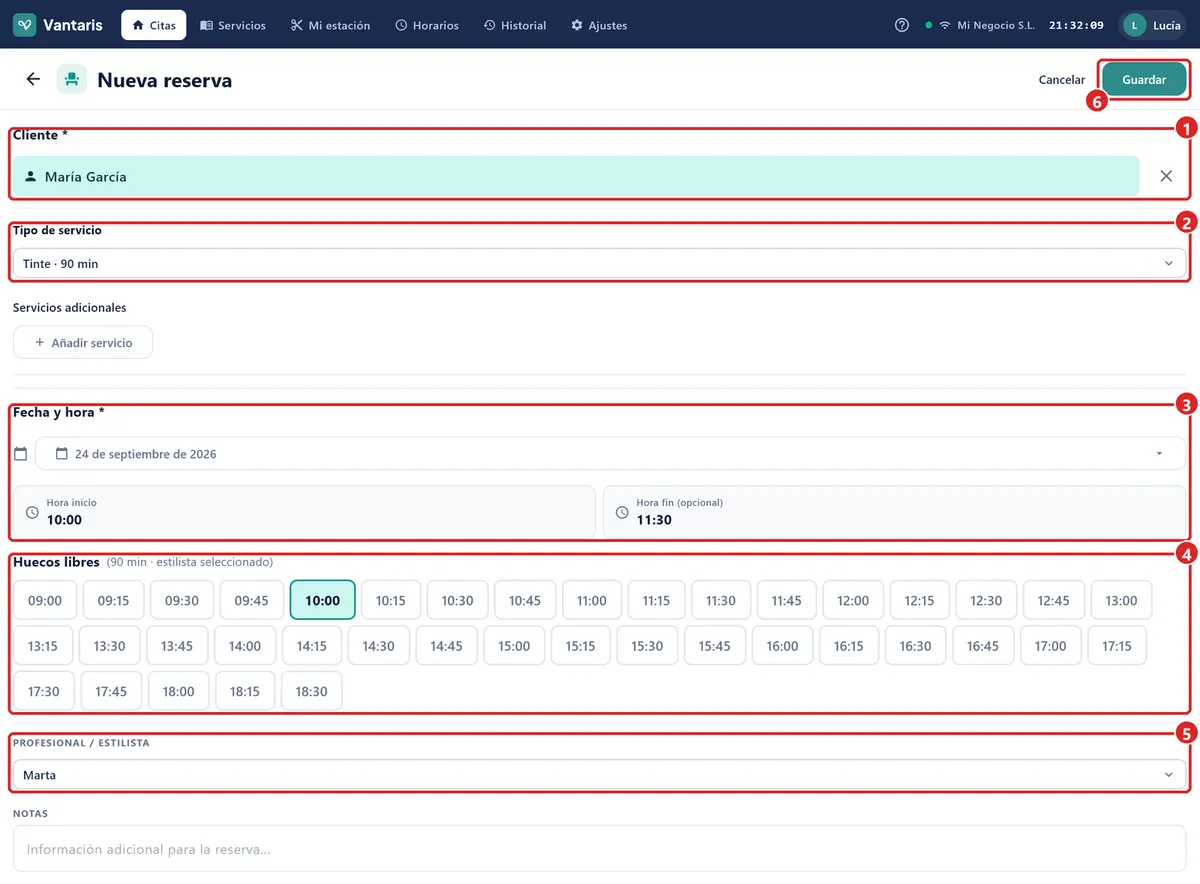
Los Huecos libres ya tienen en cuenta su horario de apertura, lo que dura el servicio y las citas que ya tiene ese profesional. Si elige primero al profesional, solo verá sus huecos.
Varios servicios en la misma cita
Si el cliente quiere, por ejemplo, corte y tinte, elija el principal en Tipo de servicio y añada los demás en Servicios adicionales con Añadir servicio. Después, en Tiempo total, elija cómo se calcula la duración:
| Opción | Cuándo usarla |
|---|---|
| Sumar | Los servicios se hacen uno detrás de otro. Se suman los minutos. |
| Combinar | Se hacen a la vez (mientras actúa el tinte, se hace otra cosa). Cuenta solo el más largo. |
Si pide señal
Si quiere cobrar una señal al dar la cita, actívelo en Ajustes › Configuración de citas (vea el último apartado). A partir de entonces, al pulsar Guardar en una cita nueva el TPV le pedirá cobrar la señal en efectivo o con tarjeta, y la cita queda guardada cuando se cobra. En la cita verá el bloque Señal / Depósito con lo solicitado y lo cobrado.
Cuando llega el cliente
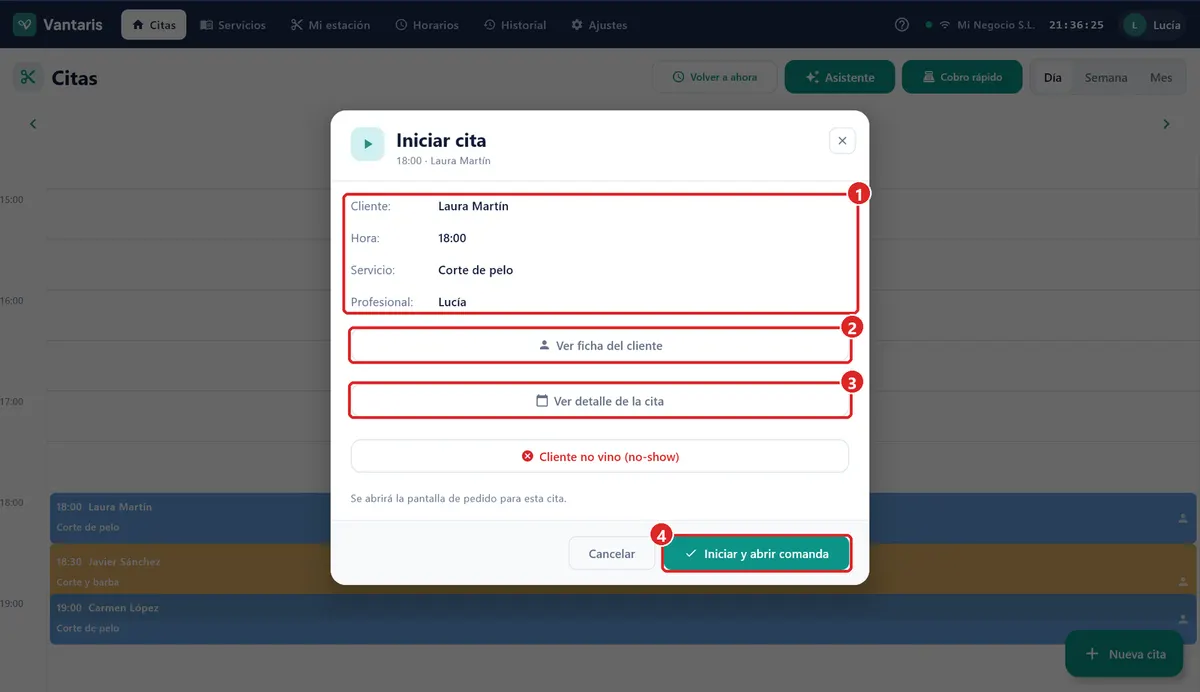
- Toque su cita en la agenda. Se abre la ventana Iniciar cita con el cliente, la hora, el servicio y el profesional.
- Pulse Iniciar y abrir comanda.
- Se abre la pantalla del servicio, con los servicios de la cita ya cargados. Desde ahí se cobra al terminar.
Cómo se cobra lo explica la guía Cobrar un Servicio. Una vez cobrada, la cita queda como completada en la agenda.
Cambiar, cancelar o marcar que no vino
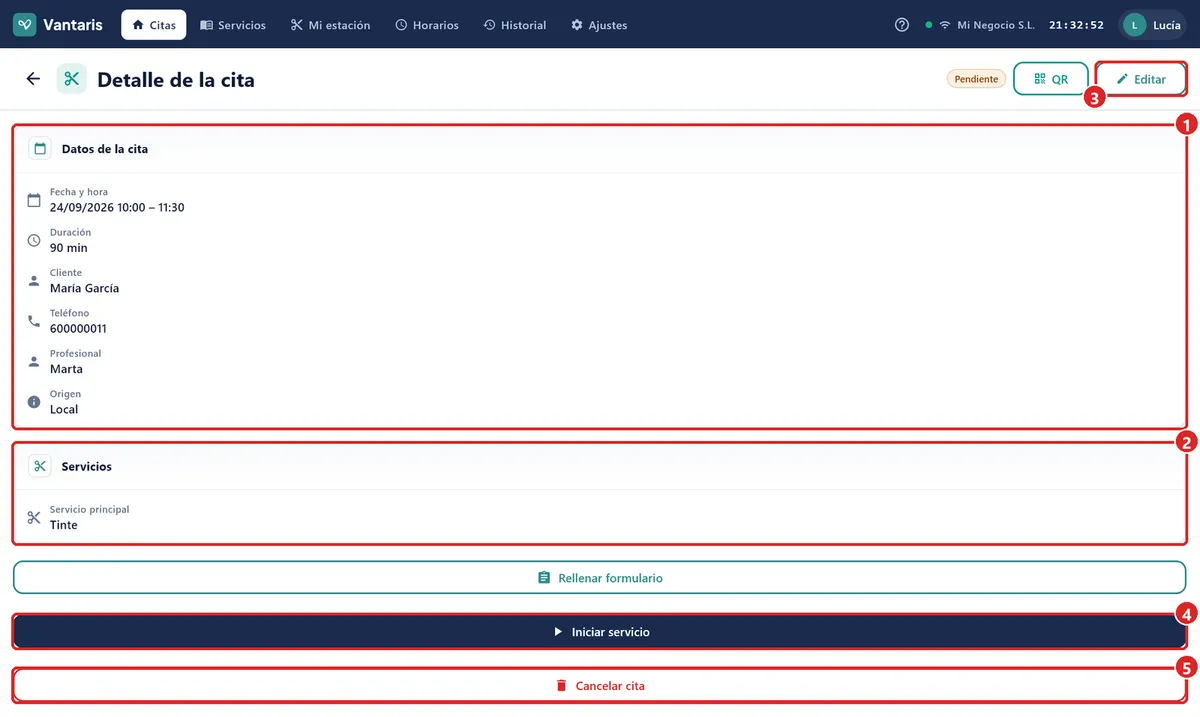
- Cambiar la cita — tóquela, pulse Ver detalle de la cita y después Editar. Cambie la hora, el servicio o el profesional y pulse Guardar.
- Cancelar la cita — en el detalle, pulse Cancelar cita y confirme. El hueco queda libre. Si había señal cobrada, podrá marcar que se devuelve.
- El cliente no vino — si ya pasaron 15 minutos de la hora, en la ventana Iniciar cita aparece Cliente no vino (no-show). La señal cobrada no se devuelve y el TPV le cuenta la falta al cliente.
Próxima cita automática
Si en un tipo de servicio ha puesto cada cuántos días suele volver el cliente (por ejemplo, 28 días para un corte), al cobrar esa cita el TPV le propone la Próxima cita. Ajuste la fecha con + y − (una semana más o menos) y pulse Programar. Si no la quiere, cierre la ventana. Cómo se pone esos días se explica en Servicios y Productos.
Mi estación: la agenda de cada profesional
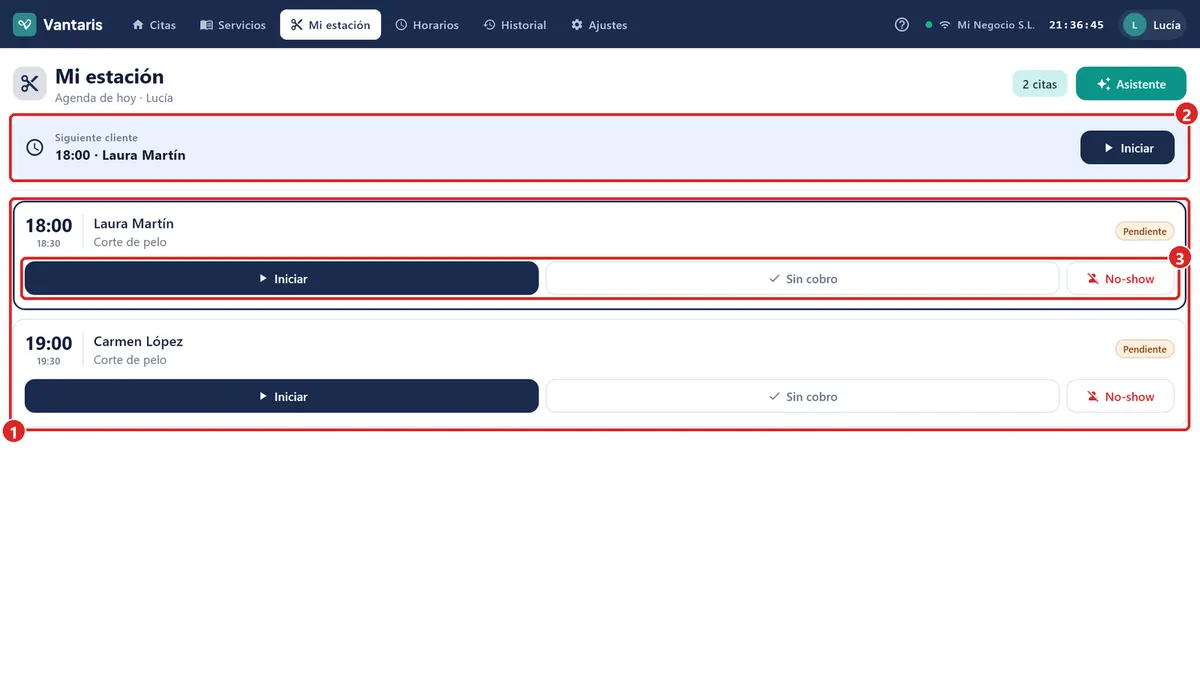
En Mi estación, en la barra de arriba, cada profesional ve solo sus citas de hoy, por orden. Arriba aparece el Siguiente cliente con un botón Iniciar. En cada cita tiene:
| Botón | Para qué sirve |
|---|---|
| Iniciar | Empieza el servicio y abre la pantalla para cobrarlo. |
| Sin cobro | Da la cita por terminada sin cobrar nada, por ejemplo un retoque de cortesía. |
| No-show | El cliente no se ha presentado. La señal cobrada no se devuelve. |
Clientes sin cita: la cola de espera
Si atiende a gente que entra sin cita, puede apuntarla en una cola. Actívelo en Ajustes › Configuración de citas con Cola de mostrador (walk-in). Aparecerá el botón Cola en la pantalla Citas.
- Pulse Cola y después Apuntar.
- Escriba el Nombre, si quiere el Teléfono, y elija el SERVICIO si ya lo sabe. Pulse Apuntar.
- Cuando quede un sillón libre, pulse Llamar al siguiente o Llamar en ese cliente.
- Cuando empiece a atenderlo, pulse Atender. Si se marcha, pulse Cancelar.
La cola solo lleva el orden de llegada. Para cobrar a ese cliente, use Cobro rápido o dele una cita en ese momento con Nueva cita.
Citas que llegan de su web
Si tiene contratadas las citas por internet, las que piden sus clientes aparecen en la agenda. Las que necesitan su visto bueno se avisan con el botón Pendientes web y el número de peticiones. Púlselo y, en cada una, pulse Aprobar o Rechazar (puede escribir un motivo para el cliente). En el detalle de una cita, el campo Origen le dice si es Reserva web o Local.
Ajustes de las citas
Están en Ajustes › Configuración de citas. Para ver todas las opciones, encienda primero Módulo de reservas.
| Opción | Para qué sirve |
|---|---|
| Requerir fianza minima | Pide cobrar una señal al dar cada cita. Escriba el Importe minimo de fianza. |
| Cola de mostrador (walk-in) | Muestra el botón Cola para los clientes sin cita. |
| Minutos antes de la reserva | Minutos antes de la hora en que la cita pasa a estar reservada. Puede dejar el valor de serie. |
Si algo no sale
| Problema | Qué hacer |
|---|---|
| No salen huecos libres. | Mire el Horario de apertura en Ajustes › Configuración general y que ese día esté abierto. Pruebe también sin elegir profesional. |
| En Tipo de servicio pone «No hay tipos de servicio configurados». | Créelos en Ajustes › Tipos de servicio. Lo explica la guía Servicios y Productos. |
| El botón Guardar está apagado. | Falta elegir el cliente. |
| No veo el botón Cola. | Active Cola de mostrador (walk-in) en Ajustes › Configuración de citas. |
| No me sale Cliente no vino (no-show). | Solo aparece cuando han pasado 15 minutos de la hora de la cita. |
Para cobrar la cita, siga con Cobrar un Servicio. Para crear los servicios y su duración, vea Servicios y Productos. Para la ficha de cada cliente, vea Clientes y Fichas.