Cada persona de su equipo entra en el TPV con su nombre y un PIN de 4 cifras. Así el TPV sabe quién atiende cada cita, a quién darle las citas en la agenda y cuánto le corresponde de comisión. En esta guía verá cómo dar de alta a sus profesionales, cómo ponerles su porcentaje de comisión, qué puede hacer cada uno y cómo sacar la liquidación.
Dar de alta a un profesional
- Entre en Ajustes › Profesionales.
- Pulse el botón + de la parte superior. Se abre la ventana Nuevo empleado.
- Escriba el Nombre tal y como quiere que aparezca en la agenda y en los tickets.
- Escriba un PIN (4 dígitos). Es la clave con la que esa persona entrará al TPV.
- En MANO DOMINANTE, elija Derecha o Izquierda.
- En ROL, elija lo que va a poder hacer (vea la tabla de roles más abajo).
- Si quiere, rellene Correo electronico y DNI / NIF.
- Pulse Guardar.
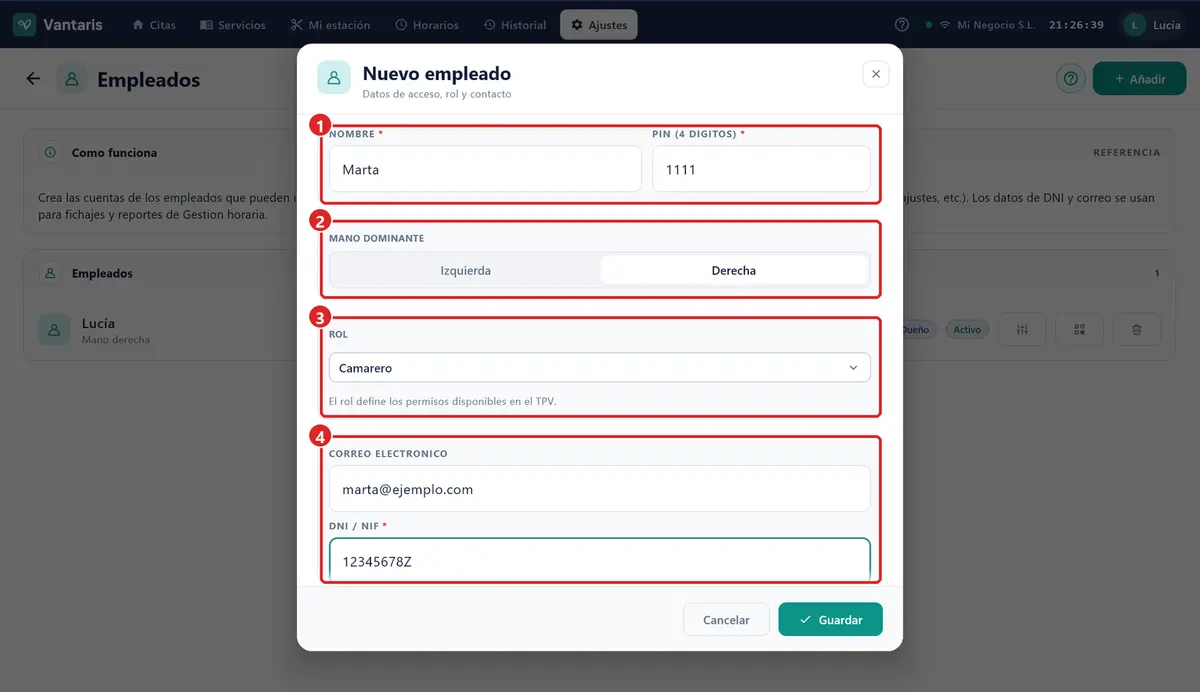
Desde ese momento el profesional aparece en la pantalla de entrada y en la lista PROFESIONAL / ESTILISTA al dar citas.
Poner el porcentaje de comisión
La comisión se pone después de crear al profesional, editando su ficha:
- En Ajustes › Profesionales, busque a la persona.
- Pulse su botón Editar. Se abre Editar empleado.
- En COMISIÓN, escriba el porcentaje en % Comisión sobre facturación (0-100). Por ejemplo, 30.
- Pulse Guardar.
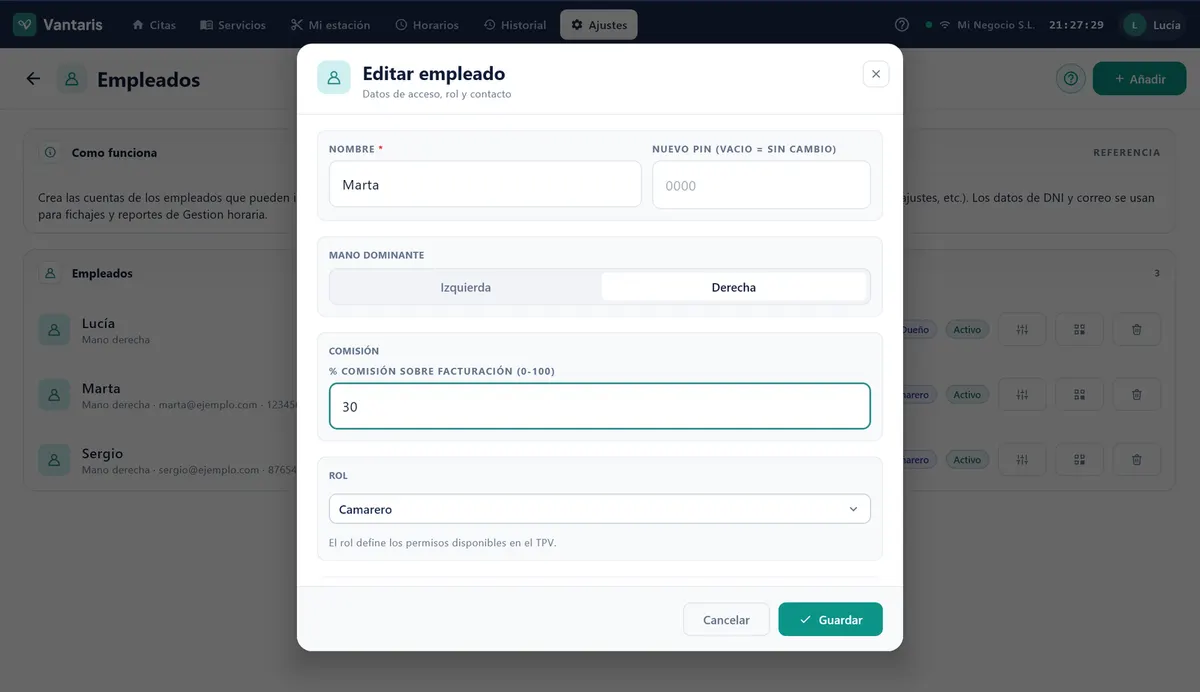
A partir de ese momento, cada vez que ese profesional cobre, el TPV le apunta su comisión sobre el total cobrado. Con 0 no se apunta nada.
Ver y liquidar las comisiones
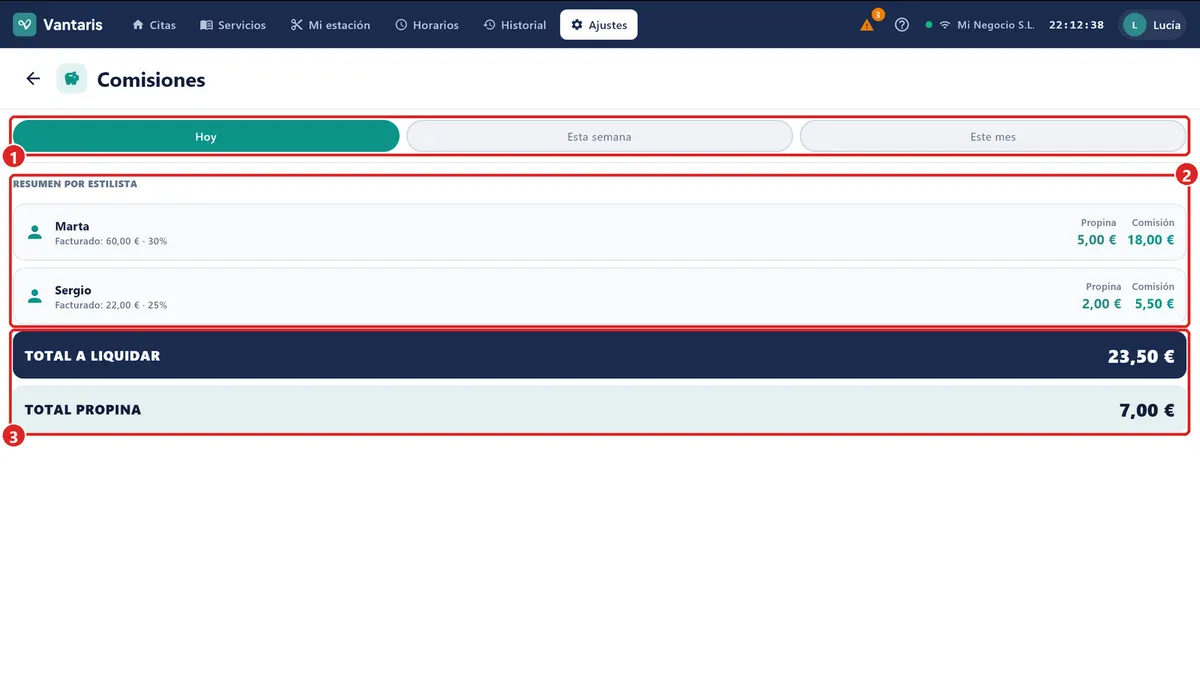
- Entre en Ajustes › Comisiones, en el bloque EQUIPO.
- Arriba, elija el periodo: Hoy, Esta semana o Este mes.
- En RESUMEN POR ESTILISTA verá, por cada profesional, lo Facturado con su porcentaje, su Propina y su Comisión.
- Abajo tiene el TOTAL A LIQUIDAR y el TOTAL PROPINA del periodo.
Cambiar el PIN o dar de baja
- Cambiar el PIN — en Editar empleado, escriba el nuevo en Nuevo PIN (vacío = sin cambio) y pulse Guardar. Si lo deja vacío, conserva el que tenía.
- Dar de baja — pulse el botón Desactivar (la papelera) de esa persona y confirme. Ya no puede entrar ni recibir citas, pero sus citas, cobros y fichajes antiguos se conservan. En la lista seguirá con la etiqueta Inactivo.
Roles: qué puede hacer cada uno
Un rol es un conjunto de permisos. En lugar de decidir persona por persona, usted decide qué puede hacer un rol y todos los que lo tengan lo heredan. El TPV trae estos roles ya preparados (sus nombres vienen de hostelería, pero sirven igual):
| Rol | Qué puede hacer de serie |
|---|---|
| Dueño | Todo, incluidos los ajustes del negocio y los roles. |
| Encargado | Casi todo: caja, servicios, profesionales, impresoras… Le faltan los roles, la configuración general y la red. |
| Sub-Encargado | Lo de un estilista, más aplicar descuentos, anular servicios, cancelar citas sin cobro y ver el Historial. |
| Camarero | El rol normal de un estilista: dar citas, Mi estación, cobrar, imprimir tickets y fichar. |
| Cocina | Solo fichar la entrada y la salida. |
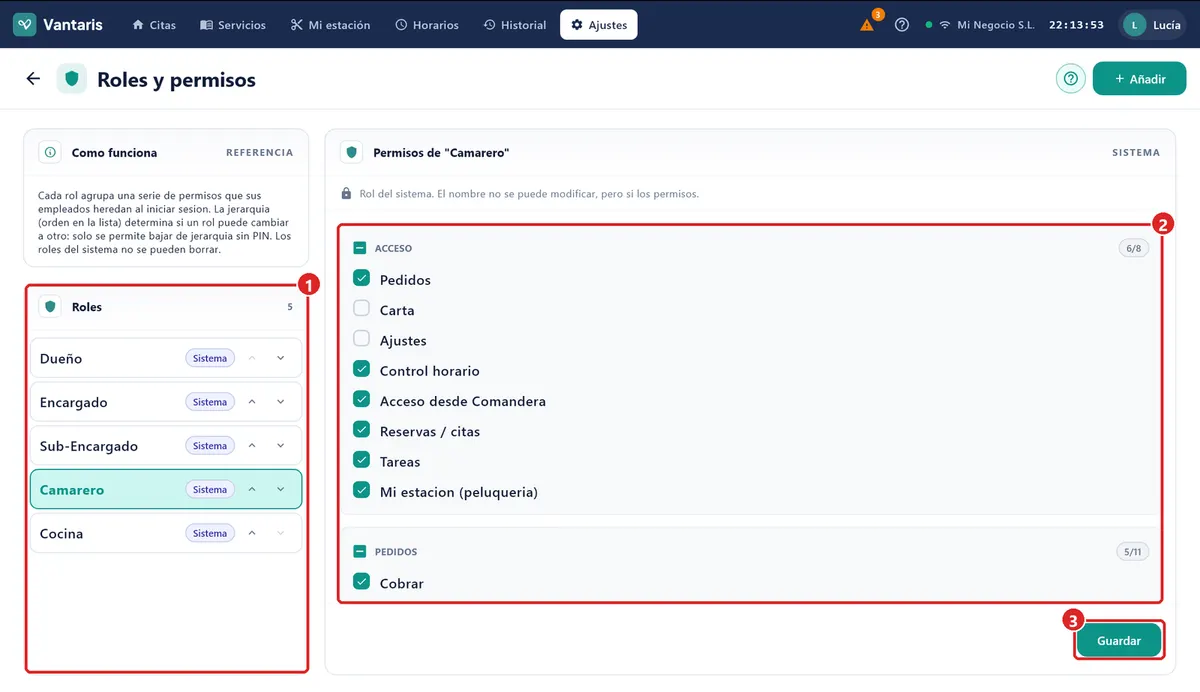
Para cambiar los permisos de un rol, entre en Ajustes › Roles y permisos, toque el rol, marque o desmarque las casillas y pulse Guardar. El permiso Mi estacion (peluqueria) es el que muestra el módulo Mi estación.
Si algo no sale
| Problema | Qué hacer |
|---|---|
| No veo el campo de comisión al crear un profesional. | Es normal: se pone después. Guarde el profesional, pulse Editar y rellene COMISIÓN. |
| Un profesional no aparece en Comisiones. | No tiene porcentaje, o no ha cobrado nada en ese periodo desde su sesión. |
| Las comisiones salen todas a nombre de una persona. | Esa persona cobra por todos desde su sesión. Cada profesional debe cobrar desde la suya. |
| Sale «Límite de empleados alcanzado». | Su licencia admite un número máximo de personas. Desactive a quien ya no trabaje con usted o contacte con soporte. |
| Un profesional ha olvidado su PIN. | Edítelo y escriba uno nuevo en Nuevo PIN. El antiguo deja de valer al guardar. |
Para el fichaje de entrada y salida, siga con Control Horario. Para cobrar y pasar un cliente a otro profesional, vea Cobrar un Servicio.