Esta guía le acompaña la primera vez que abre Vantaris TPV en su peluquería o centro de estética: activar la licencia, rellenar los datos de su negocio y dejar preparado lo necesario para apuntar la primera cita. Son unos minutos y el propio TPV le va guiando. Todo lo que ponga aquí se puede cambiar después, así que no se preocupe por dejarlo perfecto.
Antes de empezar
Para no tener que pararse a mitad, tenga a mano:
- El nombre de su negocio y su NIF o CIF. Saldrán en los tickets.
- El usuario y la contraseña de Vantaris que le dieron al contratar.
- Un móvil u ordenador con internet, además del equipo donde va a instalar el TPV.
- La lista de sus servicios con su precio y lo que tarda cada uno (corte, tinte, mechas…).
- Si ya la tiene, la impresora de tickets encendida y conectada a la red del local.
Activar la licencia
La licencia es el permiso para usar el TPV en ese equipo. Solo se activa una vez.
- Abra Vantaris TPV. Si el equipo aún no tiene licencia, verá la pantalla «Licencia requerida».
- Pulse Instalar Licencia.
- El TPV muestra un Código de vinculación y una dirección web. Déjelo en esa pantalla.
- En su móvil u ordenador, abra esa dirección y entre con su usuario y contraseña de Vantaris.
- Compruebe que en el navegador aparece el nombre de su equipo y confírmelo.
- Espere unos segundos: el TPV lo detecta solo y pasa a la bienvenida.
Elegir cómo empezar
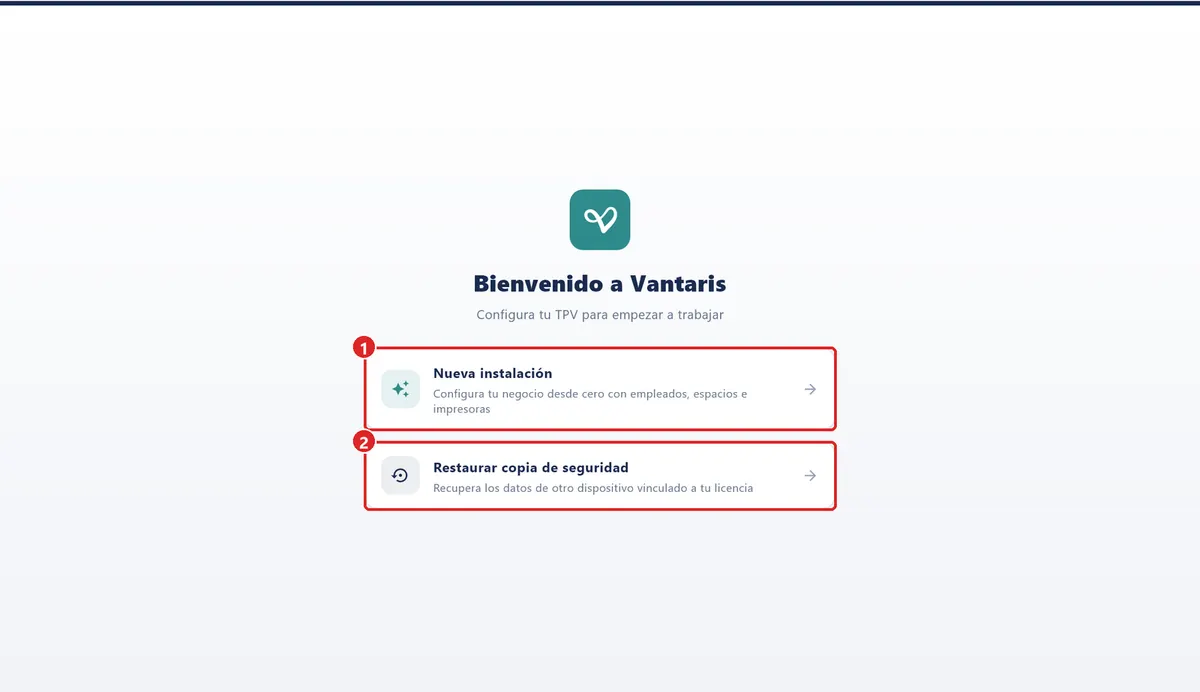
Con la licencia activa aparece «Bienvenido a Vantaris». Pulse Empezar configuración y elija una de estas opciones:
| Opción | Cuándo elegirla |
|---|---|
| Nueva instalación | Es su primer TPV o quiere empezar de cero. Es lo habitual. |
| Restaurar copia de seguridad | Ya usaba Vantaris y ha cambiado de equipo. Recupera servicios, clientes, citas, profesionales y ajustes de otro equipo de su licencia. |
| TPV detectado en la red | Solo aparece si ya tiene otro Vantaris funcionando en el local. Este equipo se une a él y copia todo solo. |
El asistente de nueva instalación
Son cuatro pantallas. Avance con Continuar y retroceda con Atrás. El tipo de negocio, Peluquería, ya viene marcado en su licencia: no tiene que elegirlo.
1. Datos del negocio
- Escriba el Nombre del negocio y el NIF / CIF. Son los dos únicos obligatorios.
- Si quiere, rellene dirección, ciudad, código postal, teléfono y email.
- En TEXTOS DEL TICKET puede poner una cabecera y un pie, por ejemplo «¡Gracias por su visita!».
- Pulse Continuar.
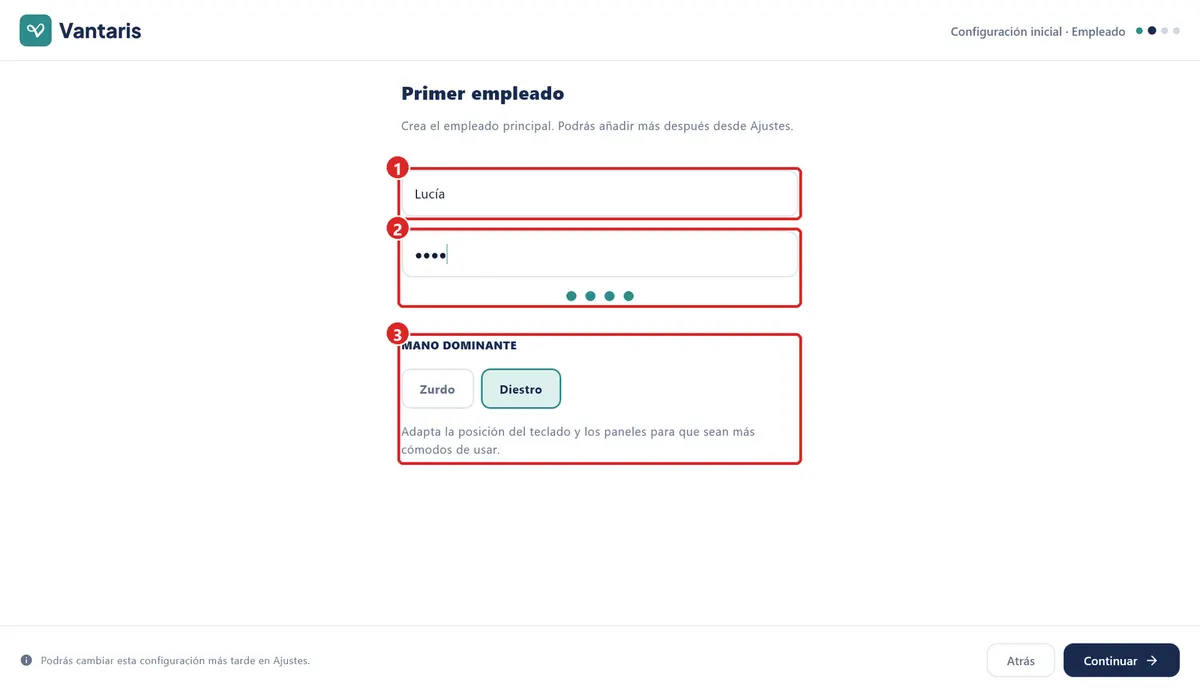
2. Primer empleado
- Escriba su Nombre.
- Elija un PIN de acceso (4 dígitos). Con él entrará al TPV cada vez.
- En MANO DOMINANTE, elija Diestro o Zurdo: el TPV coloca el teclado y los paneles a su lado.
- Pulse Continuar.
Esta primera persona es el Dueño: puede entrar en todo. El resto de profesionales se crean después, en Ajustes › Profesionales.
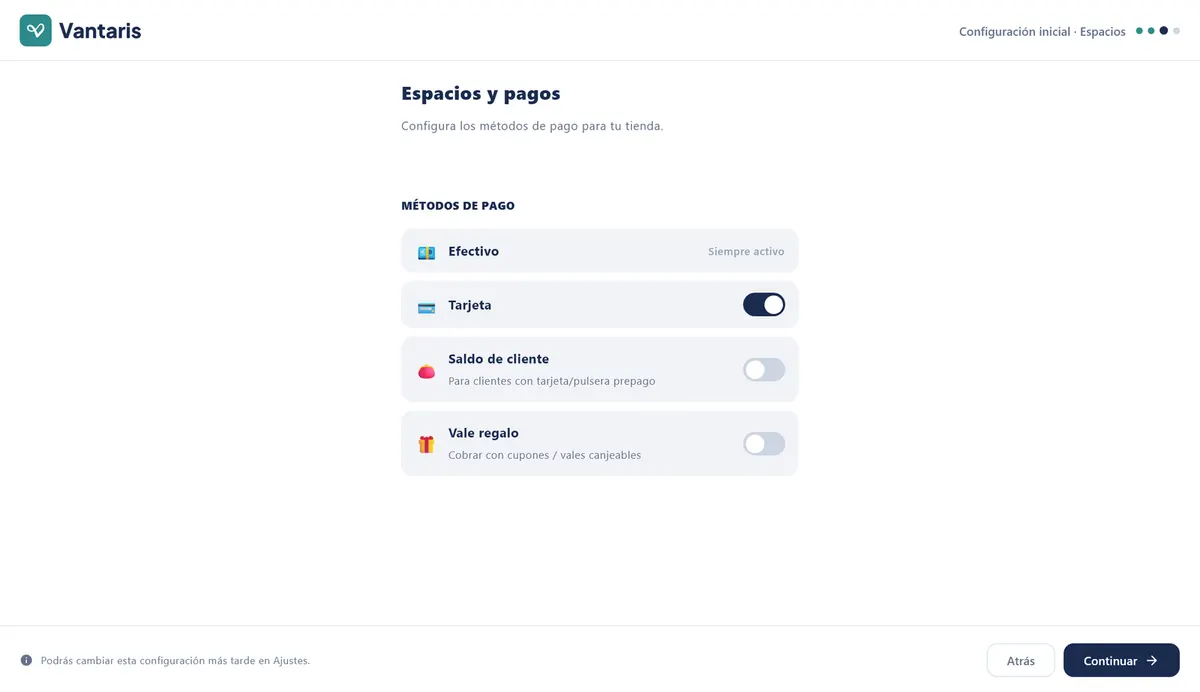
3. Espacios y pagos
En peluquería esta pantalla solo tiene MÉTODOS DE PAGO. Deje encendidos los que acepta. El Efectivo está siempre activo; Tarjeta viene encendida. Saldo de cliente y Vale regalo vienen apagados: enciéndalos solo si va a vender bonos prepago o tarjetas regalo.
4. Impresoras
Si tiene una impresora de tickets de red, pulse Añadir impresora de red y escriba su Dirección IP. Las impresoras USB se añaden después en Ajustes › Impresoras. Si aún no tiene impresora, no pasa nada: puede seguir sin ella.
Pulse Finalizar configuración. El TPV prepara todo en unos segundos y le lleva a la pantalla de entrada, donde tocará su nombre y escribirá su PIN. Al teclear el cuarto número entra solo, sin pulsar nada más.
Antes de la primera cita: cuatro cosas
Al entrar verá el calendario de Citas vacío. Para poder dar citas con huecos libres, prepare esto en este orden:
| Qué | Dónde | Guía |
|---|---|---|
| Horario de apertura | Ajustes › Configuracion general, apartado Horario de apertura. Viene de lunes a sábado de 9:00 a 20:00 y el domingo cerrado. | Ajustes del Negocio |
| Servicios y precios | Módulo Servicios de la barra de arriba. Ya trae las familias Servicios capilares, Coloración, Tratamientos y Productos. | Servicios y Productos |
| Tipos de servicio (duración) | Ajustes › Tipos de servicio. Dice cuánto dura cada servicio en la agenda. | Servicios y Productos |
| Profesionales | Ajustes › Profesionales. Una ficha y un PIN para cada estilista. | Profesionales y Comisiones |
Su licencia en el día a día
La licencia se renueva sola por internet. Solo se va a enterar si algo falla:
| Lo que ve | Qué significa |
|---|---|
| Una franja arriba: «Tu licencia ha caducado. Te quedan N días…» | La suscripción ha vencido. Tiene 7 días para renovarla sin dejar de trabajar. Pulse Renovar. |
| Pantalla «TPV bloqueado» | Pasaron los 7 días sin renovar. Sus datos están guardados y protegidos. Renueve y pulse Ya he renovado — reintentar. |
| Pantalla «Este equipo se ha quedado sin internet» | La licencia NO está cancelada: el TPV lleva días sin poder comprobarla. Revise el router. |
Si se cae internet un rato, puede seguir dando citas y cobrando con normalidad. Todo se envía solo cuando vuelve la línea.
Si algo no sale
| Problema | Qué hacer |
|---|---|
| El código de vinculación ha caducado. | Pulse Cancelar y después Instalar Licencia para que salga uno nuevo. |
| No sé mi usuario de Vantaris. | Escriba a [email protected]. Se lo dan al contratar. |
| El botón Continuar no se enciende. | Falta algo obligatorio: nombre y NIF / CIF del negocio, o nombre y PIN de 4 dígitos del empleado. |
| Al terminar veo mesas y salones, no el calendario de Citas. | Su licencia no está como Peluquería. Avise a soporte antes de seguir. |
| Al dar una cita no salen huecos libres. | Revise el Horario de apertura en Ajustes › Configuración general y que el tipo de servicio tenga duración. |
| «No se han podido cargar las copias» al restaurar. | El equipo no llega al servidor de copias: suele ser falta de internet. Compruebe la conexión y pulse Reintentar. Si sigue igual, llame a soporte o elija Nueva instalación. |
Siga con Pantalla Principal para moverse por el TPV y con Agenda y Citas para dar la primera cita. Si algo falla, consulte Problemas Frecuentes.