Todo lo que cobra queda guardado en el Historial. Desde ahí puede encontrar cualquier ticket de hoy o de otro día, volver a imprimirlo, convertirlo en factura con los datos del cliente, devolverle el dinero o anularlo si hubo un error. Esta guía le explica cada una de esas acciones.
Entrar en el Historial
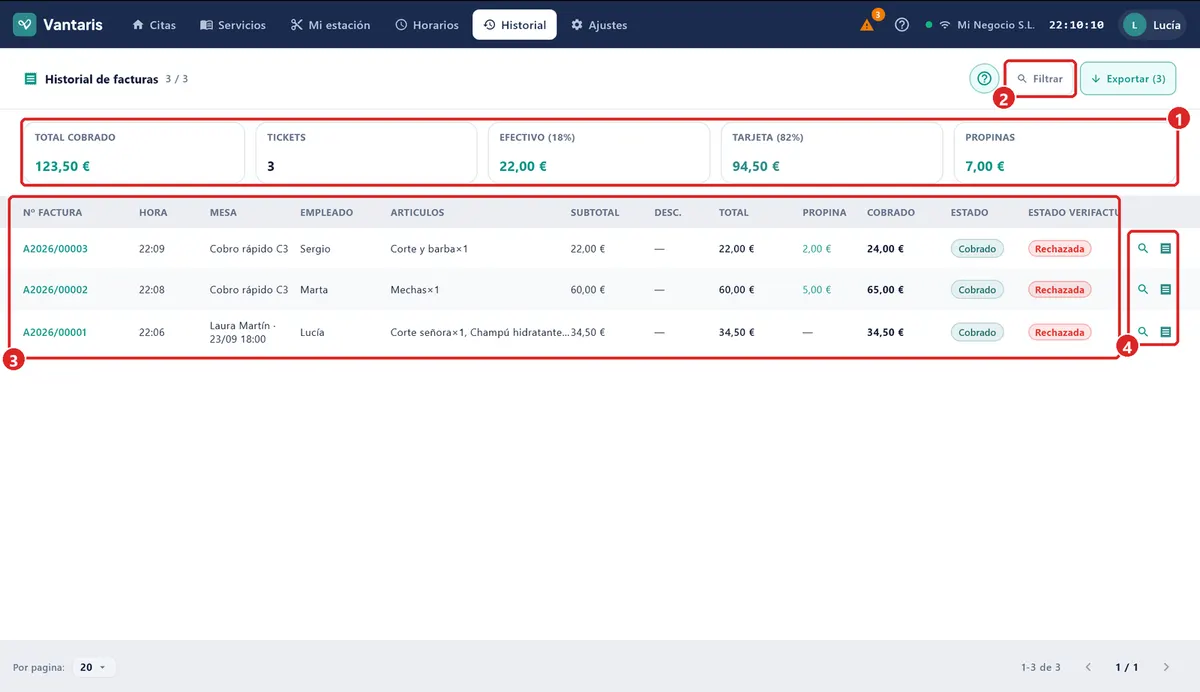
Pulse Historial en la barra de arriba. Se abre Historial de facturas. Arriba verá los totales del periodo: Total cobrado, número de Tickets y lo cobrado en Efectivo y con Tarjeta. Debajo, la lista de tickets, del más reciente al más antiguo. La columna Estado le dice si cada uno está Cobrado, Devuelta o Anulada.
Buscar un ticket
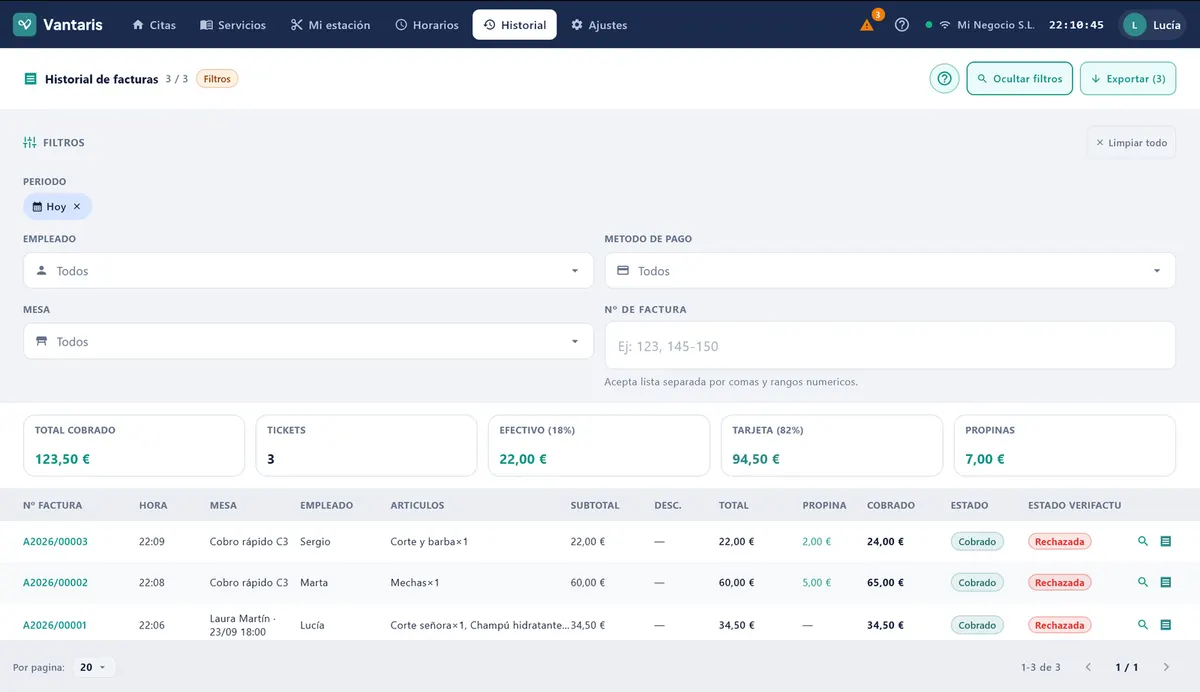
- Pulse Filtrar.
- En PERIODO, elija el día o las fechas en que se cobró.
- Si lo sabe, elija el Empleado que lo cobró o el Método de pago.
- Si tiene el número del ticket, escríbalo en Nº de factura.
- Para empezar de nuevo, pulse Limpiar todo.
Ver un ticket y volver a imprimirlo
- En la fila del ticket, pulse la lupa (Ver detalle).
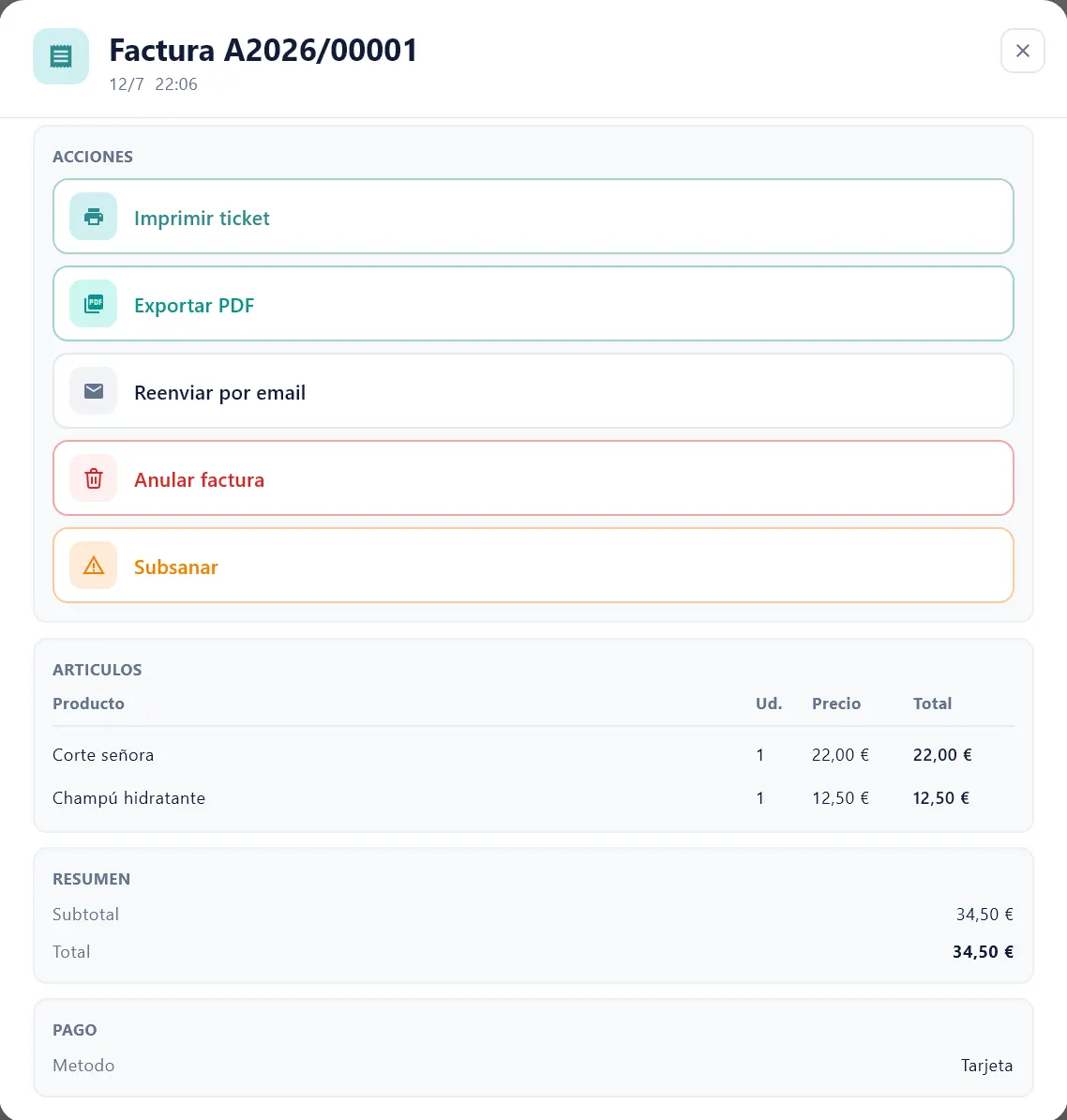
- Arriba verá los DATOS DE LA FACTURA (fecha, empleado…) y, justo debajo, el bloque ACCIONES con Imprimir ticket, Exportar PDF, Reenviar por email, Devolver (si pagó con tarjeta) y Anular factura, sin tener que desplazarse. Más abajo están ARTÍCULOS, RESUMEN y PAGO.
- Para sacarlo otra vez por la impresora, pulse Imprimir ticket.
- Para mandárselo al cliente por correo, pulse Reenviar por email, escriba el correo y pulse Enviar.
Hacer factura de un ticket
Lo que se imprime al cobrar es una factura simplificada: el ticket de siempre. Si el cliente vuelve pidiendo factura con sus datos, no hace falta repetir el cobro.
- Busque el ticket en el Historial.
- En su fila, pulse el icono Convertir a factura.
- Rellene NIF / CIF, Nombre / Razón social y Dirección fiscal.
- Pulse Guardar datos. La factura se imprime con los datos del cliente.
Devolver el dinero al cliente
El TPV devuelve siempre el ticket entero: no hay devolución de solo una parte. Si el cliente no queda conforme con uno de los servicios, anule el ticket y vuelva a cobrar lo que sí paga, o bien saque ese importe del cajón con una Retirada en la caja.
Si pagó con tarjeta
- Abra el ticket con la lupa (Ver detalle).
- Pulse Devolver.
- Si además quiere anular el ticket, marque Anular también la factura. Normalmente es lo que conviene.
- Confirme con el botón Devolver y el importe.
- Si el TPV se lo pide, que el cliente acerque su tarjeta al datáfono. Espere a que la pantalla confirme la devolución.
Si pagó en efectivo
Anule el ticket, como se explica en el apartado siguiente, y devuelva el dinero del cajón.
Devolver sin ticket
Si el cliente no tiene ticket y hay que devolverle dinero a la tarjeta, pulse Devolución sin ticket en la parte de arriba del Historial (solo sale con un datáfono conectado y si su usuario tiene permiso para devolver), escriba el Importe a devolver y, si quiere, el motivo. Pulse Continuar y siga lo que diga la pantalla del datáfono. Esta devolución queda registrada con su nombre.
Anular un ticket
Anule un ticket cuando se cobró por error: un servicio equivocado, un cobro repetido. El ticket no desaparece: queda marcado como Anulada, porque la ley no permite borrar tickets.
- Abra el ticket con la lupa (Ver detalle).
- Pulse Anular factura.
- Si se pagó con tarjeta y aún no lo ha devuelto, puede marcar Realizar también la devolución del pago con tarjeta.
- Confirme con Anular factura.
Tickets que se comunican a Hacienda (VERI*FACTU)
VERIFACTU (el envío de cada ticket a Hacienda) viene apagado de serie: no es obligatorio hasta 2027. Mientras esté apagado, el TPV no envía nada a Hacienda y en el Historial no verá nada de lo que se cuenta en este apartado. Actívelo solo cuando se lo indique su gestor, en **Ajustes › Configuración general › Activar VERIFACTU**.
Con VERI*FACTU activado, cada ticket se envía a Hacienda al cobrar. Lo notará en estas cosas:
- Aparece la columna Estado Verifactu, con Aceptada, Pendiente o Rechazada. «Pendiente» es normal durante unos minutos.
- Si un ticket no llegó a enviarse, en su detalle tiene el botón Enviar a Verifactu.
- Al anular un ticket ya aceptado, el TPV avisa a Hacienda con Anular en AEAT. No se puede deshacer.
- Para corregir el importe de un ticket aceptado no se anula: se usa Rectificar (R5). Consulte antes con su gestor.
Si algo no sale
| Problema | Qué hacer |
|---|---|
| No encuentro un ticket. | Puede que quede un filtro puesto. Pulse Limpiar todo y vuelva a buscar por fecha. Si la lista es larga, baje hasta Cargar más facturas del rango. |
| No veo el botón Devolver. | Solo sale en tickets cobrados con tarjeta que aún no se han devuelto, y si el TPV tiene un datáfono conectado. Con un datáfono independiente, devuelva en el datáfono y anule el ticket. En efectivo, anule y devuelva del cajón. |
| Quiero devolver solo una parte del ticket. | No se puede: se devuelve o se anula el ticket entero. Anúlelo y cobre de nuevo lo que sí paga, o haga una Retirada en la caja por ese importe. |
| No veo la columna Estado Verifactu. | Es lo normal: solo aparece con VERI*FACTU activado en Ajustes › Configuración general, y viene apagado. |
| No veo el icono Convertir a factura. | Ese ticket ya es factura completa o está anulado. |
| La devolución se queda sin respuesta. | Mire la pantalla del datáfono. Si pone APROBADO, confirme en el TPV. Nunca repita la devolución sin comprobarlo. |
| No me deja reimprimir. | Compruebe que la impresora de tickets está encendida y con papel. |
Para cobrar un servicio, vea Cobrar un Servicio. Para configurar el datáfono, vea Métodos de Pago y Datáfono. Si un cliente trae un vale, vea Descuentos, Cupones y Vales.