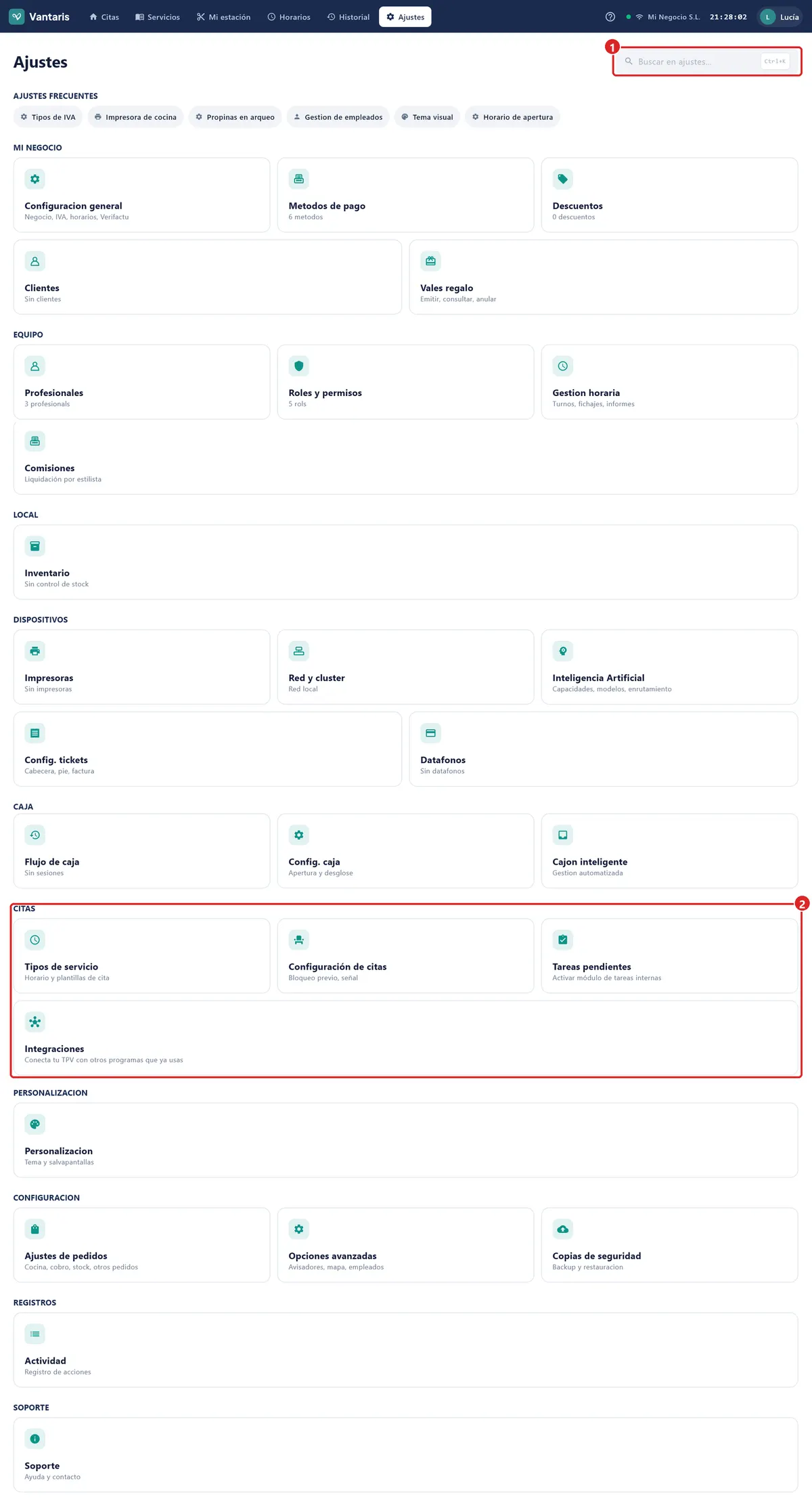
En Ajustes está todo lo que adapta el TPV a su salón: los datos del negocio, el IVA, el aspecto de la pantalla y algunas opciones de cobro. Esta guía empieza con un mapa de Ajustes, para que sepa qué hay detrás de cada botón y en qué guía se explica, y después recorre los ajustes generales que no tienen guía propia.
Mapa de Ajustes
Los botones están agrupados en apartados. Si no recuerda dónde está algo, use el buscador de arriba, Buscar en ajustes…: escriba «IVA», «impresora» o «PIN» y le llevará directo.
| Apartado › Botón | Para qué sirve | Dónde se explica |
|---|---|---|
| MI NEGOCIO › Configuración general | Datos fiscales, IVA y horario de apertura. | Esta guía |
| MI NEGOCIO › Métodos de pago | Efectivo, tarjeta, Bizum y demás formas de cobro. | Métodos de Pago y Datáfono |
| MI NEGOCIO › Descuentos | Descuentos y cupones. | Descuentos, Cupones y Vales |
| MI NEGOCIO › Clientes | Fichas de clientes y saldo prepago. | Clientes y Fichas |
| MI NEGOCIO › Vales regalo | Emitir, consultar y anular vales. | Descuentos, Cupones y Vales |
| EQUIPO › Profesionales / Roles y permisos | Altas, PIN y qué puede hacer cada uno. | Profesionales y Comisiones |
| EQUIPO › Comisiones | Lo que ha ganado cada profesional. | Profesionales y Comisiones |
| EQUIPO › Gestión horaria | Turnos, fichajes e informes. | Control Horario |
| LOCAL › Inventario | Stock de los productos que vende. | Stock |
| DISPOSITIVOS › Impresoras / Config. tickets | Impresora y aspecto del ticket. | Impresoras y Tickets |
| DISPOSITIVOS › Datáfonos | Terminales de pago con tarjeta. | Métodos de Pago y Datáfono |
| DISPOSITIVOS › Red local | Otros TPV conectados en su salón. | Otros Dispositivos |
| CAJA › Flujo de caja / Config. caja | Sesiones de caja, apertura y cierre. | No se usa en peluquería |
| CITAS › Tipos de servicio / Configuración de citas | Duración de los servicios, horario de citas, bloqueo previo y señal. | Agenda y Citas |
| CITAS › Tareas pendientes | Encargos internos del equipo. | Tareas |
| PERSONALIZACIÓN › Personalización | Tema de colores y salvapantallas. | Esta guía |
| CONFIGURACIÓN › Ajustes de pedidos | Concepto libre y venta sin stock. | Esta guía |
| CONFIGURACIÓN › Opciones avanzadas | Lector de códigos, datos de cliente y opciones especiales. | Esta guía |
| CONFIGURACIÓN › Copias de seguridad | Copias, restaurar e importar el catálogo. | Copias de Seguridad |
| REGISTROS › Actividad | Quién hizo qué y cuándo. | Profesionales y Comisiones |
| SOPORTE › Soporte | Ayuda y contacto. | Problemas Frecuentes |
En DISPOSITIVOS verá también Inteligencia Artificial. Es una pantalla técnica que muestra qué puede hacer su equipo con la inteligencia artificial; no hace falta tocar nada en ella. Según su plan puede ver además Cajon inteligente en CAJA: lo deja configurado el equipo de Vantaris al instalarlo.
Datos del negocio e IVA
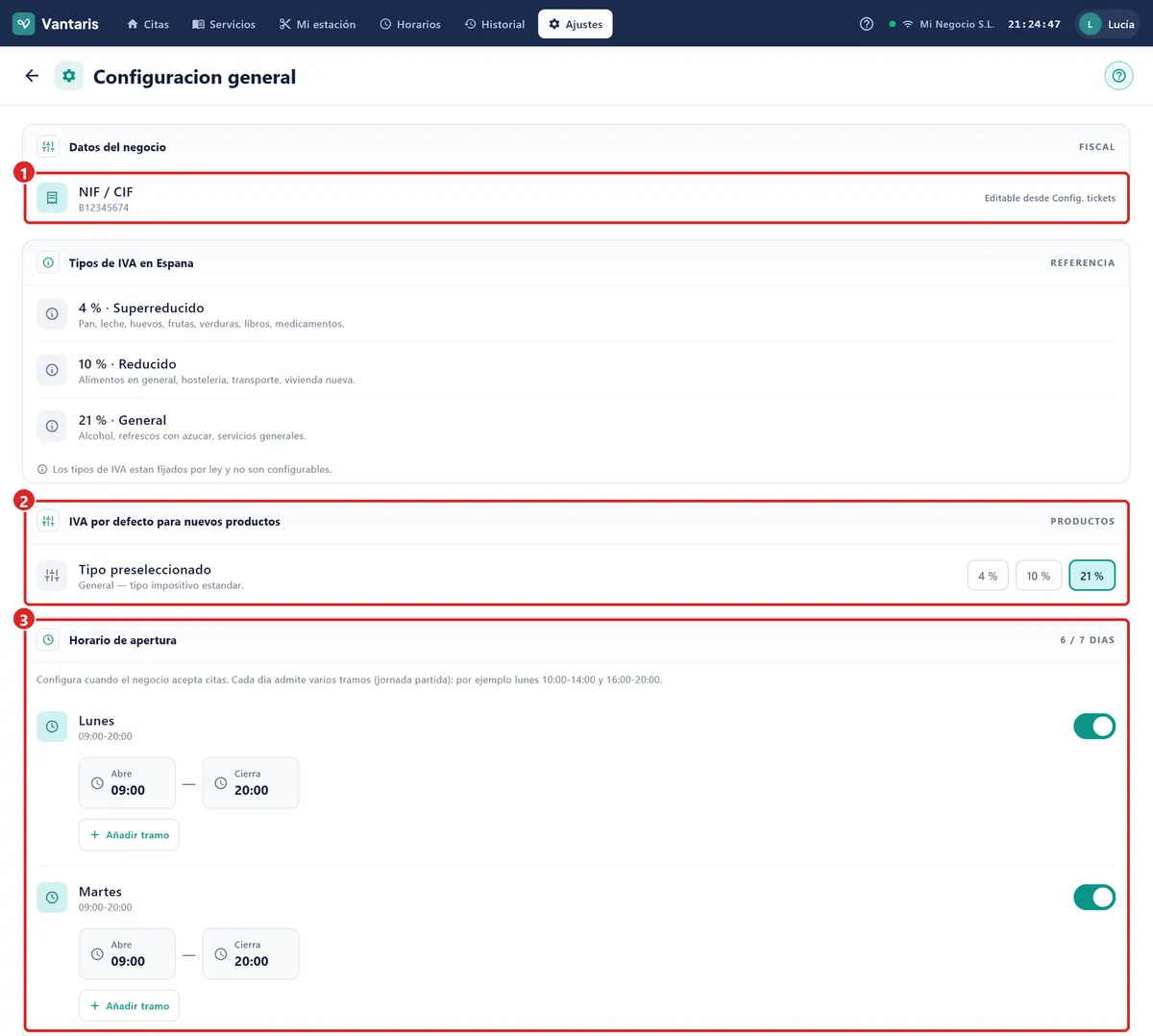
Entre en Ajustes › Configuración general. Encontrará:
- NIF / CIF — solo se consulta aquí. El nombre, la dirección, el teléfono y el NIF que salen en el ticket se escriben en Ajustes › Config. tickets (guía Impresoras y Tickets).
- Tipos de IVA — una tabla de referencia con el 4 %, el 10 % y el 21 %. Los fija la ley y no se pueden cambiar.
- IVA por defecto — el tipo que el TPV propone al crear un servicio o producto nuevo. En peluquería, lo normal es el 21 %.
- Horario de apertura — los días y horas en que abre. Pulse + Añadir tramo para cada franja: si cierra a mediodía, ponga dos tramos el mismo día (9:30-14:00 y 16:00-20:00).
Aspecto de la pantalla
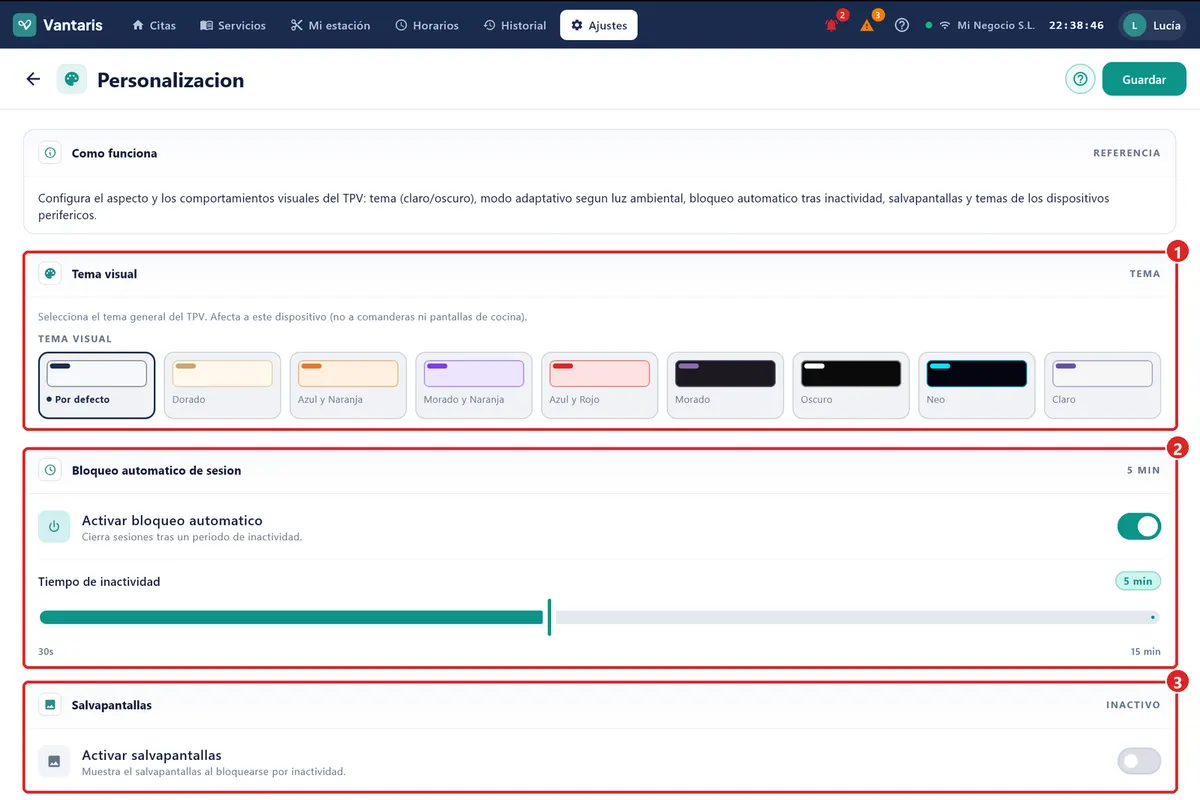
En Ajustes › Personalización decide cómo se ve este TPV. Los cambios se aplican al pulsar Guardar arriba y solo afectan a este equipo.
| Ajuste | Para qué sirve |
|---|---|
| Tema visual | Los colores del TPV: Claro, Oscuro, Dorado, Morado… Pruebe varios y quédese con el que mejor se lea en su salón. |
| Bloqueo automático de sesión | Cierra la sesión del profesional si nadie toca el TPV durante el tiempo que elija. Así nadie cobra a nombre de otro. |
| Salvapantallas | Lo que se ve cuando el TPV se bloquea: el logo de Vantaris o una Imagen personalizada, por ejemplo la de su salón. |
| Teclado numérico en pantalla | Para equipos con ratón y pantalla no táctil: añade un teclado de números para escribir importes. |
Si alguien de su equipo confunde colores, el TPV puede adaptar la paleta solo para esa persona. Vaya a Ajustes › Profesionales, edítelo y, en ACCESIBILIDAD, active Modo daltónico y elija el Tipo de daltonismo. Se aplica cada vez que esa persona entra con su PIN.
Ajustes de pedidos
En Ajustes › Ajustes de pedidos hay dos opciones que pueden interesarle. Pulse Guardar arriba al terminar:
| Ajuste | Qué hace |
|---|---|
| Concepto libre | Añade un botón al cobrar para apuntar algo que no está en su lista, escribiendo el nombre y el precio a mano: un suplemento por pelo largo, un arreglo especial. |
| Permitir venta sin stock | Deja vender productos agotados, con un aviso. Si lo apaga, no se pueden añadir (guía Stock). |
El resto de opciones de esa pantalla (otros pedidos, salones, mantener abierto al cobrar) están pensadas para bares y restaurantes: déjelas como vienen.
Opciones avanzadas
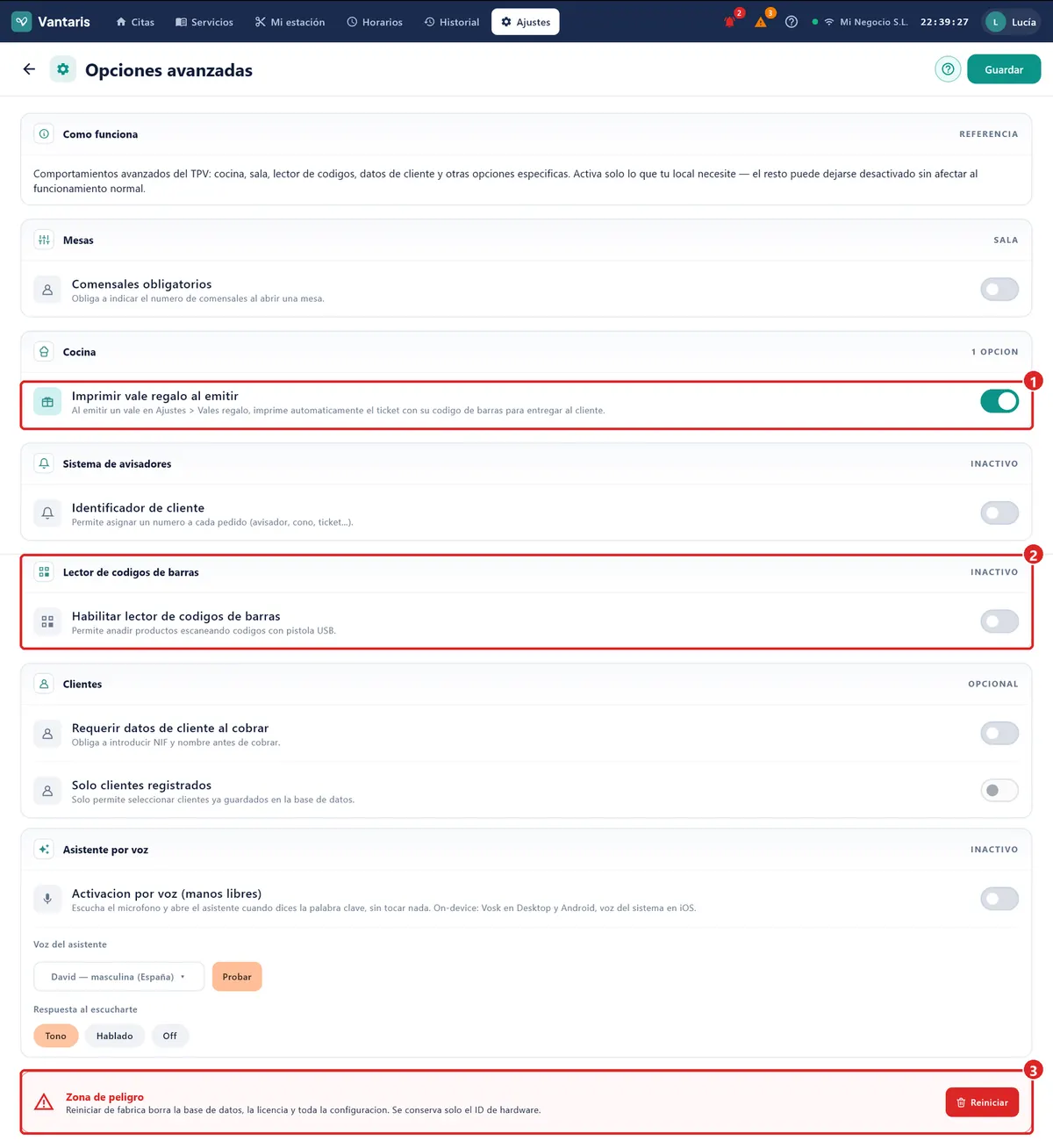
Ajustes › Opciones avanzadas reúne opciones para salones concretos. Todo lo que está apagado puede seguir apagado sin que el TPV funcione peor. Estas son las que una peluquería suele querer mirar:
- Imprimir vale regalo al emitir — imprime el vale en cuanto lo crea (guía Descuentos, Cupones y Vales).
- Habilitar lector de códigos de barras — si vende productos con código y tiene una pistola lectora USB.
- Requerir datos de cliente al cobrar — obliga a meter el nombre y el NIF del cliente antes de cobrar. Actívelo solo si todos sus clientes le piden factura; si no, le hará perder tiempo en cada cobro.
Si algo no sale
| Problema | Qué hacer |
|---|---|
| No veo un botón de Ajustes que sale en esta guía. | Su rol no lo incluye, o su plan no tiene esa función. Entre como dueño o consulte con soporte. |
| He cambiado algo y al volver sigue igual. | Muchas pantallas guardan con el botón Guardar de arriba. Entre de nuevo, repita el cambio y guarde. |
| El ticket sale con el nombre o el NIF antiguo. | Se cambian en Ajustes › Config. tickets, no en Configuración general. |
| Los servicios nuevos salen con el IVA equivocado. | Cambie el IVA por defecto en Configuración general. Los ya creados se corrigen uno a uno en Servicios. |
| No encuentro un ajuste. | Escriba una palabra en Buscar en ajustes…: le lleva a la pantalla y le señala la opción. |
Si es la primera vez que configura el TPV, empiece por Bienvenida y Puesta en Marcha. Para las citas y los horarios de la agenda, vea Agenda y Citas, y para guardar todo lo que ha configurado, Copias de Seguridad.