Todo lo que ha montado en el TPV —sus servicios y precios, los profesionales, las fichas de clientes, la agenda, los tickets del año— vive dentro del equipo. Si ese equipo se rompe o se lo roban, las copias de seguridad son lo que le permite seguir trabajando al día siguiente. El TPV las hace solo, cada hora, y las guarda en la nube. En esta guía verá cómo comprobar que se están haciendo, cómo recuperar una y qué hacer si cambia de equipo.
Comprobar que las copias se hacen
Entre en Ajustes › Copias de seguridad. En el recuadro Estado verá:
- Última copia — la hora a la que se subió la última.
- Próxima copia automática — cuándo toca la siguiente. Se hace una cada hora, sin que usted haga nada.
- La última copia falló — solo aparece si algo ha ido mal, con el motivo.
La etiqueta del recuadro le da el resumen: Activo si todo va bien, Con errores si la última falló y Sin copias si aún no se ha hecho ninguna.
Recuperar datos de una copia
En Copias disponibles está la lista de copias guardadas, con su fecha y tamaño. Cada una tiene tres botones: Descargar (guarda el archivo en este equipo), Restaurar y Eliminar.
- Busque la copia de la fecha que le interesa y pulse Restaurar.
- Elija el tipo: Restauración completa o Restauración selectiva.
- Lea el aviso con calma y pulse Confirmar restauración.
| Tipo | Cuándo usarlo |
|---|---|
| Restauración completa | Para dejar el TPV entero como estaba en esa fecha, agenda incluida. Borra todo lo actual y la aplicación tendrá que reiniciarse. |
| Restauración selectiva | Para recuperar solo una parte: Productos (sus servicios y productos), Empleados (sus profesionales), Clientes, Configuración… El resto no se toca. |
En la selectiva, tras elegir la categoría puede marcar elementos sueltos —por ejemplo, solo las dos fichas de clientes que borró por error— y pulsar Restaurar con ese número, o recuperar la categoría entera con Restaurar todos.
Si cambia de equipo o lo reinstala
Las copias van unidas a su licencia, no al aparato. Un equipo nuevo puede recuperar todo lo del antiguo en unos minutos:
- Instale el TPV en el equipo nuevo y active su licencia (guía Bienvenida y Puesta en Marcha).
- En la pantalla Bienvenido a Vantaris, elija Restaurar copia de seguridad.
- Verá los equipos de su licencia con sus copias. Pulse Restaurar en la copia que quiera (normalmente, la más reciente del equipo antiguo).
- Confirme en Restaurar esta copia.
- Espere sin apagar el equipo. Al terminar, la aplicación se cierra sola: vuelva a abrirla y tendrá sus servicios, profesionales, clientes, citas, tickets y ajustes.
Exportar e importar el catálogo
En la misma pantalla está Importar / Exportar Carta. No es una copia de todo el TPV: solo mueve su lista de servicios y productos con sus familias y precios. Sirve para llevarla a otro TPV o para rellenarla desde una hoja de cálculo.
- Exportar carta — elija JSON + fotos (completo) para clonar la lista con fotos en otro TPV, o Excel (sencillo) para verla y editarla en una hoja de cálculo.
- Importar carta — carga un archivo JSON o Excel. Con Descargar plantilla Excel obtiene el modelo que tiene que rellenar.
Reiniciar de fábrica
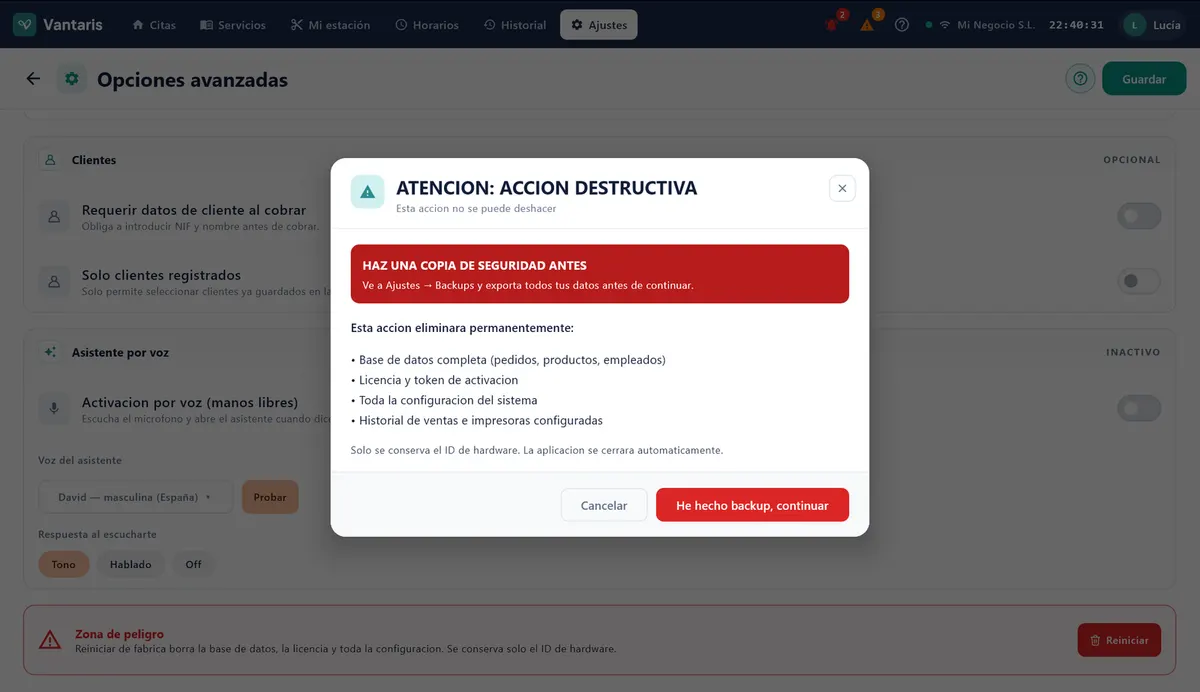
Por eso está escondido y pide varias confirmaciones. Se encuentra al final de Ajustes › Opciones avanzadas, en la Zona de peligro:
- Pulse Reiniciar. Sale el aviso ATENCIÓN: ACCIÓN DESTRUCTIVA.
- Si ya tiene su copia hecha, pulse He hecho backup, continuar.
- Escriba la palabra BORRAR en mayúsculas, espere a que termine la cuenta atrás y pulse Confirmar y continuar.
- Haga el último gesto que pide la pantalla: en un ordenador, mantener pulsadas tres teclas a la vez durante 15 segundos; en una tablet, mantener un dedo en cada círculo durante 15 segundos. Si suelta antes, no pasa nada.
- El TPV borra todo y se cierra solo. No lo apague mientras tanto.
Si algo no sale
| Problema | Qué hacer |
|---|---|
| Aparece La última copia falló. | Compruebe que el salón tiene internet y pulse Hacer copia ahora. Si vuelve a fallar, anote el motivo que aparece y llame a soporte. |
| La lista de Copias disponibles está vacía. | Si el TPV es nuevo, aún no ha dado tiempo: pulse Hacer copia ahora para crear la primera. |
| Tras una restauración completa el TPV sigue igual. | La aplicación tiene que reiniciarse. Ciérrela del todo y vuelva a abrirla. |
| En el equipo nuevo sale «No hay copias disponibles». | Compruebe que ha activado la misma licencia que tenía el equipo antiguo. Si es así, llame a soporte. |
| He borrado unos servicios o productos por error. | Restaurar una copia de antes del borrado › Restauración selectiva › Productos, y marque solo los que le faltan. |
Para instalar y activar un equipo nuevo vea Bienvenida y Puesta en Marcha; para crear servicios y productos, Servicios y Productos; y para cualquier otra duda, Problemas Frecuentes.