Para trabajar con el TPV necesita dos cosas. Por un lado, la lista de lo que cobra, con su precio: cortes, tintes, tratamientos y los productos que vende. Por otro, los tipos de servicio, que le dicen a la agenda cuánto dura cada cosa. En esta guía verá cómo preparar las dos.
El módulo Servicios
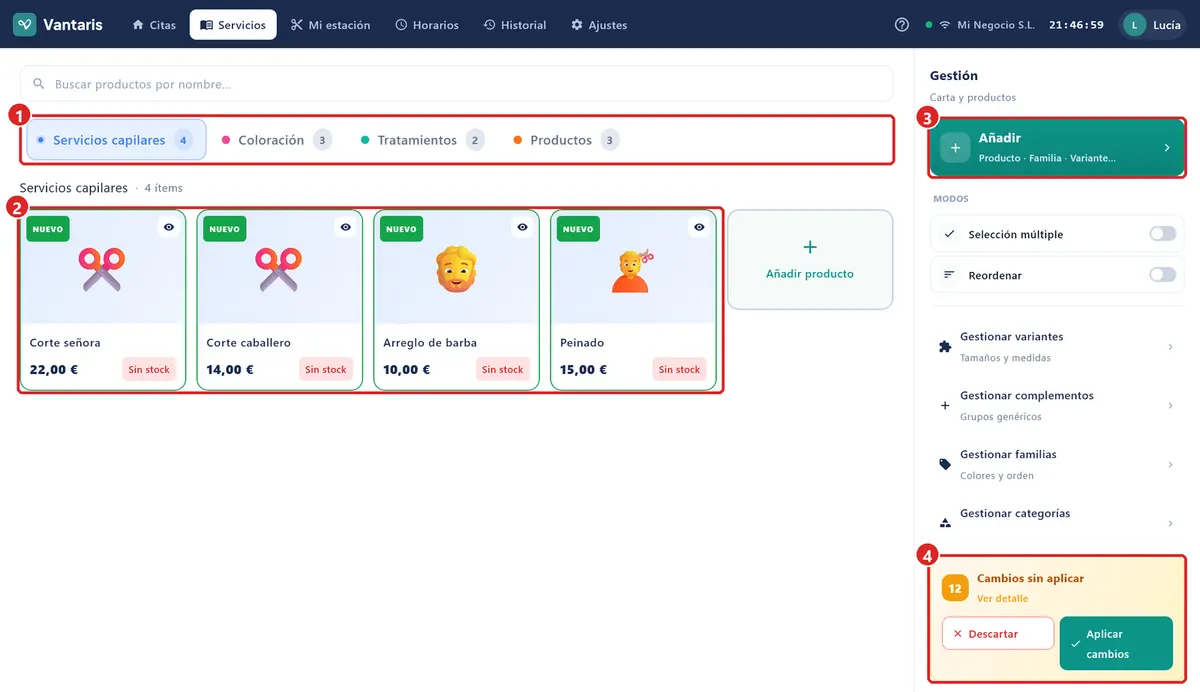
Pulse Servicios en la barra de arriba. A la izquierda están las familias; en el centro, lo que hay dentro de la familia elegida. El TPV ya trae cuatro familias para empezar: Servicios capilares, Coloración, Tratamientos y Productos. Puede renombrarlas, borrarlas o crear otras.
Crear una familia
- Pulse Añadir › Familia.
- Escriba el Nombre de la familia: Barbería, Uñas, Estética…
- Elija un Color de la familia. Así la encuentra de un vistazo.
- Pulse Añadir familia. Queda guardada en ese momento.
Crear un servicio o un producto
Los servicios (un corte) y los productos que vende (un champú) se crean igual.
- Pulse Añadir › Producto.
- En NOMBRE DEL PRODUCTO, escriba el nombre: «Corte señora», «Mechas», «Champú hidratante».
- Elija la familia en la que va.
- Escriba el precio en PRECIO FINAL (PVP): lo que paga el cliente, con el IVA ya incluido.
- En TIPO DE IVA, toque el que corresponda. Los servicios de peluquería llevan normalmente el 21 %; si duda, pregunte a su asesoría.
- Si quiere, suba una foto.
- Pulse Crear producto.
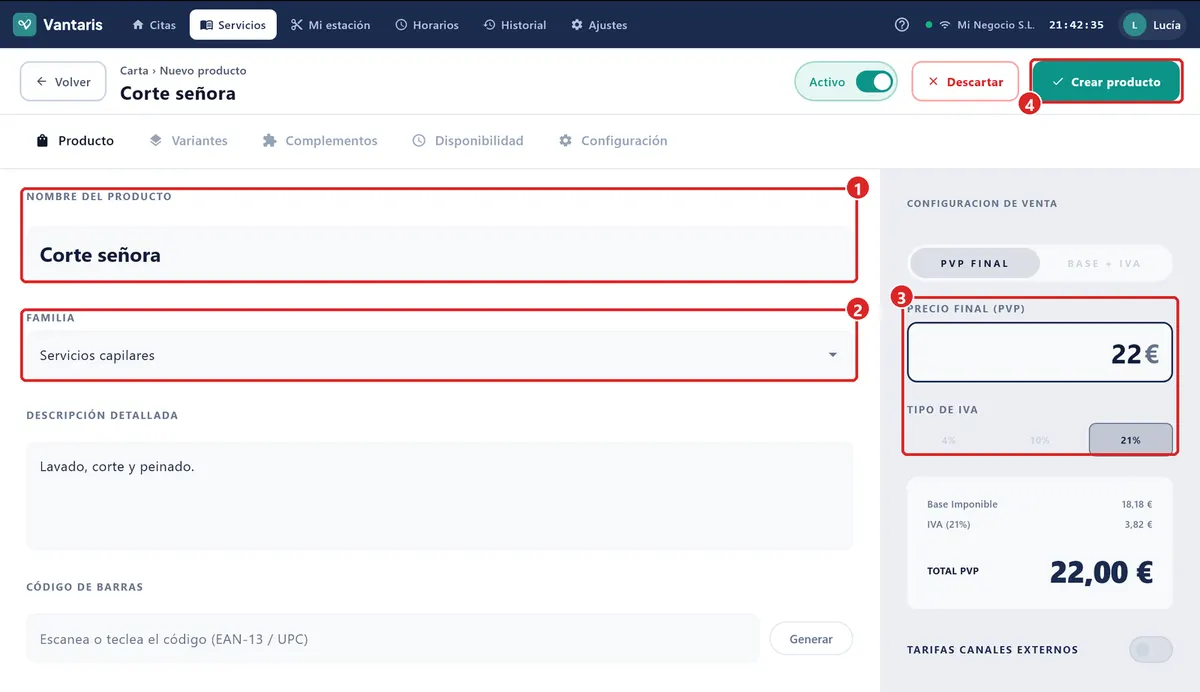
Para cambiar un precio, toque el servicio en la lista: se abre el mismo editor. Cambie lo que necesite y pulse Guardar.
Aplicar los cambios: el paso que no se puede olvidar
Los servicios que crea, cambia o borra no pasan al TPV al momento. Se quedan en espera y en el panel de la derecha aparece el aviso Cambios sin aplicar. Cuando termine:
- Si quiere repasarlos, pulse Ver detalle.
- Pulse Aplicar cambios.
- Compruebe que el aviso cambia a Todo sincronizado.
Ocultar o quitar un servicio
- Quitarlo un tiempo (un tratamiento de temporada) — toque el ojo de la esquina de su tarjeta. Deja de salir al cobrar. Vuelva a tocarlo para recuperarlo.
- Quitarlo para siempre — ábralo, pulse Eliminar y después Aplicar cambios.
Cómo llevar la cuenta de los productos que vende o gasta se explica en la guía Stock.
Tipos de servicio: lo que ve la agenda
Un tipo de servicio es lo que se elige al dar una cita: su nombre, lo que dura y su color en la agenda. Además, puede llevar dentro los servicios de cobro que se cargan solos al empezar la cita. Se crean en Ajustes › Tipos de servicio, en el bloque CITAS.
- Entre en Ajustes › Tipos de servicio y pulse Anadir plantilla.
- Escriba el Nombre: «Corte y peinado», «Tinte raíz».
- En DURACION, toque los minutos: 15, 30, 45, 60, 90 o 120. Si no le vale ninguno, toque Custom y escríbalos.
- En SERVICIOS INCLUIDOS, pulse Añadir servicio/producto, elija la familia y toque el servicio que se cobra. Puede añadir varios.
- Elija un COLOR para distinguirlo en la agenda.
- Pulse Guardar.
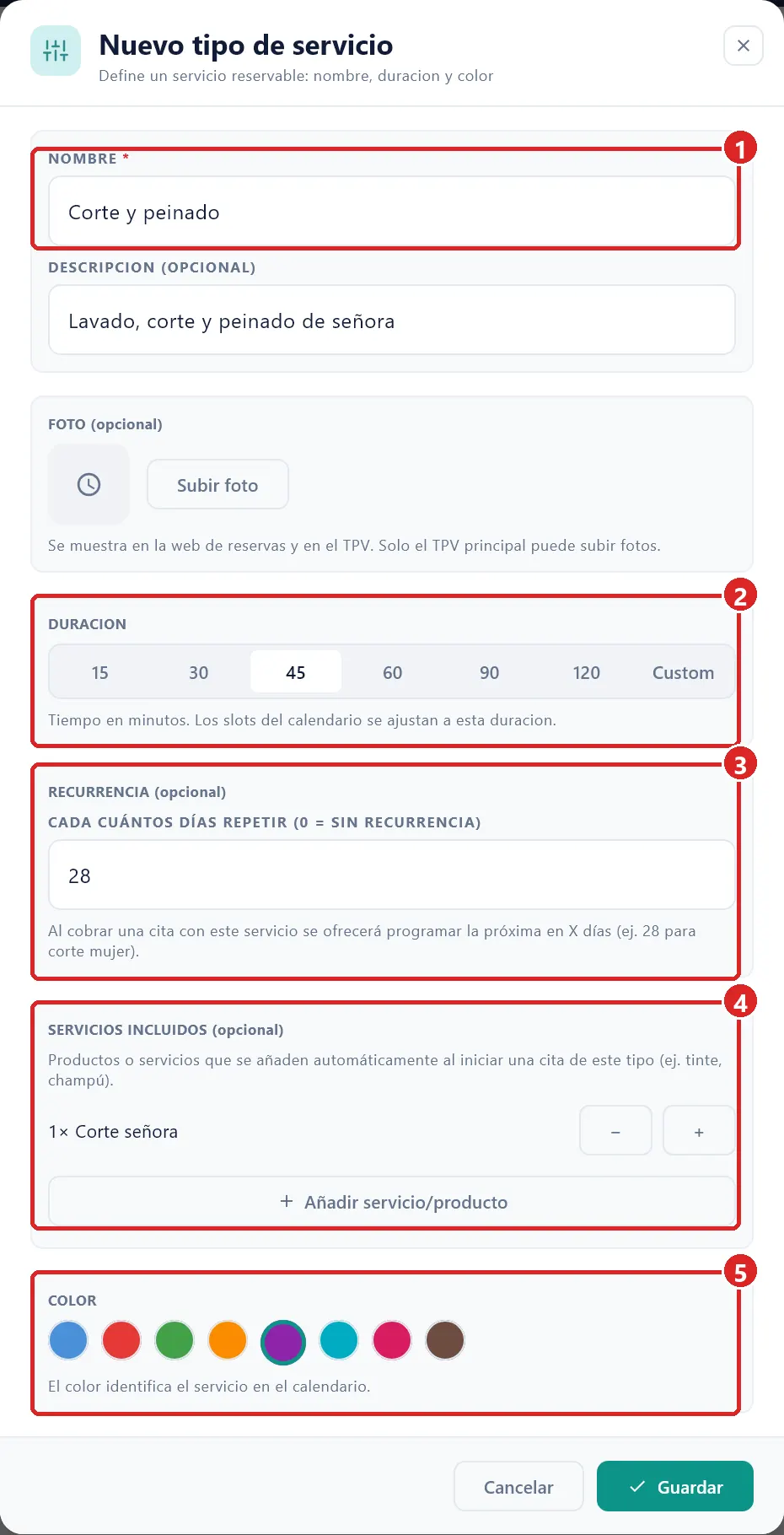
Con SERVICIOS INCLUIDOS no tiene que buscar nada al cobrar: al iniciar la cita, la lista ya viene con lo que hay que cobrar. Si no pone ninguno, añada los servicios a mano en la pantalla de cobro.
| Campo | Para qué sirve |
|---|---|
| Descripcion (opcional) | Un detalle que se ve al dar la cita. |
| FOTO (opcional) | Se ve en su web de citas, si la tiene. Solo se sube desde el TPV principal. |
| RECURRENCIA (opcional) | Cada cuántos días suele volver el cliente. Con 28, al cobrar le propondrá la próxima cita a las 4 semanas. Con 0, no propone nada. |
Para cambiar o borrar un tipo de servicio, use sus botones Editar o Eliminar. Las citas que ya tenía de ese tipo conservan sus datos.
Si algo no sale
| Problema | Qué hacer |
|---|---|
| He cambiado un precio y el TPV cobra el antiguo. | Falta pulsar Aplicar cambios en el panel derecho de Servicios. |
| Al iniciar una cita, la lista de cobro sale vacía. | Ese tipo de servicio no tiene SERVICIOS INCLUIDOS. Añádalos en Ajustes › Tipos de servicio. |
| Al añadir un servicio incluido pone «No hay productos. Créalos primero en Carta.» | Cree antes el servicio con su precio en el módulo Servicios. |
| No encuentro un servicio al cobrar. | Puede estar oculto: busque su tarjeta en Servicios y mire si el ojo está tachado. |
| Una cita dura más o menos de lo que debería. | Revise la DURACION de ese tipo de servicio. |
Con los servicios listos, siga con Agenda y Citas para dar citas y con Cobrar un Servicio para cobrarlas. Para contar existencias de productos, vea Stock.