En la ficha de cada cliente guarda su teléfono y, sobre todo, lo que el profesional necesita saber antes de empezar: tipo de pelo, alergias y la fórmula de color que le gusta. Así cualquiera del equipo le atiende igual de bien. En esta guía verá cómo crear y consultar esas fichas, sacar una factura a nombre del cliente y usar el saldo prepago.
Dar de alta un cliente
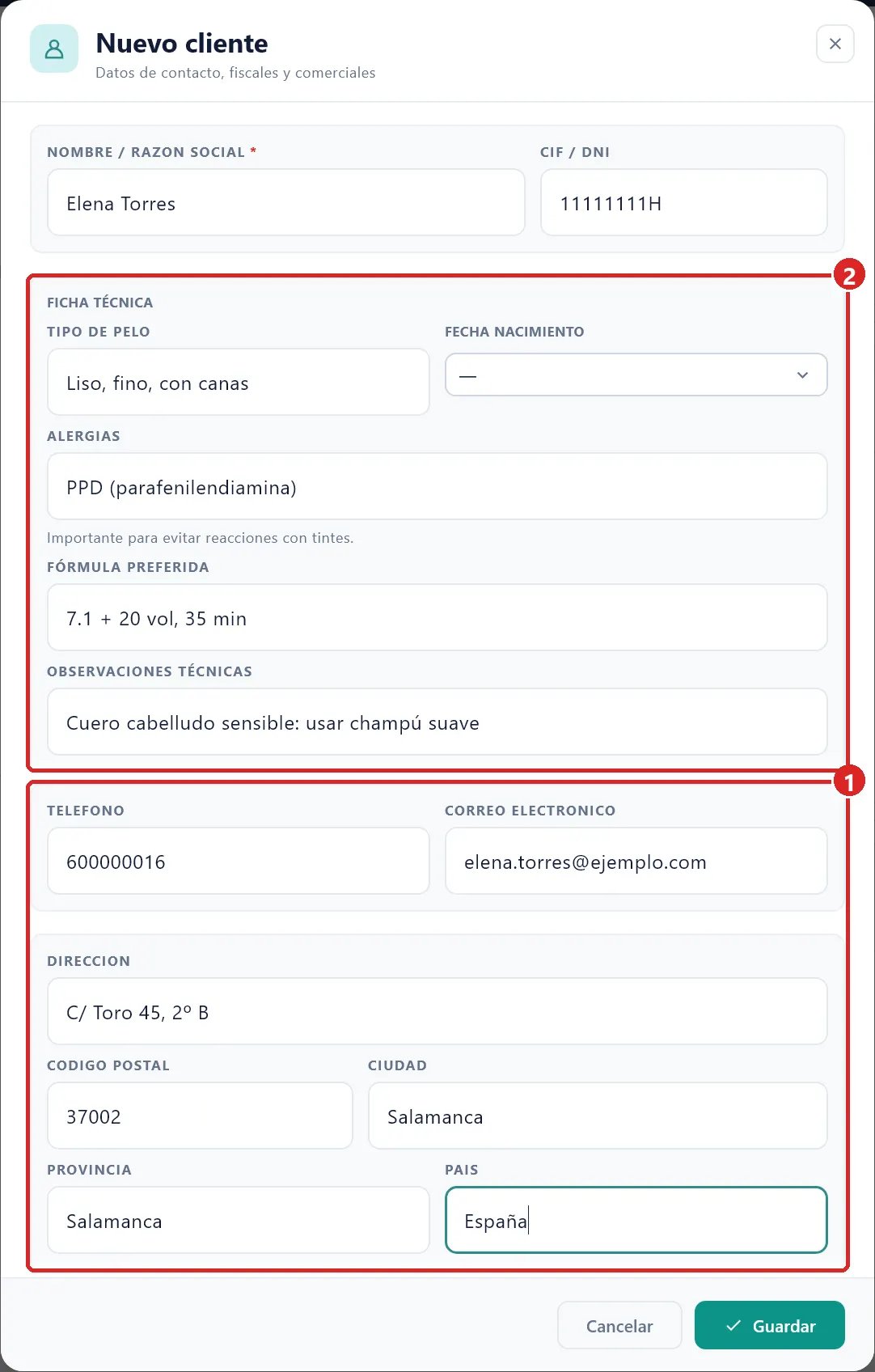
Lo más rápido es crearlo al darle la primera cita: en Nueva cita, pulse Crear nuevo cliente, escriba su Nombre y su teléfono y pulse Crear. Para rellenar la ficha completa:
- Entre en Ajustes › Clientes.
- Pulse Añadir en la cabecera. Se abre Nuevo cliente.
- Escriba el Nombre / Razón social.
- Rellene lo que tenga: Teléfono, Correo electrónico, Dirección…
- En FICHA TÉCNICA, apunte el Tipo de pelo, la fecha de nacimiento, las Alergias, la Fórmula preferida y las Observaciones técnicas.
- Si le va a hacer facturas, escriba también su CIF / DNI.
- Pulse Guardar.
Consultar la ficha antes de empezar
- En la agenda, toque la cita del cliente.
- En la ventana Iniciar cita, pulse Ver ficha del cliente.
- Revise la ficha y pulse la flecha de volver para regresar a la agenda.
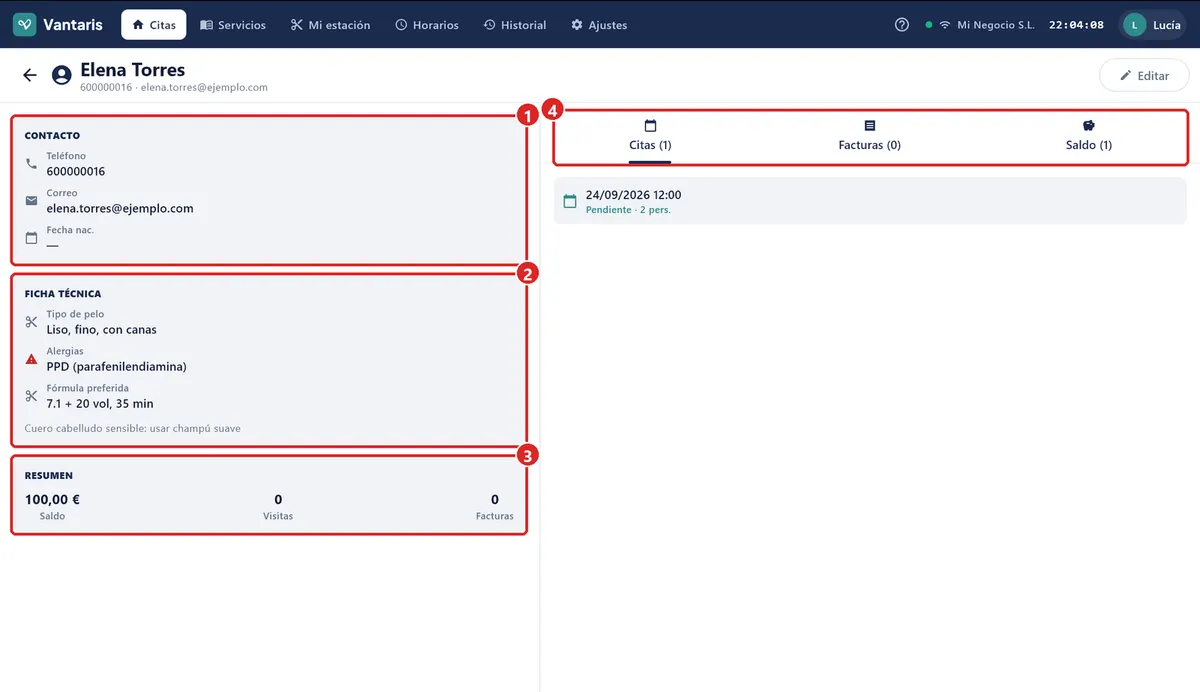
A la izquierda verá su contacto, su FICHA TÉCNICA y un RESUMEN con su saldo, sus visitas y sus facturas. A la derecha, tres pestañas: Citas (todas sus citas), Facturas (lo que ha pagado a su nombre; toque una para verla entera) y Saldo (sus movimientos de saldo prepago).
Para cambiar los datos de la ficha, vaya a Ajustes › Clientes, busque al cliente y use su botón Editar.
Poner el cliente en el cobro
Para que el ticket quede a su nombre y se le aplique su descuento, en la pantalla del servicio pulse Cliente en el grupo COBROS, búsquelo por nombre, teléfono o correo, tóquelo y pulse Hecho. El botón pasa a mostrar su nombre con una marca «✓». Si tiene un Descuento por defecto en su ficha, se aplica solo.
Sacar una factura con los datos del cliente
- En la pantalla del servicio, pulse Datos factura en el grupo COBROS.
- Si el cliente ya está dado de alta, búsquelo en BUSCAR CLIENTE REGISTRADO y tóquelo: los datos se rellenan solos.
- Si no, escriba a mano el NIF / CIF, el Nombre / Razón social y la Dirección fiscal.
- Pulse Guardar datos y cobre como siempre.
Saldo prepago y bonos
El saldo funciona como un monedero: el cliente le paga, por ejemplo, 100 € por adelantado, usted se los carga en su ficha y va pagando sus servicios con ese saldo hasta que se acaba. Para usarlo, el método de pago Saldo cliente tiene que estar activo en Ajustes › Métodos de pago.
Cargar saldo
- Entre en Ajustes › Clientes y busque al cliente.
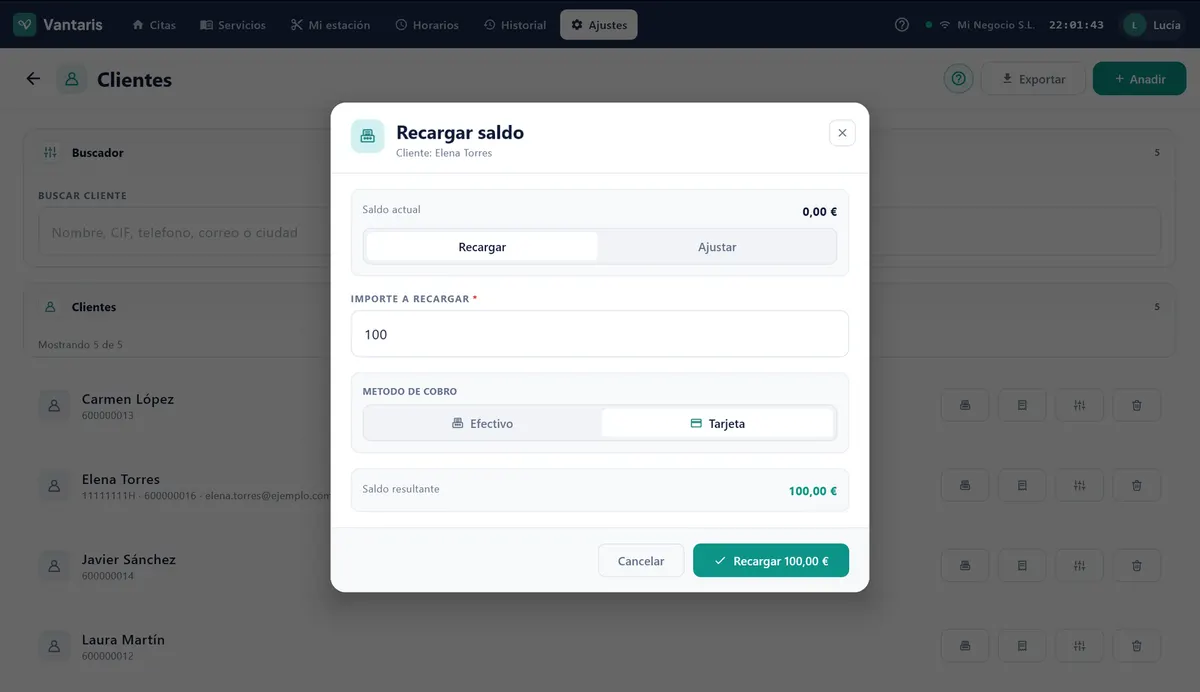
- En su fila, pulse Recargar.
- Escriba el Importe a recargar.
- En MÉTODO DE COBRO, elija Efectivo o Tarjeta, según cómo le paga el cliente.
- Pulse Recargar con el importe.
Cobrar con el saldo
Al cobrar, elija el método de pago Saldo cliente, elija al cliente si no estaba puesto, compruebe el Saldo disponible y pulse Descontar. Si no llega, el TPV le indica lo que Queda por cobrar para cobrarlo con otro método. Los movimientos se ven con el botón Historial de la fila del cliente en Ajustes › Clientes.
Formularios y consentimientos
Si tiene contratadas las citas por internet y ha preparado un formulario para un tipo de cita (por ejemplo, un consentimiento para un tratamiento), en el detalle de esa cita aparece Rellenar formulario. Púlselo, complete los campos con el cliente, que marque He leído y acepto en Consentimiento, y pulse Enviar formulario. Los formularios se preparan desde el panel web de Vantaris, no desde el TPV.
Si algo no sale
| Problema | Qué hacer |
|---|---|
| No veo Clientes en Ajustes. | Su rol no tiene el permiso de gestionar clientes. Pídaselo al dueño en Ajustes › Roles y permisos. |
| No encuentro a un cliente en el buscador. | Pruebe con el teléfono o una parte del nombre. Si no aparece, créelo. |
| No veo Rellenar formulario en la cita. | Solo sale si tiene contratadas las citas por internet. Si al pulsarlo pone que no hay formulario, prepárelo en el panel web para ese tipo de cita. |
| Sale «Saldo insuficiente para este cobro». | El cliente no tiene saldo. Recárguelo o cobre con otro método. |
| No me deja cobrar con saldo. | Active Saldo cliente en Ajustes › Métodos de pago. |
Para dar citas a sus clientes, vea Agenda y Citas. Para los descuentos que les asigna, vea Descuentos, Cupones y Vales. Para el cobro completo, vea Cobrar un Servicio.