Cuando termina con un cliente, el cobro se hace desde su cita en unos pocos toques. En esta guía verá cómo cobrar en efectivo o con tarjeta, cómo añadir un producto o la propina, cómo cobrar algo suelto a quien no tenía cita y cómo sacar una factura con los datos del cliente.
La pantalla del servicio
Al pulsar Iniciar y abrir comanda en una cita (guía Agenda y Citas) se abre la pantalla del servicio. Arriba pone Servicio y el botón Volver regresa a la agenda. A la izquierda tiene sus servicios y productos para tocar; en el centro, la lista Servicios con lo que se va a cobrar; a la derecha, los botones de cobro.
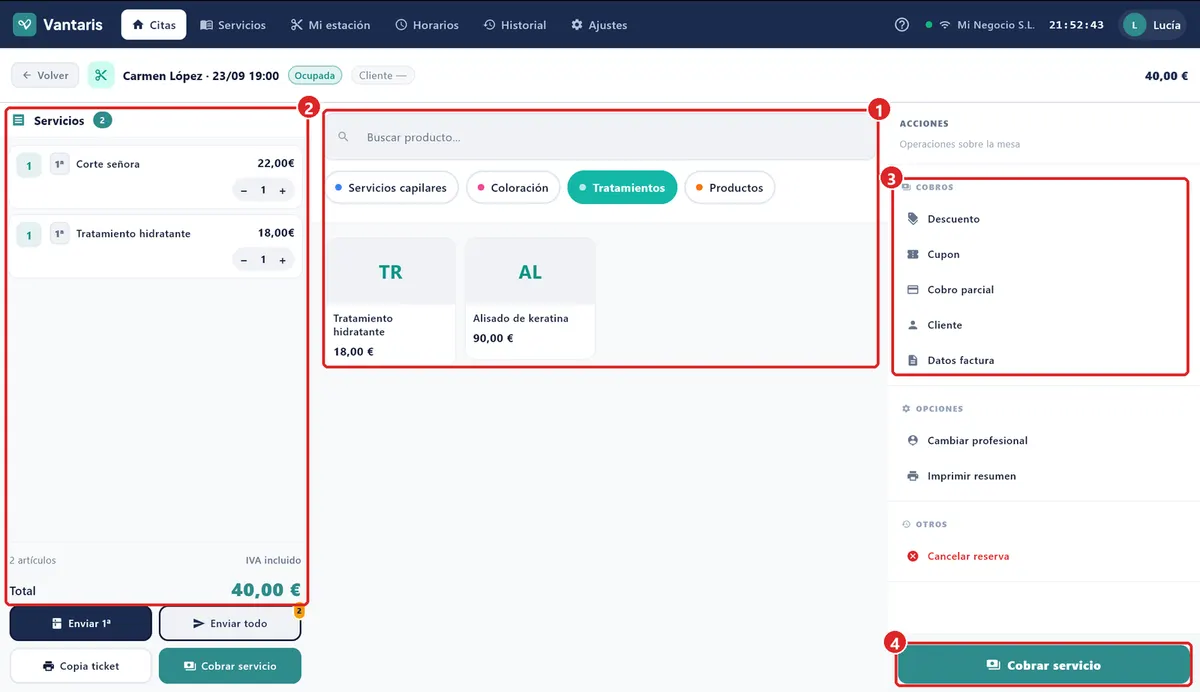
- Los servicios del tipo de cita ya vienen cargados. Si el cliente se lleva un champú o se añade un tratamiento, tóquelo en la parte izquierda y se suma.
- Para quitar algo que sobra, tóquelo en la lista Servicios y bórrelo desde el panel de la derecha.
- Puede salir de esta pantalla mientras trabaja: la cita sigue abierta. Tocándola en la agenda vuelve aquí.
Cobrar, paso a paso
- Compruebe arriba a la derecha que la sesión abierta es la del profesional que atendió al cliente.
- Pulse Cobrar servicio, abajo del todo en el panel de la derecha.
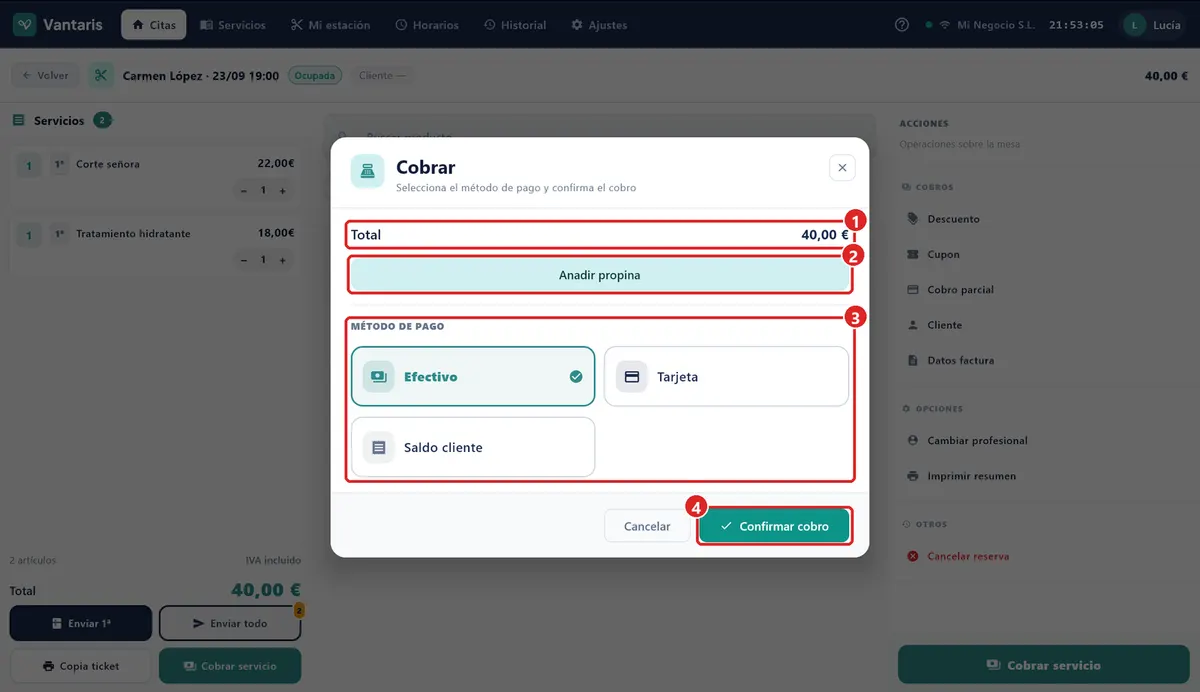
- Se abre la ventana Cobrar con el Total. Revíselo.
- En MÉTODO DE PAGO, toque cómo paga el cliente: Efectivo, Tarjeta…
- Pulse Confirmar cobro.
En efectivo
- Al confirmar con Efectivo, se abre Pago en efectivo.
- Teclee en Importe recibido el dinero que le da el cliente.
- El TPV calcula solo el Cambio.
- Pulse Confirmar cobro. El cajón se abre para que dé la vuelta.
Con tarjeta
Al confirmar con Tarjeta se abre Terminal de tarjeta. Lo que ve depende de su datáfono:
- Datáfono conectado al TPV — pulse Enviar al datáfono y espere a que el cliente pague. Cuando salga «Pago aprobado», el cobro queda hecho.
- Datáfono independiente — el TPV le indica «Confirme el pago en el terminal». Cobre en el datáfono como siempre y, cuando salga aprobado en su pantalla, pulse Confirmar pago en el TPV.
Propina
Si tiene las propinas activadas (Ajustes › Config. caja › Propinas habilitadas), en la ventana Cobrar verá el botón Añadir propina. Púlselo, toque un importe rápido (1 €, 2 €, 3 €, 5 € o 10 €) o teclee otro, y pulse Confirmar. La propina queda a nombre del profesional que cobra y sale en el informe de Comisiones.
Descuento, cupón o bono
- Descuento — antes de cobrar, púlselo en el grupo COBROS y toque el descuento. El total ya sale rebajado. Solo salen los que haya creado en Ajustes › Descuentos.
- Cupón — si el cliente trae un código, púlselo y escanee o teclee el código.
- Cliente — asocia la cita a la ficha del cliente. Si el cliente tiene un descuento fijo, se aplica solo.
Pagar una parte en efectivo y otra con tarjeta
- En el grupo COBROS, pulse Cobro parcial.
- Escriba el Importe a cobrar y elija el método de pago. Si es Efectivo, en la misma ventana aparece PAGO EN EFECTIVO: teclee el Importe recibido y el TPV le enseña el Cambio.
- Pulse el botón Cobrar con el importe (por ejemplo, Cobrar 20,00 €). La cuenta mostrará una línea Cobros previos en negativo y, debajo, lo Pendiente.
- Cobre el resto con Cobrar servicio.
Pasar el cliente a otro profesional
Si la cita la empezó un estilista y la termina otro, en el grupo OPCIONES pulse Cambiar profesional, toque el nombre del compañero y confirme. La cita cambia de profesional también en la agenda. Recuerde que la comisión se la lleva quien cobra: cobre desde la sesión de ese compañero.
Cobrar sin cita: Cobro rápido
Para vender un producto a alguien que pasa por el mostrador, o cobrar un servicio que no estaba en la agenda:
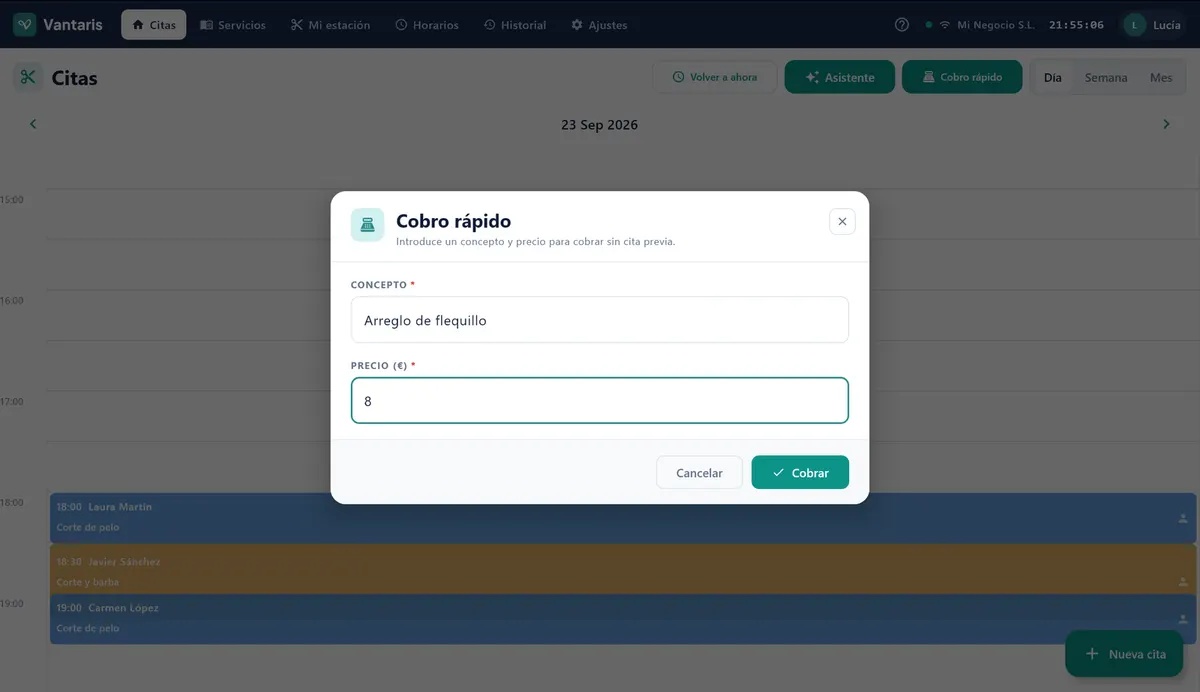
- En la pantalla Citas, pulse Cobro rápido, arriba.
- Escriba el Concepto (por ejemplo, «Champú» o «Flequillo») y el Precio (€).
- Pulse Cobrar. Se abre la pantalla del servicio con ese concepto ya puesto.
- Si quiere, añada más cosas tocándolas a la izquierda, y cobre con Cobrar servicio como siempre.
Ticket o factura con los datos del cliente
Normalmente se emite el ticket de siempre (factura simplificada). Si el cliente necesita factura a su nombre:
- Antes de cobrar, pulse Datos factura en el grupo COBROS.
- Si el cliente ya está guardado, búsquelo en BUSCAR CLIENTE REGISTRADO y sus datos se rellenan solos.
- Si no, rellene NIF / CIF, Nombre / Razón social y Dirección fiscal.
- Pulse Guardar datos y cobre como siempre.
Después de cobrar
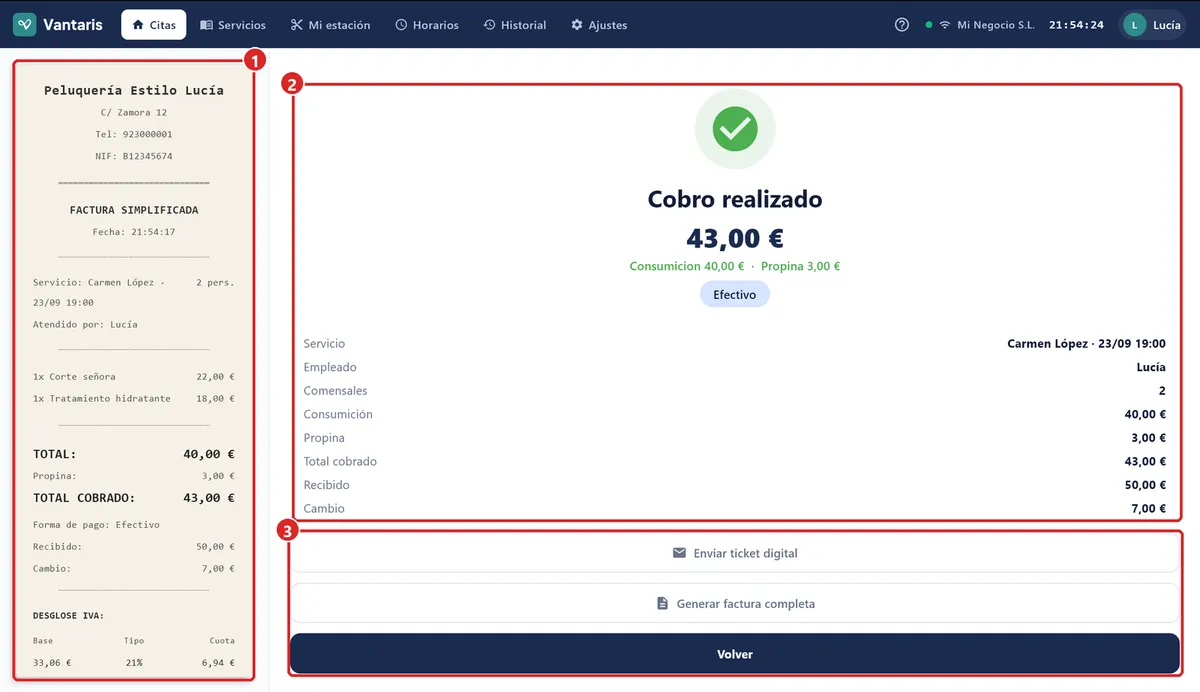
Sale la pantalla «Cobro realizado» con el importe y cómo se pagó. Desde ahí puede pulsar Enviar ticket digital para mandarlo al correo del cliente, Generar factura completa si al final quiere factura, o Volver para regresar a la agenda. La cita queda como completada.
Si ese servicio tiene próxima cita automática, al volver a la agenda el TPV le propone programarla (guía Agenda y Citas).
Anular una cita ya empezada
Si abrió una cita por error o el cliente se marcha sin hacerse nada, en el grupo OTROS pulse Cancelar reserva. La cita se cancela sin cobro y vuelve a la agenda. Solo lo ven los roles con permiso para cancelar sin cobro.
Si algo no sale
| Problema | Qué hacer |
|---|---|
| El botón Cobrar servicio está apagado. | La lista Servicios está vacía: añada lo que va a cobrar. Si no ve el botón, su usuario no tiene permiso para cobrar. |
| No aparece Tarjeta u otro método de pago. | Ese método está desactivado. Revíselo en Ajustes › Métodos de pago. |
| No veo el botón de propina. | Active Propinas habilitadas en Ajustes › Config. caja. |
| La comisión salió a nombre de otro profesional. | Se cobró desde otra sesión. Antes de cobrar, compruebe las iniciales de arriba. |
| No se imprime el ticket al cobrar. | Mire Ajustes › Config. tickets › Ticket al cobrar y que la impresora esté encendida y con papel. |
Para buscar un ticket, reimprimirlo o devolver dinero, vea Historial y Devoluciones. Para las formas de pago y el datáfono, vea Métodos de Pago y Datáfono. Para las comisiones, vea Profesionales y Comisiones.